

















Beim Bearbeiten von PDF-Dateien - sind Ihnen diese Probleme auch schon begegnet?
Sie erhalten einen PDF-Vertrag und möchten einen bestimmten Textabschnitt löschen, stellen aber fest, dass das PDF gesperrt ist und überhaupt nicht geändert werden kann. Sie möchten einen professionellen Editor verwenden, aber entweder ist er kostenpflichtig oder die Bedienung ist zu kompliziert. Sie möchten nur ein Wasserzeichen entfernen, eine Textzeile löschen oder einen Kommentar hinzufügen - dafür ist ein Profiwerkzeug überdimensioniert und kostet nur Zeit.
Tatsächlich gibt es ein leichtgewichtiges PDF-Radiergummi-Werkzeug, mit dem Sie unerwünschte Inhalte wie mit einem Radiergummi aus dem PDF entfernen und außerdem Text und Bilder hinzufügen können. Die Bedienung ist sehr einfach - Sie öffnen die Software und sehen auf einen Blick, wie sie funktioniert.
Was genau ist das für ein Tool?
PDF Eraser ProSie können es sich als ”Radiergummi und Pinsel für PDFs” vorstellen. Öffnen Sie ein PDF-Dokument und entfernen Sie mit dem Radiergummi-Werkzeug direkt unerwünschten Text, Bilder und Wasserzeichen. Der radierte Bereich kann unregelmäßig geformt sein. Außerdem können Sie in leere Bereiche Text und Bilder einfügen sowie Seiten drehen oder löschen. Die eingedeutschte Oberfläche ist sehr intuitiv, die Menüs sind auf einen Blick verständlich, und Sie sind in wenigen Minuten damit vertraut.
Welche praktischen Probleme lassen sich damit lösen?
① Unerwünschte Inhalte wie mit einem Radiergummi entfernen
Text, Bilder, Logos und Wasserzeichen im PDF können direkt mit dem Radiergummi-Werkzeug entfernt werden. Der radierte Bereich kann jede beliebige unregelmäßige Form haben und passt sich so besser an die tatsächlichen Anforderungen an. Selbst wenn der PDF-Hintergrund nicht weiß ist, können Sie mit dem Farbwähler die Hintergrundfarbe auswählen und trotzdem radieren, ohne dass die Hintergrundfarbe beeinträchtigt wird.
② Text und Bilder hinzufügen, Inhalte frei bearbeiten
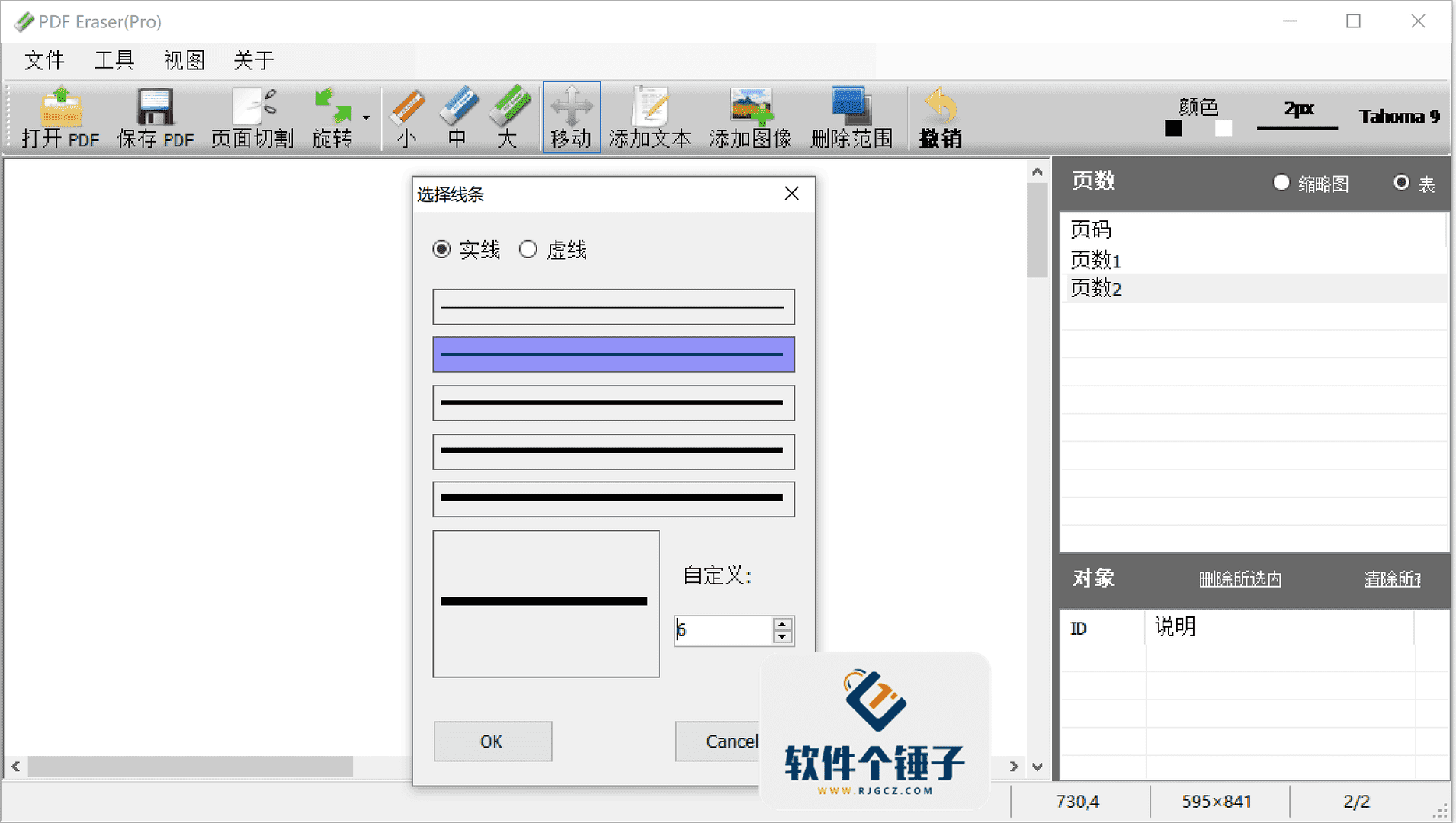
Sie können an beliebigen Stellen im PDF Text, Bilder und andere Inhalte hinzufügen. Schriftart, Farbe und Größe des Textes lassen sich individuell anpassen. Außerdem können Sie durchgezogene oder gestrichelte Linien hinzufügen und die Linienstärke in Pixeln festlegen - ideal zum Markieren und Anzeichnen.
③ Seiten drehen, zuschneiden und löschen, Dokument schnell anpassen
Mit zwei Klicks können Sie die Ausrichtung einer PDF-Seite drehen. Das Teilen von Seiten und das Löschen ganzer Seiten werden unterstützt, sodass sich die Dokumentstruktur bequem anpassen lässt. Die Bedienung ist einfach und direkt, ohne komplizierten Lernaufwand.
④ Geringe Größe, gute Eindeutschung, auch für Anfänger leicht zu erlernen
Die Software ist kompakt und belegt nicht viel Speicherplatz. Die eingedeutschte Oberfläche ist intuitiv zu bedienen, die Menüs sind klar und deutlich. Für Anwender, die PDFs nur einfach bearbeiten und ändern möchten, ist es nicht nötig, komplexe professionelle Software zu erlernen - einfach öffnen und direkt loslegen.
Für wen eignet sich dieses Werkzeug?
Für Berufstätige, die häufig PDF-Verträge und -Dokumente bearbeiten und Inhalte schnell entfernen oder ändern müssen, ist es sicher nützlich. Auch Anfänger, die mit PDF-Bearbeitungssoftware nicht vertraut sind und keine komplizierten Operationen erlernen möchten, kommen leicht damit zurecht. Ebenso geeignet ist es für alle, die nur einfache Bearbeitungen vornehmen möchten und keine große professionelle Software starten wollen. Die Software ist klein und läuft schnell - auf einem gewöhnlichen Computer läuft sie flüssig.
Welche Systemvoraussetzungen sind notwendig?
Unterstützt Windows-Systeme. Nach dem Erstellen eines Dokuments über einen virtuellen PDF-Drucker oder die Acrobat-PDF-Anwendung kann es bearbeitet werden. Das Löschen von Text und Bildern aus gescannten PDF-Dateien wird unterstützt. Die Software enthält einen integrierten Farbwähler und kann PDF-Dokumente mit nicht-weißem Hintergrund verarbeiten. Insgesamt sind die Anforderungen an die Computerausstattung nicht hoch.
Kurz zusammengefasst
PDF Eraser Pro ist ein recht praktisches kleines PDF-Bearbeitungswerkzeug. Alltägliche Operationen wie das Entfernen von Inhalten, das Hinzufügen von Text und das Anpassen von Seiten lassen sich mühelos erledigen. Wenn Sie nur einfache Änderungen an PDFs vornehmen möchten, können Sie es gerne ausprobieren.










