
















Wird der Computer mit der Zeit langsamer? Vielleicht liegt es nicht an der Ausstattung
Kennen Sie das auch: Der Computer war beim Kauf blitzschnell, doch nach einem halben Jahr dreht sich beim Öffnen eines Ordners alles im Kreis, und Spiele laden so langsam, dass man die Tastatur zerschlagen möchte? Viele denken, die Ausstattung sei veraltet, doch ein großer Teil des Problems liegt darin – die Dateien auf der Festplatte sind zu unordentlich. Sie löschen und speichern, speichern und löschen, und die Dateien werden in unzählige Fragmente zerlegt, die überall verstreut liegen. Jedes Mal, wenn das System eine Datei liest, muss es überall suchen – kein Wunder, dass es langsam ist.
Man kann es sich vorstellen wie …
ein Lager voller Gerümpel, in dem die Dinge kreuz und quer liegen und man ewig suchen muss, um ein Teil zu finden. Dieses Tool ist wie ein professioneller Lagerverwalter, der alles nach Kategorien ordnet und sauber stapelt. Wenn Sie das nächste Mal etwas suchen, gehen Sie einfach in den entsprechenden Bereich und holen es sich. Nach der Aufräumaktion muss der Festplatten-Lesekopf nicht mehr hin und her springen, und die Geschwindigkeit steigt ganz von selbst.
Damit kannst du die folgenden Dinge tun
① Schnelle Optimierung mit einem Klick, sofort spürbar
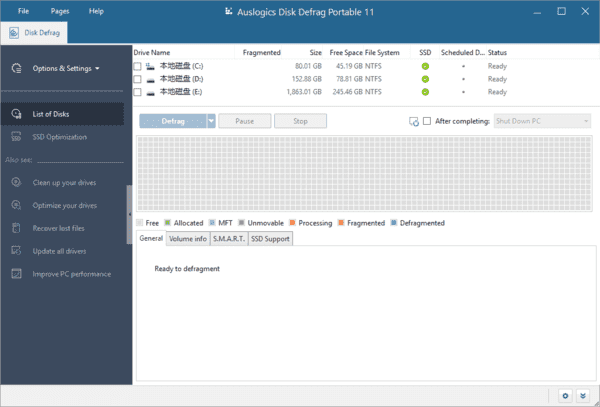
Wählen Sie ein Laufwerk, klicken Sie auf „Analysieren", und in wenigen Sekunden wissen Sie, wie hoch die Fragmentierungsrate ist. Liegt die Fragmentierungsrate über 10 %, können Sie mit „Schnell optimieren" aufräumen. Der gesamte Vorgang ist in wenigen Minuten erledigt, und danach fühlt sich das Öffnen von Programmen deutlich schneller an.
② Zeitgesteuerte Aufgabe einrichten und automatisch arbeiten lassen
Sie müssen nicht jedes Mal manuell eingreifen. Sie können einen Zeitplan festlegen, z. B. jeden Sonntagabend, wenn der Computer ungenutzt ist, automatisch defragmentieren. Es arbeitet heimlich im Hintergrund, und wenn Sie den Computer das nächste Mal benutzen, ist die Festplatte bereits blitzsauber aufgeräumt.
③ Einen Blick auf den Bericht werfen und Bescheid wissen
Was hat sich vor und nach dem Aufräumen verändert? Die Software erstellt einen visuellen Bericht, der mit Farbblöcken zeigt, welche Bereiche ordentlicher geworden sind. Nebenbei wird auch die Festplattengesundheit geprüft – werden fehlerhafte Sektoren oder Anomalien entdeckt, erinnert sie Sie daran, Ihre Daten frühzeitig zu sichern.
Für wen ist es am praktischsten?
Wenn Sie noch eine mechanische Festplatte verwenden (einschließlich externer Festplatten), kann dieses Tool das Nutzungserlebnis deutlich verbessern. Ebenso für Nutzer, die häufig Dateien herunterladen, löschen und verschieben, etwa Designer, Videobearbeiter oder Spieler großer Spiele. Und wenn Sie das Gefühl haben, dass Ihr Computer immer langsamer wird, aber das System nicht neu installieren möchten, ist eine regelmäßige Defragmentierung eine unkomplizierte Wartungsmaßnahme.
Kurz zusammengefasst
Festplattendefragmentierung ist nicht schwer – machen Sie es regelmäßig, und der Computer bleibt in einem guten Lese- und Schreibzustand. Wenn Sie nicht manuell herumwerkeln möchten, können Sie das auch einfach dieses Tool automatisch erledigen lassen.










