
















Il computer diventa sempre più lento? Forse non è colpa della configurazione
Ti è mai capitato? Il computer appena acquistato era velocissimo, ma dopo un anno o sei mesi anche aprire una cartella richiede la rotellina di caricamento, e i giochi si caricano così lentamente da far venire voglia di spaccare la tastiera? Molti pensano che sia la configurazione ormai vecchia, ma in realtà gran parte della colpa è dei file sul disco rigido troppo disordinati. Hai cancellato e salvato, salvato e cancellato, e i file sono stati suddivisi in innumerevoli frammenti sparsi ovunque. Ogni volta che il sistema legge un file deve cercarlo qua e là, ed è ovvio che sia lento.
Puoi immaginarlo come...
un magazzino pieno zeppo di cianfrusaglie, con gli oggetti buttati alla rinfusa, dove per trovare un pezzo ci vuole mezz'ora. Questo strumento è come un magazziniere professionista che sistema tutto per categoria e in bell'ordine. La prossima volta che cerchi qualcosa, ti basta andare nell'area corrispondente. Dopo la riorganizzazione, la testina di lettura/scrittura del disco non deve più correre avanti e indietro, e la velocità sale naturalmente.
Con esso puoi fare queste cose
① Ottimizzazione rapida con un clic, risultati immediati
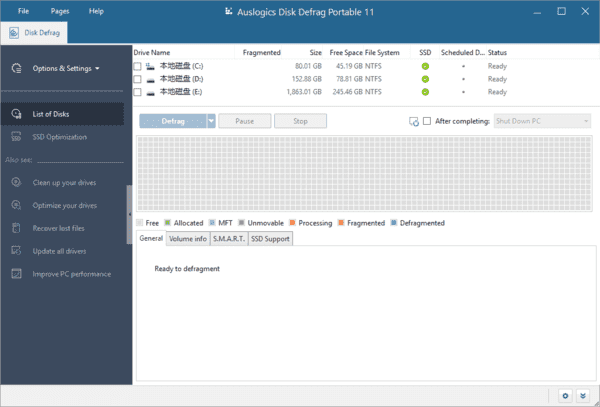
Scegli una lettera di unità, fai clic su "Analizza" e in pochi secondi sai quanto è alto il tasso di frammentazione. Se il tasso di frammentazione supera il 10%, puoi usare "Ottimizzazione rapida" per riorganizzare. L'intero processo richiede pochi minuti e, dopo la deframmentazione, riaprendo il software si nota subito la differenza in velocità.
② Imposta un'attività pianificata e lascia che lavori da sola
Non serve intervenire manualmente ogni volta. Puoi impostare una pianificazione, ad esempio la deframmentazione automatica ogni domenica sera quando il computer è inattivo. Lavorerà in background senza disturbare e, alla prossima accensione, il disco rigido sarà già bello pulito e ordinato.
③ Dai un'occhiata al report e stai tranquillo
Cosa è cambiato prima e dopo la deframmentazione? Il software genera un report visuale che mostra con blocchi colorati quali aree sono diventate più ordinate. Inoltre controlla lo stato di salute del disco rigido e, se rileva settori danneggiati o anomalie, ti avvisa di eseguire il backup dei dati il prima possibile.
Chi lo trova più utile?
Se usi ancora un disco rigido meccanico (compresi i dischi esterni), questo strumento migliora sensibilmente l'esperienza d'uso. Lo stesso vale per chi scarica, elimina e sposta file di frequente, come chi fa design, monta video o gioca a titoli di grandi dimensioni. Inoltre, se il computer ti sembra sempre più lento ma non vuoi reinstallare il sistema, una deframmentazione periodica del disco è un metodo di manutenzione che ti risparmia preoccupazioni.
In sintesi
La deframmentazione del disco rigido non è difficile: farla regolarmente mantiene il computer in un buono stato di lettura e scrittura. Se non sai destreggiarti manualmente, puoi lasciare che sia questo strumento a farlo automaticamente.










