


















Калі з камп'ютарнай сеткай узнікаюць праблемы, ці здаралася з вамі такое?
Камп'ютар раптам пачынае тармазіць, хуткасць інтэрнэту такая нізкая, што старонкі не загружаюцца, а адкрыўшы дыспетчар задач, немагчыма зразумець, якая праграма таемна спажывае трафік. Або выявілі, што нейкая праграма пастаянна выходзіць у сетку ў фоне, але не ведаеце, што яна робіць, і не ведаеце, як яе спыніць.
Ёсць яшчэ адна сітуацыя — штомесячнага пакета трафіку пастаянна не хапае, а высветліць, куды ён знікае, ніяк не атрымліваецца. На самай справе існуе інструмент, які дазваляе бачыць усю сеткавую актыўнасць на камп'ютары як на далоні.
Што гэта ўвогуле за інструмент?
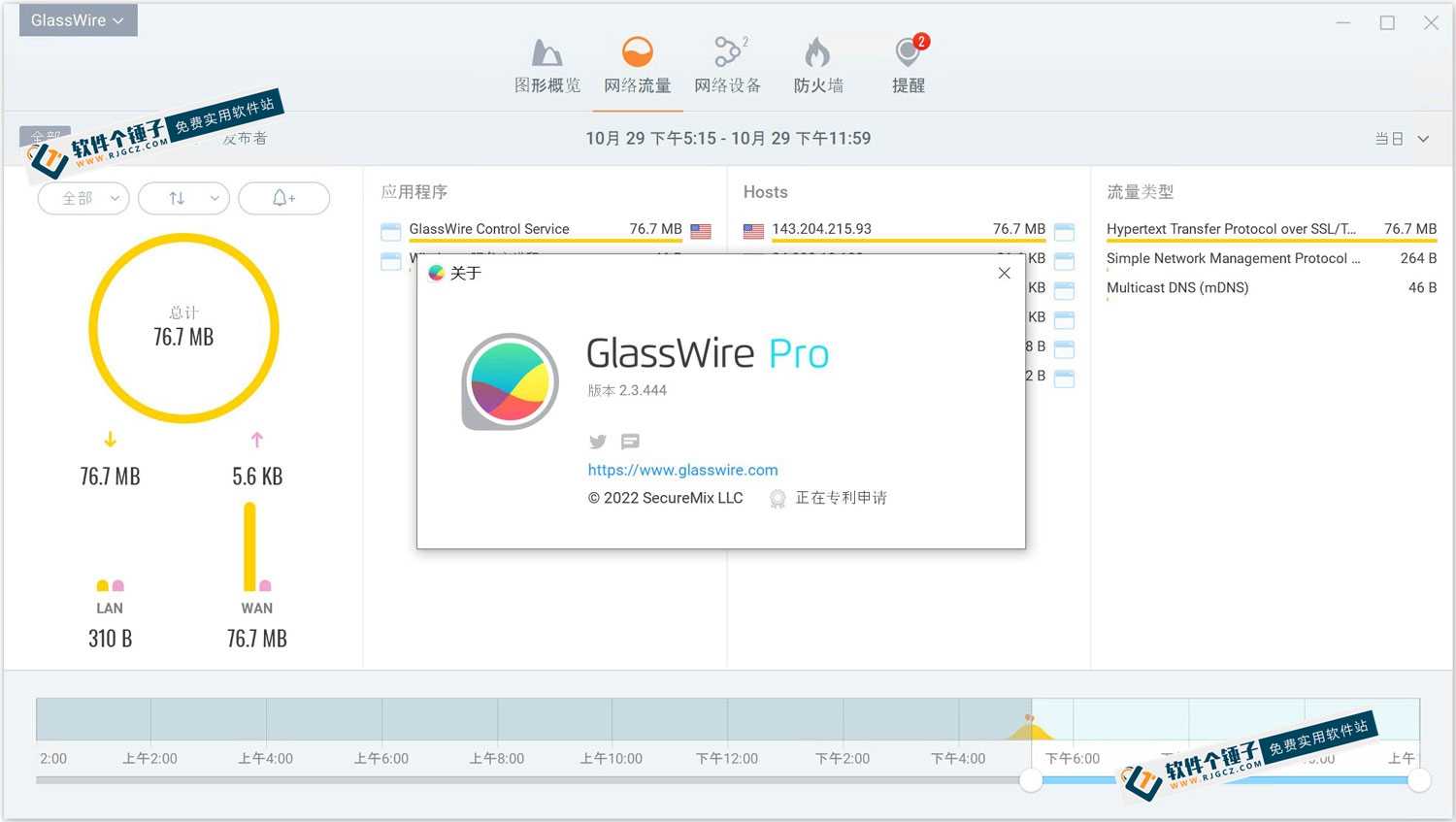
GlassWire EliteВы можаце ўявіць яго як «камеру відэаназірання для камп'ютарнай сеткі». Ён запісвае ўсю сеткавую актыўнасць усіх праграм на камп'ютары: якая праграма падключылася да сеткі, колькі трафіку выкарыстала, да якой краіны падключылася — усё гэта наглядна паказваецца на дыяграмах. Акрамя таго, убудаваная функцыя фаервона: калі вы не хочаце, каб нейкая праграма выходзіла ў сетку, дастаткова аднаго кліку, каб яе заблакаваць.
Якія практычныя задачы ён дапаможа вырашыць?
① Прагляд спажывання трафіку кожнай праграмай у рэальным часе
Можна праглядаць, колькі трафіку выкарыстала кожная праграма, за 5 хвілін, штодзень, штотыдзень, штомесяц. Напрыклад, калі вы хочаце даведацца, колькі даных загрузіла нейкая праграма за апошнія 24 гадзіны, проста адкрыйце яе — і ўбачыце, прычым з падзелам на спампоўванне і загрузку.
② Блакаванне доступу праграм да сеткі адным клікам для абароны прыватнасці
Убудаваная функцыя фаервона вельмі практычная: убачыўшы праграму, якой вы не хочаце даваць доступ да сеткі, вы можаце адным клікам заблакаваць ёй доступ. Таксама можна ўбачыць, да сервера якой краіны падключаецца кожная праграма, і ў выпадку выяўлення падазроных злучэнняў своечасова адрэагаваць.
③ Візуалізацыя сеткавай актыўнасці, усё як на далоні
Уся сеткавая актыўнасць адлюстроўваецца ў выглядзе прыгожых і зразумелых дыяграм, згрупаваных па тыпу трафіку, праграмах і геаграфічным размяшчэнні. Можна таксама прайграць мінулыя запісы сеткавай актыўнасці і паглядзець, што камп'ютар рабіў у фонавым рэжыме ў пэўны прамежак часу.
④ Аўтаматычнае апавяшчэнне аб анамальных паводзінах
Здольны выяўляць вядомыя пагрозы з хост-адрасоў, нечаканыя змены сістэмных файлаў, ARP-спуфінг, падмену DNS і іншыя анамальныя паводзіны, а таксама паведамляць пра іх. Для тых, хто турбуецца аб бяспецы камп'ютара, гэтая функцыя даволі карысная.
Каму падыходзіць гэты інструмент?
Яна спатрэбіцца прыватным карыстальнікам, якія звычайна сочаць за сеткавай бяспекай і выкарыстаннем трафіку камп'ютара, а таксама падыдзе сеткавым адміністратарам кампаній, якім неабходна маніторыць сеткавую актыўнасць на кожным камп'ютары. Акрамя таго, калі ёсць падазрэнне, што ў камп'ютары ёсць шкоднаснае ПЗ, якое крадзе трафік, з яго дапамогай будзе зручна праверыць. Інтэрфейс даволі прыгожы, кіраванне інтуітыўнае, спецыяльных ведаў не патрабуецца.
Якія ўмовы працы патрэбныя?
Падтрымлівае сістэму Windows, пасля ўсталявання працуе ціха ў сістэмным лотку і не перашкаджае штодзённаму выкарыстанню. Падтрымлівае кітайскі інтэрфейс, дастаткова пераключыць мову ў наладах. Інтэрфейс праграмы мае некалькі скінаў на выбар, знешні выгляд можна змяніць па жаданні. Функцыя машыны часу сеткавай актыўнасці дазваляе з дапамогай паўзунка прайграць мінулыя запісы сеткі для зручнага рэтраспектыўнага аналізу.
Кароткае рэзюмэ
GlassWire Elite — гэта даволі ўніверсальны інструмент сеткавага маніторынгу, які ахоплівае асноўныя патрэбы штодзённага кіравання сеткай: ад аналізу трафіку да кіравання фаерволам і апавяшчэнняў аб анамаліях. Калі вы хочаце даведацца, што робяць праграмы ў вашым камп'ютары і колькі трафіку яны выкарыстоўваюць, паспрабуйце.










