


















Cuando tu computadora tiene problemas de red, ¿también te has encontrado con estas situaciones?
La computadora de repente se vuelve lenta, la velocidad de internet es tan baja que las páginas no cargan, y al abrir el administrador de tareas tampoco puedes ver qué software está consumiendo tráfico a escondidas. O descubres que cierto software siempre se conecta a internet en segundo plano, pero no sabes qué está haciendo, y quieres bloquearlo pero no sabes cómo hacerlo.
Y hay otra situación: el paquete de datos mensual nunca es suficiente, y por más que buscas no sabes en qué se ha gastado el tráfico. En realidad, existe una herramienta que puede mostrarte con total claridad toda la actividad de red de tu computadora.
¿Qué tipo de herramienta es exactamente?
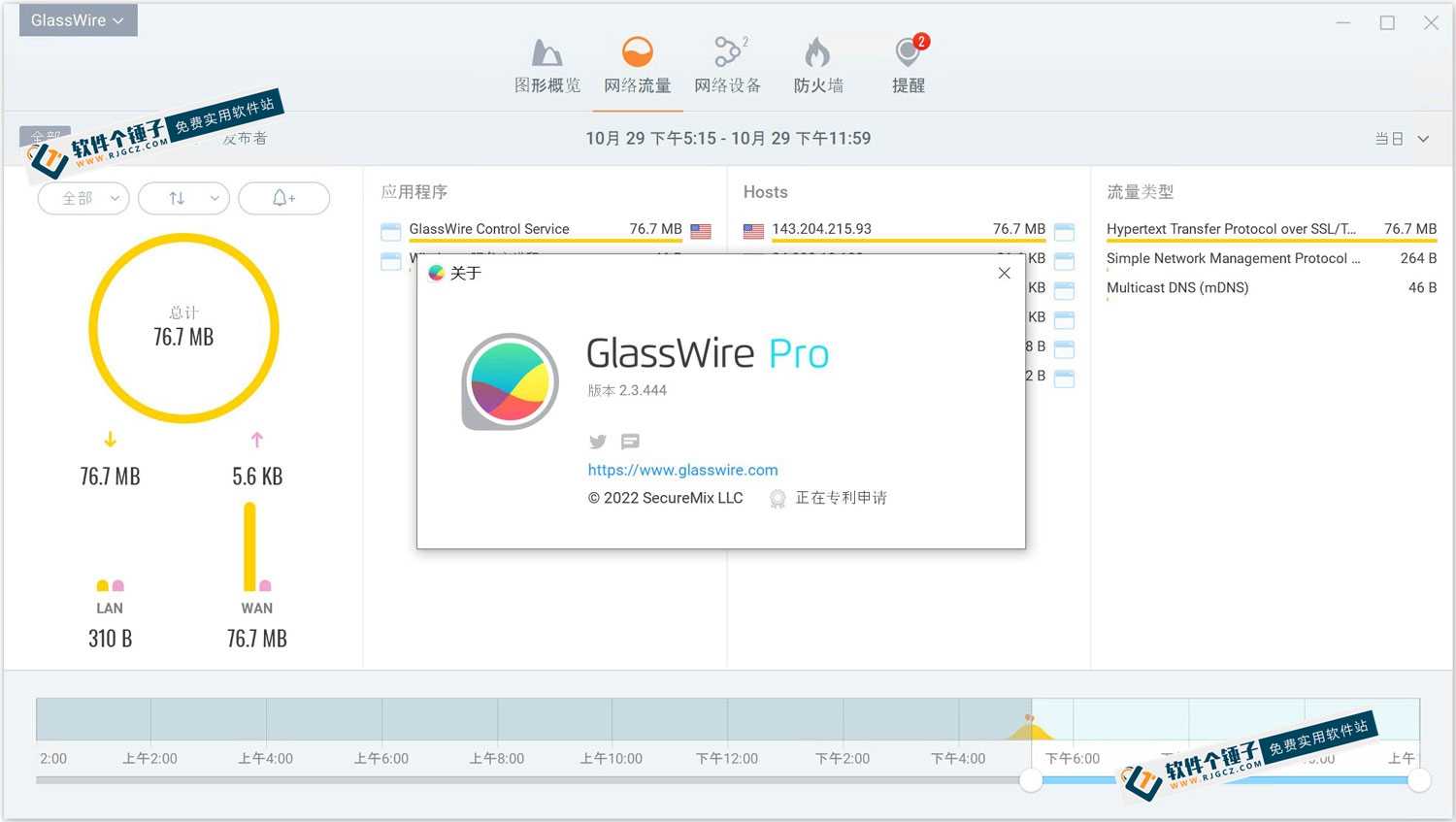
GlassWire ElitePuedes entenderlo como una "cámara de vigilancia de la red de tu computadora". Puede registrar toda la actividad de red de todos los software de tu computadora: qué software se conectó a internet, cuánto tráfico usó, a qué país se conectó, todo se muestra claramente con gráficos. Además, incluye una función de firewall integrada: si no quieres que cierto software se conecte a internet, con un solo clic puedes bloquearlo.
¿Qué problemas reales puede resolver?
① Ver en tiempo real el consumo de tráfico de cada software
Puedes ver cuánto tráfico ha usado cada programa por intervalos de 5 minutos, diario, semanal o mensual. Por ejemplo, si quieres saber cuántos datos ha subido cierto software en las últimas 24 horas, basta con abrirlo y verlo directamente, además se puede distinguir entre volumen de descarga y de subida.
② Bloquear software de internet con un solo clic y proteger la privacidad
La función de firewall integrada es muy práctica: al ver un programa que no quieres que se conecte a internet, con un solo clic puedes bloquear su acceso a la red. También puedes ver a qué país se conecta el servidor de cada software, y si detectas conexiones anómalas puedes solucionarlo a tiempo.
③ Visualización de la actividad de red, clara de un vistazo
Toda la actividad de red se presenta en gráficos atractivos y fáciles de entender, clasificados por tipo de tráfico, aplicación y ubicación geográfica. También permite reproducir registros pasados de actividad de red para ver qué hizo el equipo en segundo plano en un periodo determinado.
④ Alertas automáticas de comportamientos anómalos
Puede identificar direcciones host de amenazas conocidas, cambios inesperados en archivos del sistema, suplantación ARP, manipulación de DNS y otros comportamientos anómalos, y emitir notificaciones de alerta. Para quienes se preocupan por la seguridad de su equipo, esta función resulta bastante práctica.
¿A quién le conviene esta herramienta?
Les resultará útil a los usuarios particulares que suelen prestar atención a la seguridad de red y al uso de tráfico del equipo, o también es muy adecuado para administradores de red de empresas que necesitan monitorear la actividad de red de cada equipo. Además, si se sospecha que hay malware consumiendo tráfico a escondidas en el equipo, usarlo para investigarlo resulta bastante cómodo. La interfaz está diseñada de forma atractiva y su operación es muy intuitiva, sin necesidad de conocimientos profesionales.
¿Qué requisitos de funcionamiento necesita?
Compatible con el sistema Windows; tras la instalación se ejecuta silenciosamente en la bandeja del sistema sin afectar el uso diario. Admite interfaz en chino; basta con cambiar el idioma en la configuración. La interfaz del software ofrece varios temas entre los que elegir para cambiar la apariencia según las preferencias. La función de máquina del tiempo de actividad de red permite reproducir registros de red pasados con un control deslizante, lo que facilita el análisis retrospectivo.
Un breve resumen
GlassWire Elite es una herramienta de monitoreo de red bastante completa que abarca desde el análisis de tráfico hasta la gestión del firewall y las alertas de anomalías, cubriendo las principales necesidades de la gestión diaria de red. Si quieres saber qué hacen los programas de tu equipo y cuánto tráfico consumen, puedes probarlo.










