


















कंप्यूटर नेटवर्क में असामान्यता होने पर, क्या आपने भी ये स्थितियाँ देखी हैं?
कंप्यूटर अचानक धीमा हो गया, नेटवर्क की गति इतनी धीमी कि पेज लोड ही नहीं होता, टास्क मैनेजर खोलने पर भी पता नहीं चलता कि कौन सा सॉफ़्टवेयर चुपके से ट्रैफ़िक खा रहा है। या पता चलता है कि कोई सॉफ़्टवेयर हमेशा बैकग्राउंड में नेटवर्क से जुड़ा रहता है, लेकिन यह नहीं पता कि वह क्या कर रहा है, और उसे रोकना चाहते हैं तो तरीका नहीं पता।
एक और स्थिति——मासिक डेटा पैकेज हमेशा कम पड़ जाता है, काफी खोजने पर भी पता नहीं चलता कि डेटा कहाँ खर्च हो गया। दरअसल, एक ऐसा उपकरण है जो कंप्यूटर की सभी नेटवर्क गतिविधियों को साफ़-साफ़ देख सकता है।
यह आख़िर किस तरह का टूल है?
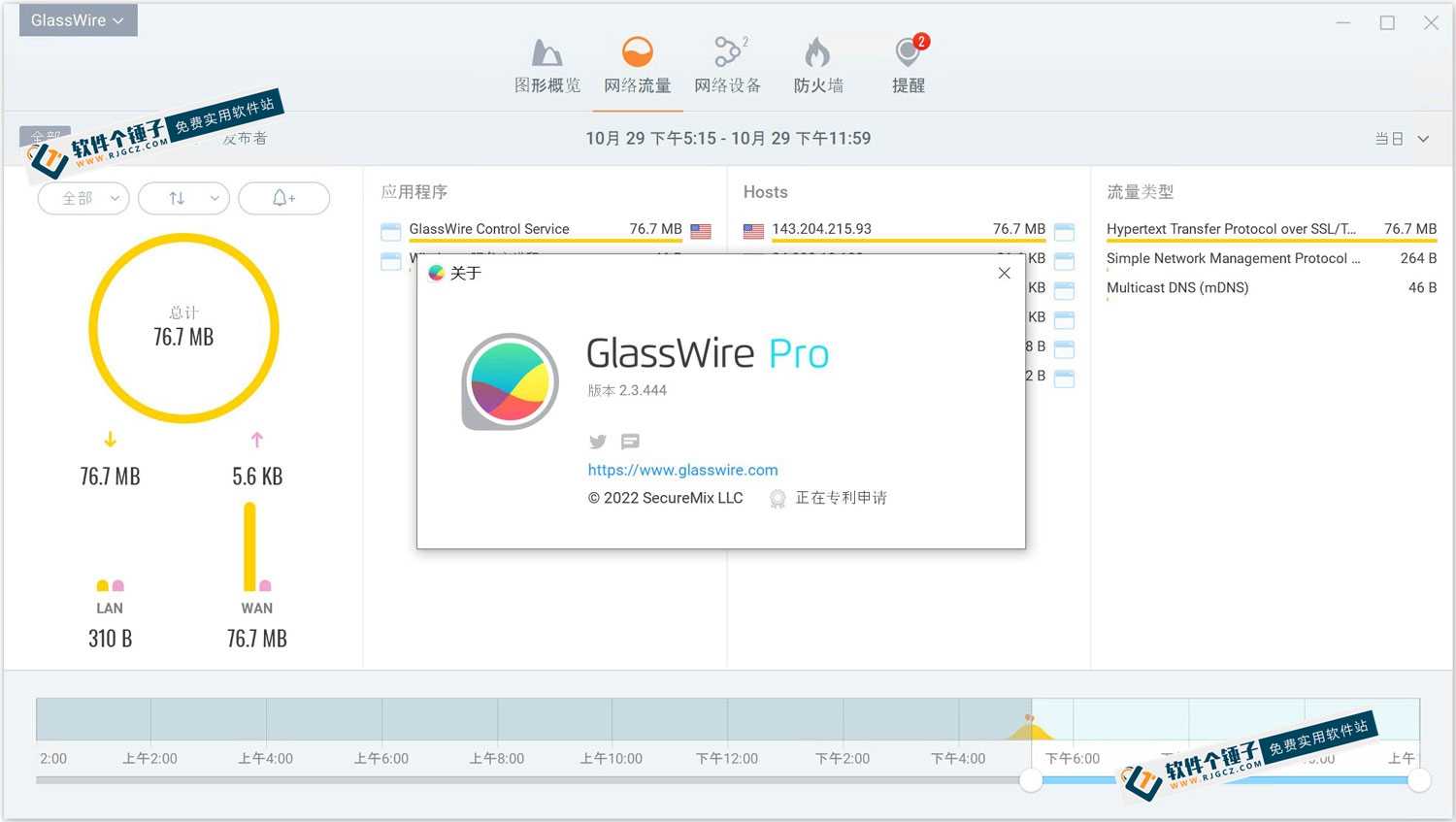
GlassWire Eliteआप इसे "कंप्यूटर नेटवर्क का निगरानी कैमरा" समझ सकते हैं। यह कंप्यूटर के सभी सॉफ़्टवेयर की नेटवर्क गतिविधियों को रिकॉर्ड कर सकता है, कौन सा सॉफ़्टवेयर नेटवर्क से जुड़ा, कितना डेटा इस्तेमाल किया, किस देश से जुड़ा, सब कुछ चार्ट में साफ़-साफ़ दिखाता है। साथ ही इसमें अंतर्निहित फ़ायरवॉल सुविधा है, किसी सॉफ़्टवेयर को नेटवर्क से जोड़ना नहीं चाहते तो एक क्लिक में रोक सकते हैं।
इससे कौन-कौन सी वास्तविक समस्याएं हल हो सकती हैं?
① प्रत्येक सॉफ़्टवेयर की ट्रैफ़िक खपत रीयल-टाइम में देखें
5 मिनट, प्रतिदिन, प्रति सप्ताह, प्रति माह के अनुसार प्रत्येक प्रोग्राम द्वारा उपयोग किए गए ट्रैफ़िक को देख सकते हैं। उदाहरण के लिए, यदि आप जानना चाहते हैं कि किसी सॉफ़्टवेयर ने पिछले 24 घंटों में कितना डेटा अपलोड किया, तो सीधे खोलकर देख सकते हैं, और डाउनलोड व अपलोड मात्रा में भी अंतर कर सकते हैं।
② एक क्लिक में सॉफ़्टवेयर को नेटवर्क से जोड़ना रोकें, गोपनीयता की रक्षा करें
अंतर्निहित फ़ायरवॉल सुविधा बहुत उपयोगी है, जो प्रोग्राम नेटवर्क से नहीं जोड़ना चाहते, उसे एक क्लिक में नेटवर्क एक्सेस करने से रोक सकते हैं। यह भी देख सकते हैं कि प्रत्येक सॉफ़्टवेयर किस देश के सर्वर से जुड़ा है, और असामान्य कनेक्शन मिलने पर समय पर कार्रवाई कर सकते हैं।
③ नेटवर्क गतिविधि का विज़ुअलाइज़ेशन, एक नज़र में स्पष्ट
सभी नेटवर्क गतिविधियाँ सुंदर और समझने में आसान चार्ट के रूप में प्रस्तुत की जाती हैं, जिन्हें ट्रैफ़िक प्रकार, एप्लिकेशन और भौगोलिक स्थान के अनुसार वर्गीकृत दिखाया जाता है। पिछली नेटवर्क गतिविधि रिकॉर्ड भी चलाई जा सकती हैं, ताकि देखा जा सके कि किसी समयावधि में कंप्यूटर पृष्ठभूमि में क्या कर रहा था।
④ असामान्य व्यवहार की स्वचालित चेतावनी
यह ज्ञात खतरों के होस्ट पते, अप्रत्याशित सिस्टम फ़ाइल परिवर्तन, ARP स्पूफ़िंग, DNS छेड़छाड़ जैसे असामान्य व्यवहारों को पहचान सकता है और चेतावनी सूचना जारी कर सकता है। कंप्यूटर सुरक्षा की चिंता करने वालों के लिए यह सुविधा काफ़ी उपयोगी है।
कौन-कौन से लोग इस टूल का इस्तेमाल कर सकते हैं?
आमतौर पर कंप्यूटर नेटवर्क सुरक्षा और ट्रैफ़िक उपयोग पर ध्यान देने वाले व्यक्तिगत उपयोगकर्ताओं के लिए यह उपयोगी हो सकता है, या कंपनी के नेटवर्क प्रशासकों के लिए जिन्हें विभिन्न कंप्यूटरों की नेटवर्क गतिविधि की निगरानी करनी होती है, यह काफ़ी उपयुक्त है। इसके अलावा, यदि संदेह हो कि कंप्यूटर में कोई मैलवेयर चुपचाप ट्रैफ़िक खर्च कर रहा है, तो इससे जाँच करना काफ़ी सुविधाजनक होगा। इंटरफ़ेस डिज़ाइन काफ़ी सुंदर है और संचालन भी बहुत सहज है, किसी विशेष ज्ञान की आवश्यकता नहीं है।
चलाने के लिए क्या ज़रूरी है?
Windows सिस्टम का समर्थन करता है, इंस्टॉल करने के बाद सिस्टम ट्रे में चुपचाप चलता रहता है, दैनिक उपयोग को प्रभावित नहीं करता। चीनी इंटरफ़ेस का समर्थन करता है, सेटिंग्स में भाषा बदल दें तो पर्याप्त है। सॉफ़्टवेयर इंटरफ़ेस में कई स्किन विकल्प उपलब्ध हैं, पसंद के अनुसार रूप बदला जा सकता है। नेटवर्क गतिविधि टाइम मशीन सुविधा में स्लाइडर की मदद से पिछले नेटवर्क रिकॉर्ड चलाए जा सकते हैं, जिससे पूर्वव्यापी विश्लेषण सुविधाजनक होता है।
संक्षेप में
GlassWire Elite एक काफ़ी व्यापक सुविधाओं वाला नेटवर्क मॉनिटरिंग टूल है, जो ट्रैफ़िक विश्लेषण से लेकर फ़ायरवॉल प्रबंधन और असामान्य चेतावनी तक दैनिक नेटवर्क प्रबंधन की मुख्य आवश्यकताओं को कवर करता है। यदि आप जानना चाहते हैं कि आपके कंप्यूटर में सॉफ़्टवेयर क्या कर रहे हैं और कितना ट्रैफ़िक उपयोग कर रहे हैं, तो इसे आज़मा सकते हैं।










