




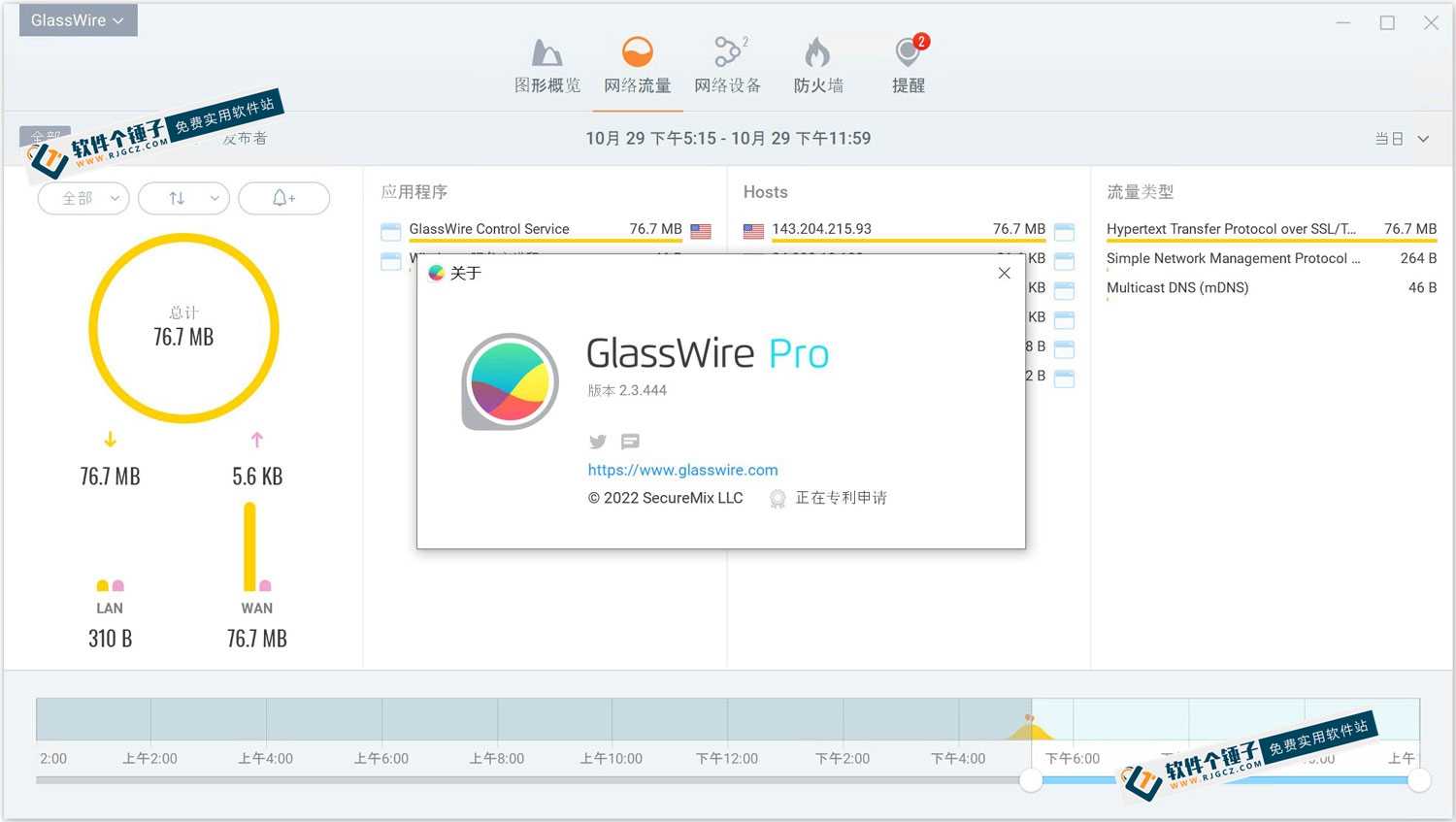














Когда с компьютерной сетью что-то не так, случалось ли вам сталкиваться с этим?
Компьютер вдруг начал тормозить, скорость интернета настолько низкая, что страницы не загружаются, а открыв диспетчер задач, невозможно понять, какая программа тайно расходует трафик. Или обнаруживается, что какая-то программа постоянно выходит в сеть в фоновом режиме, но непонятно, что она делает, и хочется её заблокировать, но неизвестно, как это сделать.
Есть и ещё одна ситуация — ежемесячного тарифного пакета трафика постоянно не хватает, и сколько ни проверяй, непонятно, куда ушёл весь трафик. На самом деле есть инструмент, который позволяет видеть всю сетевую активность на компьютере предельно ясно.
Что же это за инструмент?
GlassWire EliteЕго можно представить как «камеру видеонаблюдения для компьютерной сети». Он записывает всю сетевую активность всех программ на компьютере: какая программа подключилась к сети, сколько трафика использовала, к какой стране подключилась — всё наглядно отображается в виде графиков. К тому же встроена функция брандмауэра: если не хотите, чтобы какая-то программа выходила в сеть, достаточно одного клика, чтобы её заблокировать.
Какие реальные задачи он помогает решить?
① Просмотр потребления трафика каждой программой в реальном времени
Можно просматривать, сколько трафика использовала каждая программа, с разбивкой по 5 минутам, дням, неделям, месяцам. Например, если хотите узнать, сколько данных загрузила какая-то программа за последние 24 часа, просто откройте её — и сразу увидите, причём с разделением на объём загрузки и отдачи.
② Блокировка доступа программ к сети одним кликом для защиты конфиденциальности
Встроенная функция брандмауэра очень практична: увидев программу, которой не хотите давать доступ к сети, одним кликом блокируете её доступ. Также можно увидеть, к серверам какой страны подключается каждая программа, и своевременно отреагировать, если обнаружено подозрительное подключение.
③ Визуализация сетевой активности — всё как на ладони
Вся сетевая активность отображается в виде красивых и понятных диаграмм с разбивкой по типу трафика, приложениям и географическому расположению. Можно также воспроизводить записи прошлой сетевой активности и смотреть, что компьютер делал в фоновом режиме в определённый период времени.
④ Автоматические оповещения об аномальном поведении
Программа распознаёт известные угрозы по адресам хостов, неожиданные изменения системных файлов, ARP-спуфинг, подмену DNS и другие аномалии, а затем отправляет уведомления. Для тех, кто беспокоится о безопасности компьютера, эта функция довольно практична.
Кому подходит этот инструмент?
Она пригодится обычным пользователям, которые следят за сетевой безопасностью и использованием трафика, а также подойдёт сетевым администраторам компаний для мониторинга сетевой активности на каждом компьютере. Кроме того, если есть подозрение, что в компьютере работает вредоносное ПО, тайно расходующее трафик, с её помощью удобно провести проверку. Интерфейс оформлен красиво, управление интуитивно понятное, специальные знания не требуются.
Какие условия нужны для работы?
Поддерживается Windows; после установки программа тихо работает в системном трее и не мешает повседневному использованию. Поддерживается китайский интерфейс — достаточно переключить язык в настройках. В программе доступно несколько скинов интерфейса, внешний вид можно менять по своему вкусу. Функция машины времени сетевой активности позволяет с помощью ползунка воспроизводить прошлые записи сети для удобного ретроспективного анализа.
Кратко подытожим
GlassWire Elite — довольно многофункциональный инструмент сетевого мониторинга: от анализа трафика до управления брандмауэром и оповещений об аномалиях, он охватывает основные потребности повседневного управления сетью. Если вы хотите узнать, чем занимаются программы на компьютере и сколько трафика они используют, стоит попробовать.










