




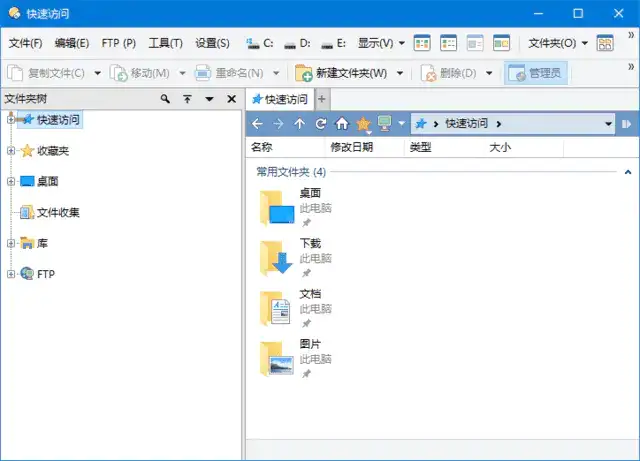












Vous aussi, vous êtes souvent exaspéré par le gestionnaire de fichiers intégré à Windows ?
Vous voulez voir le contenu de deux dossiers en même temps, mais vous devez sans cesse basculer entre les fenêtres ; vous voulez renommer des centaines de fichiers selon une règle précise, mais vous ne pouvez le faire qu'un par un ; vous cherchez un fichier, mais vous fouillez les répertoires pendant des heures sans le trouver ; vous voulez synchroniser et sauvegarder des données importantes, mais vous devez télécharger un logiciel de synchronisation dédié…
Ces situations sont trop courantes. L'Explorateur de fichiers intégré à Windows est tout au plus « utilisable », mais loin d'être « agréable ». Lorsque vos fichiers se multiplient et que votre travail devient de plus en plus complexe, ses lacunes deviennent évidentes.
Alors, à quoi sert ce logiciel ?
En bref, Directory Opus est un super gestionnaire de fichiers pour Windows. Vous pouvez l'imaginer comme le « couteau suisse de la gestion de fichiers » — il intègre deux grands couteaux (double volet) et d'innombrables petits outils (renommage par lots, recherche, synchronisation, conversion), et chaque outil peut être affûté selon vos habitudes (hautement personnalisable). En un mot : il remplace l'Explorateur de fichiers peu pratique de Windows par un outil professionnel que vous contrôlez entièrement.
Que pouvez-vous en faire ?
① Utilisez le double volet + les onglets multiples pour gérer plusieurs dossiers simultanément
Un dossier à gauche, un dossier à droite, comparez, glissez-déposez, copiez comme vous voulez. Vous pouvez aussi ouvrir plusieurs onglets comme dans un navigateur, toutes les opérations se font en un clic, plus besoin d'ouvrir une multitude de fenêtres.
② Utilisez le renommage par lots pour sauver vos « Nouveau dossier (1)(2)(3) »
Sélectionnez une série de fichiers, définissez les règles (par exemple ajouter un préfixe, modifier la date, classer par numéro), et renommez-les tous en un clic. Plus besoin de les renommer manuellement un par un, le temps gagné vous suffit pour prendre un café.
③ Utilisez les étiquettes et les notes pour rendre la gestion de fichiers aussi intuitive que le classement de photos
Attribuez des étiquettes comme « important », « à traiter », « archivé » aux fichiers, ou donnez-leur directement une note en étoiles. La prochaine fois que vous cherchez, filtrez directement par étiquette ou par note, localisez en quelques secondes, plus besoin de vous rappeler dans quel coin le fichier est rangé.
À qui ce logiciel convient-il le mieux ?
Si vous travaillez régulièrement avec un grand nombre de fichiers, par exemple pour un employé de bureau qui organise des documents, un designer qui gère des ressources, un programmeur qui traite des projets de code, ou simplement pour quelqu'un dont les fichiers à la maison sont trop désordonnés et qui veut tout réorganiser, alors il vaut vraiment la peine d'essayer. Il convient particulièrement à ceux qui ont « le bureau envahi de dossiers » ou qui « ne trouvent souvent pas leurs fichiers ».
En résumé
Si vous en avez assez du gestionnaire de fichiers intégré à Windows et que vous cherchez un remplaçant polyvalent capable de naviguer en double volet, de renommer par lots, de classer par étiquettes et de synchroniser et sauvegarder, Directory Opus est un choix très abouti. Ce n'est pas un logiciel « clinquant », mais un outil d'efficacité qui vous fait réellement gagner une heure de plus chaque jour.










