




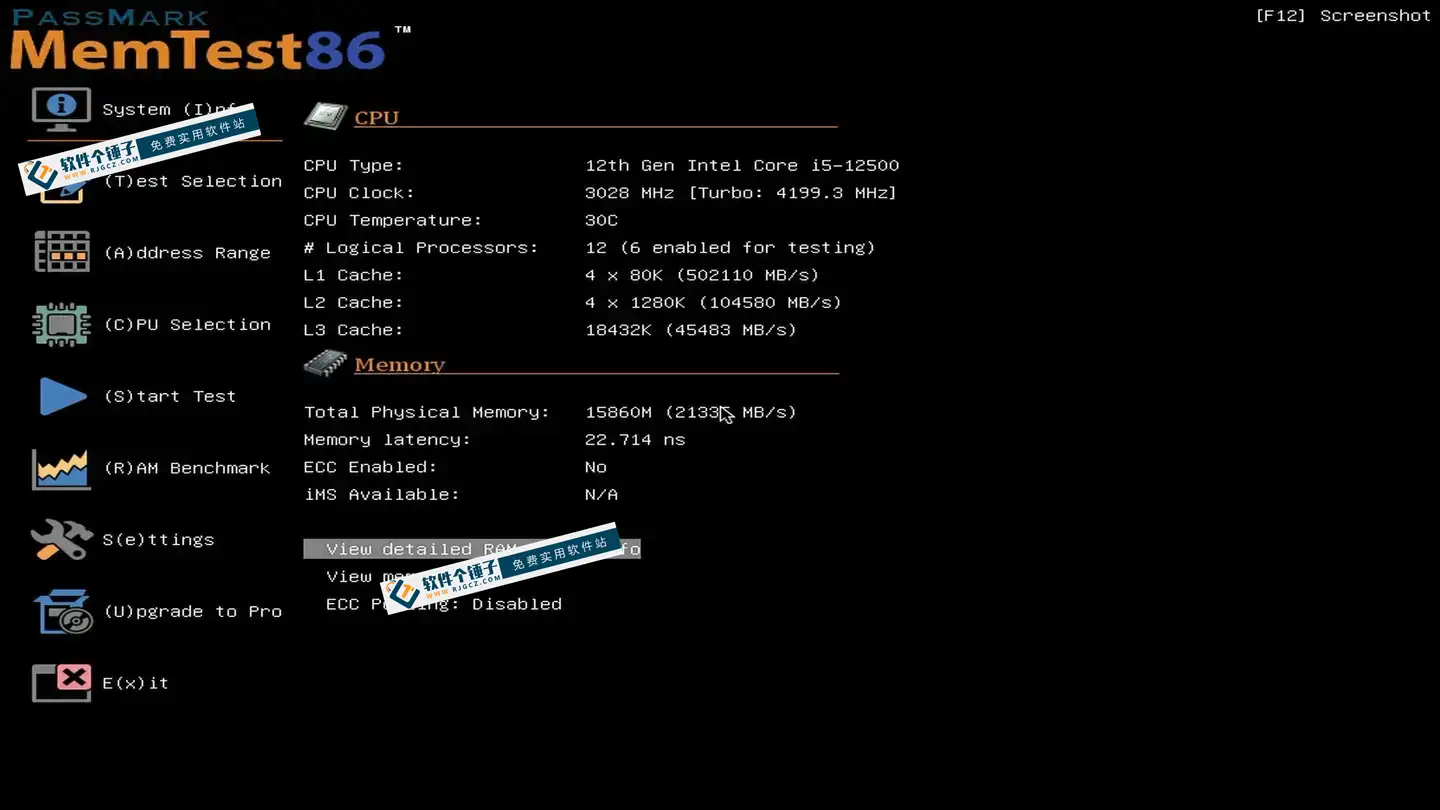












Écran bleu, plantage, fermeture inopinée des logiciels, impossible d'en trouver la cause ?
Parfois, l'ordinateur affiche soudainement un écran bleu, ou le démarrage échoue, le système signale une erreur de mémoire, mais on ne sait pas si le matériel est réellement défectueux. Vous avez changé le disque dur, réinstallé le système, le problème persiste. Dans ce cas, le problème provient très probablement de la barrette de mémoire — elle présente des secteurs défectueux ou un mauvais contact, difficiles à détecter par des méthodes ordinaires. Vous avez besoin d'un outil capable de tester la mémoire en profondeur pour dénicher les problèmes matériels cachés.
En quoi cela consiste-t-il au fond ?
Vous pouvez le considérer comme un ”médecin de bilan de santé de la mémoire”. Il exécute une série de tests de lecture-écriture complexes pour vérifier si votre barrette de mémoire présente des blocs défectueux et si elle fonctionne de manière stable. Une fois le test terminé, il fournit un rapport détaillé indiquant quelle barrette de mémoire pose problème et quelle est l'erreur précise. Si vous soupçonnez que la panne de l'ordinateur est causée par la mémoire, un seul passage suffit pour tout vérifier clairement.
Que pouvez-vous faire avec ?
① Diagnostic rapide des défaillances de mémoire, identification de la cause profonde
Le logiciel propose plusieurs modes tels que le test de base, le test complet et le test de cache. Si vous soupçonnez une défaillance intermittente de la mémoire, choisissez le mode complet pour un balayage approfondi ; si vous vous intéressez à la vitesse de lecture-écriture, choisissez le mode cache. Quel que soit le mode, il vous aide à localiser précisément le problème.
② Paramètres de test personnalisables, testez comme vous le souhaitez
Vous pouvez définir le nombre de tests, la durée du test, la plage de test, et même tester simultanément plusieurs emplacements de mémoire. Cela permet d'ajuster selon votre situation spécifique, par exemple effectuer un test ciblé sur une barrette de mémoire particulière, ou laisser le test tourner toute une nuit pour vérifier la stabilité.
③ Suivi en temps réel de la progression, avec un rapport détaillé à la fin
Pendant le test, la phase actuelle, le nombre de passages effectués et le temps restant s'affichent en temps réel. Une fois terminé, un rapport détaillé est généré, comprenant les informations de base sur la mémoire, les résultats des tests, les messages d'erreur, etc. Vous pouvez également exporter le rapport au format HTML ou texte, pour le conserver facilement ou le montrer à d'autres personnes.
À qui s'adresse cet outil ?
Si vous rencontrez fréquemment des écrans bleus, des blocages ou des plantages de logiciels sur votre ordinateur et que vous soupçonnez un problème de mémoire, un seul passage de test suffit pour le confirmer. Il convient également aux techniciens de maintenance informatique et aux passionnés de montage DIY : il est très utile pour tester de nouvelles barrettes de mémoire ou diagnostiquer les pannes d'une machine ancienne. Il prend en charge toutes sortes de mémoires, de la DDR à la DDR4, et fonctionne aussi bien sur les ordinateurs récents que anciens.
En résumé
PassMark MemTest86 Pro vous aide à détecter rapidement si la mémoire de votre ordinateur présente des défaillances matérielles. Il prend en charge plusieurs modes de test et des paramètres personnalisés, affiche la progression en temps réel pendant le test et génère un rapport détaillé à la fin. Si votre ordinateur plante ou affiche souvent un écran bleu, un test de la mémoire avec cet outil vous rassurera.










