


無料パスワード管理ソフト 墨香パスワードマネージャー v2.0
-

热門游戏全自動搬砖、日入500+、无需経験操作簡単、目前最稳定的長期搬砖副業「揭秘」
会員向け参考学習資料 会員になる






-
PC版 動画編集処理ソフト Aiseesoft Filmai v1.0.18
会員向け参考学習資料 会員になる -
Microsoft To Do v2.147 公式無料版
会員向け参考学習資料 会員になる





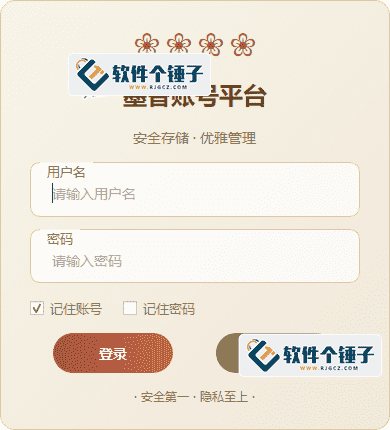
アカウントとパスワードがどんどん増えて、頭の中ではとても覚えきれず、メモ帳に書くのは漏洩が心配?もしあなたが探しているのが無料パスワード管理ソフトで、仕事とプライベートのアカウントを分けて管理したい、Excelから古いデータを一括移行したい、エンタープライズ級の暗号化が欲しいけどお金はかけたくない——墨香パスワードマネージャーそれがまさにあなたの求める答えかもしれません。Windowsユーザー向けのデスクトップパスワード管理ツールとして、二表分類、Excelインポート、AES-256-GCM暗号化を採用し、パスワード管理を安全かつスムーズに行います。以下の墨香パスワードマネージャー使用チュートリアルでは、その核心的な機能、実際の使用感、導入ステップをご紹介します。
墨香パスワードマネージャーとは?
墨香パスワードマネージャー はWindowsシステム上で動作する無料のデスクトップパスワード管理ツールで、AES-256-GCM + PBKDF2のエンタープライズ級暗号化方式を採用し、データを「会社表」と「個人表」の2つの表に分けて分類管理でき、Excelから古いデータを一括インポート可能で、スマートなあいまい検索機能も提供します。
ひと言でいえば:無料で、暗号化が強固で、分類管理も一括インポートもできる老舗のパスワード金庫。
こんなシーンに適しています
- 🏠 個人アカウント管理:動画会員、SNSアカウント、ネット通販プラットフォームを一か所で集中管理、もう「パスワード再設定」は不要
- 💼 仕事用システムのパスワード分類:社用メール、OAシステム、顧客管理画面、仕事とプライベートのアカウントをそれぞれ分けて管理、互いに干渉しない
- 📊 Excelからの一括移行:以前は自分で表を作ってパスワードを記録?ワンクリックでインポート、一件ずつコピー&ペーストする必要なし
- 🔍 アカウントのクイック検索:サイト名の二文字しか覚えていない?あいまい検索で瞬時に結果表示
- 🔐 機密情報の安全な保存:クラウド同期ツールを使いたくない、ローカル暗号化保存なら安心
同種ツールとの簡単比較
| 比較項目 | 墨香パスワードマネージャー | ブラウザ標準のパスワードマネージャー | その他のパスワード管理ソフト |
|---|---|---|---|
| 価格 | 完全無料 | 無料 | 多くはサブスクリプションが必要 |
| 仕事/プライベート分類 | 対応(二表設計) | 非対応 | 一部対応 |
| Excelインポート | 一括インポート対応 | 非対応 | 一部対応 |
| データ保存方式 | ローカルSQLite3 | クラウド同期 | クラウドまたはローカル |
墨香パスワードマネージャーの5大コア機能
📊 1. 二表分類管理
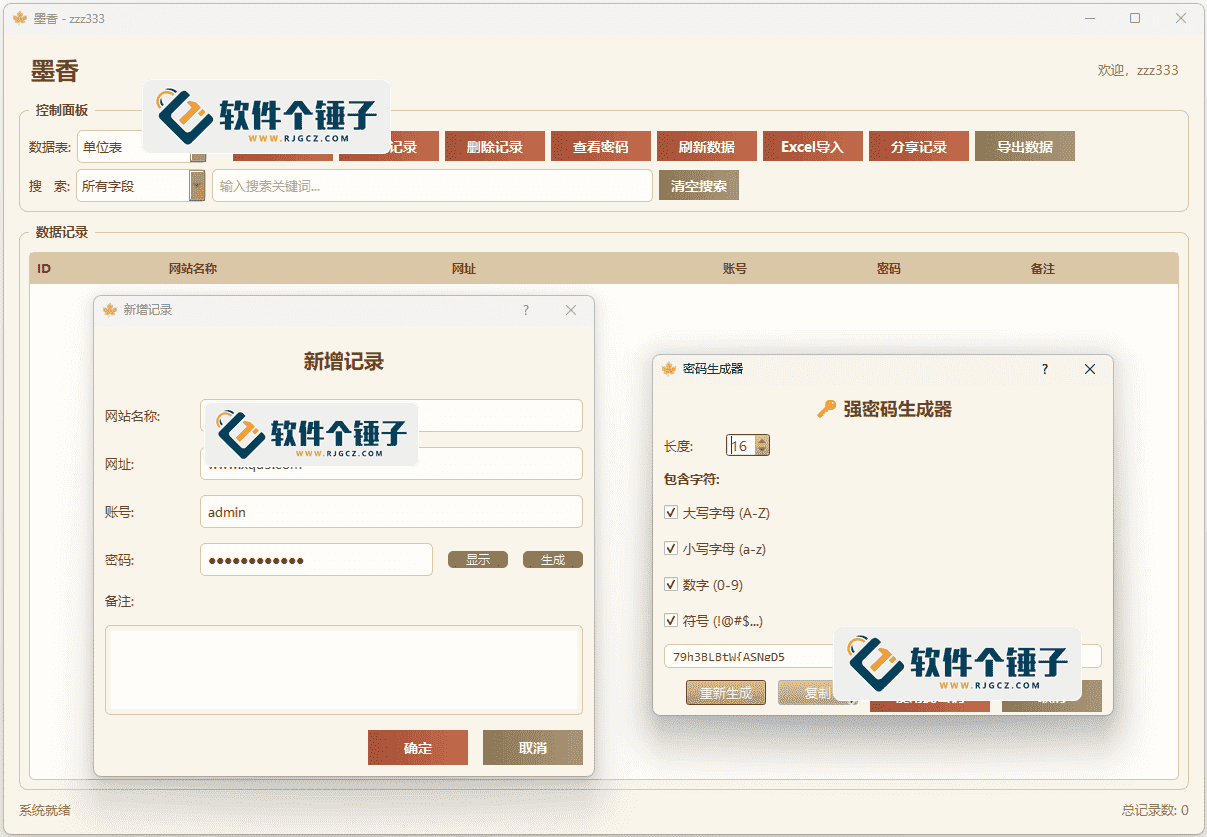
パスワードデータを「会社表」と「個人表」の二つの表に分け、仕事用アカウントとプライベートアカウントをそれぞれ配置、ドロップダウンボックスでワンクリック切替。
操作例:上部のドロップダウンボックスをクリック → 「会社表」または「個人表」を選択 → 異なる分類のパスワード記録を切替
📥 2. Excel一括インポート
.xlsxと.xls形式に対応、列名(サイト名、URL、URL、アカウント、口座など)をスマート認識、ワークシートを選択してインポート可能、進捗と結果統計が明確。
操作例:メニュー「インポート」をクリック → Excelファイルを選択 → システムが自動で列名をマッチング → インポートを確認
🔍 3. スマートあいまい検索
複数フィールド、リアルタイム、あいまい検索に対応、中国語は大文字小文字を区別せず、サイト名の二文字だけ覚えていても瞬時に記録を特定。
操作例:検索ボックスに任意のキーワードを入力 → 結果をリアルタイムでフィルタリング → Enterまたはクリックで直接特定
🖱️ 4. ダブルクリックショートカット操作
URLをダブルクリックでデフォルトブラウザで自動的に開き、パスワードをダブルクリックで詳細表示にはマスターパスワードの認証が必要、下部ステータスバーに記録数と操作状態をリアルタイム表示。
操作例:URL列をダブルクリック → 自動でウェブページを開く;パスワード列をダブルクリック → マスターパスワードを入力して表示
🔐 5. エンタープライズ級暗号化
SQLite3データベースストレージを採用、AES-256-GCM + PBKDF2暗号化方式、エンタープライズ級セキュリティ設定、データは金庫に閉じ込めて扉を溶接したも同然。
操作例:初回使用時にマスターパスワードを設定 → 毎回開く際に認証が必要 → データは暗号化形式でローカルに保存
墨香パスワードマネージャー実測体験


以下の3つのケースは日常使用、一括移行、安全暗号化の3つの側面をカバーしており、いずれも実際の操作記録です。
| ケースシーン | 操作手順 | 出力のハイライトと評価 | 可用性 |
|---|---|---|---|
| 日常のパスワード検索 | マスターパスワードを設定して入る → 「動画」と入力してあいまい検索 → URLをダブルクリックしてウェブページを開く | 検索応答はミリ秒単位で、2文字のあいまい一致でも結果が出ます。評価:ブラウザの履歴を探すよりずっと速い。 | ★★★★★ |
| Excelによる旧データの一括インポート | 50件のレコードを含むExcelを準備 → インポートをクリック → ファイルを選択 → システムが自動で列名を照合 → インポートを確認 | 50件のレコードのインポートにかかった時間は約30秒、列名の認識精度は95%に達しました。評価:自分で表を作って記録していたパスワードがようやく一括移行できた。 | ★★★★☆ |
| 仕事/プライベートのパスワード分類管理 | 会社のメール、OAシステムのアカウントを「会社用テーブル」に、ネットショッピングやSNSのアカウントを「個人用テーブル」に保存し、ドロップダウンボックスでいつでも切り替え | 切り替えはスムーズで遅延なく、2つのデータは完全に分離されています。評価:もうたくさんのパスワードの中から探す必要がなくなり、仕事とプライベートを両立できる。 | ★★★★★ |
💡 活用のコツ:定期的なデータバックアップを忘れずに。墨香は手動バックアップと自動バックアップの2つのモードをサポートしており、各バックアップにはタイムスタンプが付き、遡及が容易です。毎月1回の手動バックアップをお勧めします。バックアップファイルはローカルに保存する方が安心です。
墨香パスワードマネージャー使用チュートリアル:5ステップで安全なスタートを完了
ステップ1:入手とインストール
前往软件个锤子工具站下载墨香密码管理器 v2.0 安装包,双击运行按提示完成安装。首次打开软件,系统会提示你设置主密码。
ステップ2:マスターパスワードを設定
強力なマスターパスワードを設定してください。大文字・小文字の英字、数字、記号を含み、長さは8文字以上を推奨します。このマスターパスワードはパスワード庫を開く鍵であり、必ず覚えておいてください。
ステップ3:パスワードを追加またはインポート
「追加」ボタンをクリックして1件ずつ入力するか、メニューから「Excelをインポート」を選択して旧データを一括移行します。Excelインポート時には列名が自動認識され、間違いがないことを確認してインポートをクリックするだけです。
ステップ4:分類と検索を使用
上部のドロップダウンボックスで「会社用テーブル」と「個人用テーブル」を切り替えます。特定のアカウントを探すときは、検索ボックスにキーワードを直接入力すると、あいまい一致でリアルタイムに結果が表示されます。
ステップ5:定期的なバックアップ
メニューの「バックアップ」をクリックし、手動バックアップを選択するか自動バックアップを有効にします。バックアップファイルはローカルに保存され、各バックアップには自動的にタイムスタンプが付加されるため、その後の遡及と管理が容易です。
類似ツール比較:墨香パスワードマネージャー vs ブラウザ vs 有料ソフト
| 比較項目 | 墨香パスワードマネージャー | ブラウザのパスワードマネージャー | 1Password / LastPass |
|---|---|---|---|
| 費用 | 完全無料 | 無料 | 年間サブスクリプション |
| データ保存 | ローカルSQLite3 | クラウド同期 | クラウド暗号化同期 |
| 仕事/プライベートの分離 | ネイティブ対応 | 非対応 | Vaultによる分類 |
| Excelインポート | ネイティブ対応 | 非対応 | CSVをサポート |
よくある質問 Q&A
Q1:墨香パスワードマネージャーはすぐに使用できますか?
はい。ダウンロードしてインストールし、初回起動時にマスターパスワードを設定すれば使用を開始できます。アカウント登録もネット接続も不要で、データはすべてローカルに保存されます。
Q2:マスターパスワードを忘れた場合はどうすればよいですか?
マスターパスワードはデータ暗号化の鍵であり、一度忘れると復号できません。マスターパスワードを設定する際は、パスワードマネージャーに記録するか、ご自身が絶対に忘れない組み合わせを設定することをお勧めします。どうしても復元できない場合は、ソフトウェアを再初期化する必要があるかもしれません。
Q3:他のパスワード管理ツールからのデータ移行はサポートされていますか?
主にExcel形式のインポートをサポートしています。他のツールからCSVまたはExcelとしてエクスポートした場合、まず形式を整えてからインポートできます。異なる列名でも意味が対応していれば(「サイト名」「URL」「URL」など)、スマートに認識されます。
Q4:データの安全性はどうですか?
AES-256-GCM + PBKDF2のエンタープライズ級暗号化方式を採用し、データは暗号化された形式でローカルのSQLite3データベースに保存されます。クラウド同期ツールと比べ、ローカル保存にはネットワーク転送のリスクがなく、データセキュリティに高い要求を持つユーザーに適しています。
Q5:使い方が分からない場合はどうすればいいですか?
本文第 4 部分提供了完整的 5 步上手教程。如果需要更详细的功能说明,可以查看软件内置的帮助文档,或者在软件个锤子工具站搜索相关使用技巧。
まとめ:墨香パスワードマネージャーは使う価値があるか?
墨香パスワードマネージャーが解決する核心的な問題は「パスワードが多くて乱雑、仕事とプライベートが混ざっている、パスワードツールにお金をかけたくない」。二つの表による分類で仕事用アカウントと個人アカウントを分け、Excelインポートで古いデータの移行を支援し、エンタープライズ級の暗号化でローカル保存を十分に安全にし、しかも完全無料です。ブラウザで履歴を探し回るのにうんざりしているなら、各プラットフォームのパスワードを覚えられないのにうんざりしているなら、この無料パスワード管理ソフトは試す価値があります。今日から、最もよく使う10個のアカウントを移行して、「パスワード管理はこんなに簡単でいいのか」を体験してみることをおすすめします。
👍 今すぐ墨香パスワードマネージャーをダウンロードして、あなたのパスワードをこれからはきちんと整理しましょう!
関連コース











