
















パソコンを使うほど遅くなる?システムに一度「大掃除」が必要かもしれません
買ったばかりのパソコンはサクサク動いていたのに、半年、一年と使ううちに起動がどんどん遅くなり、ソフトを開くのに長く待たされ、Cドライブの空き容量がなぜか赤くなってしまう。多くの一時ファイル、キャッシュ、レジストリの残留物が、日々積み重なってシステムを遅くしています。自分で掃除しようと思っても、どのファイルが削除できて、どれが触ってはいけないのか分からない。ソフトをたくさんインストールすると、起動項目もどんどん増えて、毎回の起動に数分待たないと操作できなくなります。
そんなとき、ワンクリックでスキャンし、スマートに掃除し、同時にシステム設定も最適化できるツールがあれば、かなり手間を省けます。
それは「システム清掃員+修理屋さん」とイメージするとよいでしょう
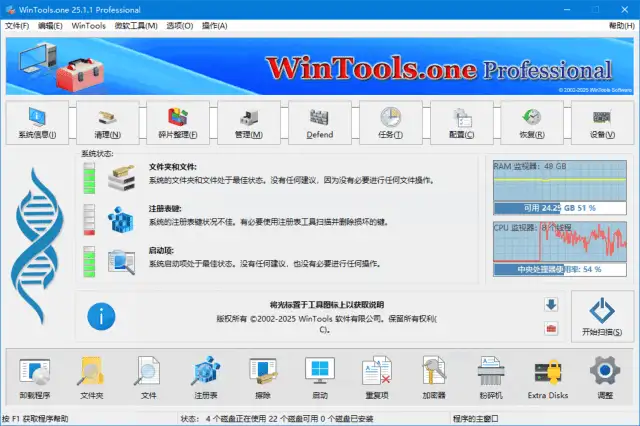
WinTools.one Pro は本質的に、Windowsシステム最適化ツールの集合体です。それができることは、おおよそ普段パソコンに問題が起きたときに行ういくつかの作業に相当します。ディスクのジャンクを掃除し、レジストリエラーを修復し、起動項目を管理し、ネットワーク接続を高速化し、不要なソフトをアンインストールし、ブラウザの履歴を掃除してプライバシーを保護する。これらの操作を一つの画面に統合し、ワンクリックでスキャンし、最適化プランを選べば実行できるので、自分でシステム設定の中を一つずつ探し回る必要はありません。
これでどんな日常メンテナンスができる?
① ワンクリックでジャンクを掃除し、ハードディスクの空き容量を解放
一時ファイル、キャッシュ、無効なレジストリ項目などを素早くスキャンし、ワンクリックで掃除できます。Cドライブの容量が足りないとき、一通りスキャンすれば数GBの空き容量が確保できることも多く、古いパソコンには特に効果的です。
② 起動項目を管理し、起動時間を短縮
多くのソフトはインストール後に自動で起動項目に追加され、起動が遅くなる原因になります。ここでどのプログラムが起動時に自動実行されるかを確認し、不要なものを無効にすれば、次回の起動はかなり速くなります。
③ レジストリエラーを修復し、エラーを減少
システムを長く使うと、レジストリに無効または誤った項目が多く残り、時にソフトのエラーやシステムの不安定さを引き起こします。それを自動でスキャンして修復し、わけのわからないポップアップを減らせます。
④ 閲覧履歴を掃除し、プライバシーを保護
ブラウザの履歴、Cookie、キャッシュなどを掃除でき、共用パソコンや閲覧履歴を残したくないときに適しています。最近開いたファイルの記録も掃除でき、他人にどのファイルを使ったか見られるのを防げます。
どんな場面で役立つ?
パソコンを半年以上使っていて、起動やソフトの読み込みが遅くなったと感じ、どのファイルが削除できてどれができないか調べたくないなら、これでワンクリック掃除するのがとても便利です。日常業務のパソコンで、ソフトのインストールとアンインストールを頻繁に行うと、レジストリに残留物がたまりやすいので、定期的にこれで修復するのもよいでしょう。また、他人にパソコンを貸した後、自分の閲覧履歴や使用痕跡を素早く掃除したいときにも、そのプライバシー掃除機能が役立ちます。全体的に、Windowsを定期的に「健康診断と掃除」したいけれど、システム設定のさまざまなオプションをいじりたくないなら、WinTools.one は比較的手間のかからないツールです。
まとめ
WinTools.one Pro は、システムジャンク掃除、レジストリ修復、起動最適化、プライバシー保護などの常用機能を一つに統合し、操作画面も比較的直感的です。パソコンを長く使って遅くなった、起動時間が長すぎると感じる、あるいはシステムジャンクや閲覧履歴を掃除したいなら、日常メンテナンスのツールとして使えます。










