
















こんな経験はありませんか
パソコンの起動がだんだん遅くなり、デスクトップがなかなか表示されず、右下に身に覚えのない小さな広告がポップアップする。タスクマネージャーを開くと、見知らぬバックグラウンドプログラムがたくさん動いている。システム標準のmsconfigでいくつかの起動項目を無効にしようとしたが、一部のプログラムはそもそも表示されなかったり、無効にしても次回の起動時に自動的に復元されてしまう。さらに厄介なのは、すでにアンインストールしたはずのソフトが、毎回の起動時に残存サービスやドライバーを密かに読み込んでおり、どこに隠れているのか分からないことだ。
このソフトはいったい何のためのもの?
Autorunsは「Windows起動項目の全景探知機」と理解すればよいでしょう——パソコン起動時に自動実行されるすべてのものをリストアップします。一般的なスタートアップフォルダ内のプログラム、レジストリの起動項目、システムサービス、ドライバー、スケジュールタスク、さらには非常に隠蔽されたマルウェアやウイルス・トロイの木馬まで含まれます。起動速度を低下させているものが何かを確認したら、それを通じて直接無効化または削除でき、レジストリをあちこち探し回る必要はありません。
これで何ができる?これらのシーンがとても実用的
① すべての起動時自動実行項目を包括的に表示
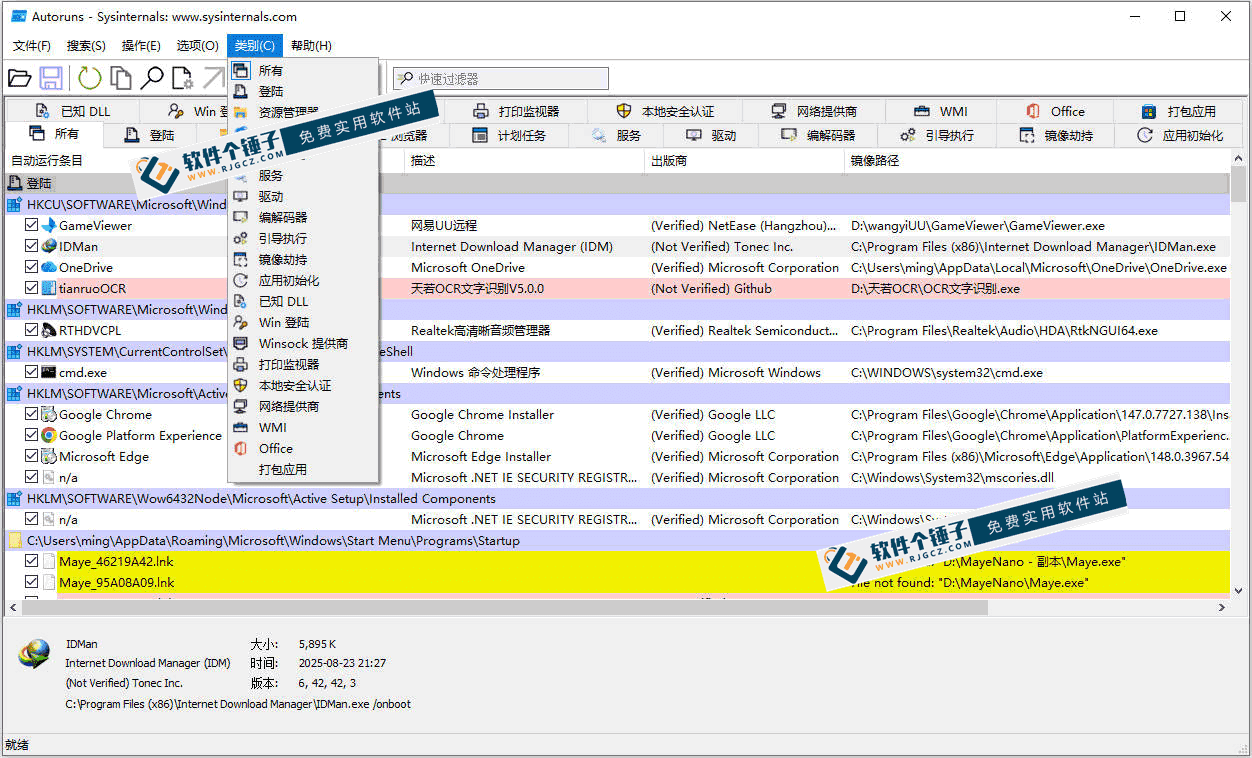
ソフトを開くと、パソコンを高速スキャンし、起動時に読み込まれるすべてのプログラムをリストアップします。これらのプログラムはカテゴリ別にグループ化され、システムサービス、ドライバー、スケジュールタスク、エクスプローラーの右クリック拡張、IEブラウザプラグイン、イメージハイジャックなどを含みます。すべての項目を一度に確認することも、カテゴリ別にフィルタリングして表示することもでき、システム標準のmsconfigよりもはるかに包括的です。
② 隠れたマルウェアを見つけて無効化する
一部のウイルス、トロイの木馬、悪意のあるプラグインは非常に隠蔽された方法でシステムのスタートアップ項目に潜んでおり、msconfigではまったく検出できません。Autorunsはこうした隠れたプログラムをすべて洗い出し、ファイルパスや署名状態などの詳細情報を表示します。疑わしい項目を見つけたら、チェックを外して無効化するか、右クリックで削除できます。任意の項目をクリックすると、下のパネルにさらに詳しい情報が表示され、それが正常かどうかを判断しやすくなります。
③ システムサービス、ドライバー、スケジュールタスクを管理する
通常のスタートアッププログラムに加えて、システムのサービスやドライバーの読み込み項目、プリントモニター、ネットワークプロバイダーなども管理できます。どのサービスがマルウェアによって登録されたか、どのドライバーが不要かを確認できます。タスクスケジューラ内の自動実行タスクも一目瞭然です。パソコンの起動時に何が動いているのかを徹底的に把握したいなら、これで一度確認すればはっきりします。
どんな人が一番使いやすい?
パソコンの起動がどんどん遅くなっている、あるいはマルウェアに感染した疑いがあるのにウイルス対策ソフトで検出できない場合、Autorunsは非常に便利な調査ツールです。システムをいじるのが好きな方や、パソコンの起動時に何が読み込まれているかを知りたい上級ユーザーにも適しています。IT運用や、よく他人のパソコンを修理する人にとっては、これでスタートアップ項目を整理するのも定番スキルの一つです。
簡単にまとめると
AutorunsはMicrosoft公式のシステムスタートアップ項目管理の強力なツールで、Windows起動時に読み込まれるすべてのプログラム、サービス、ドライバーを包括的にスキャンして管理できます。起動が遅い問題を調査したり、隠れたマルウェアを探したりしたい場合に、信頼できる助っ人となります。










