
















قد تكون واجهت هذا الأمر أيضًا
بعد تشغيل الكمبيوتر يصبح أبطأ تدريجيًا، ولا تظهر أيقونات سطح المكتب إلا بعد وقت طويل، وتظهر إعلانات صغيرة مزعجة في الزاوية السفلية اليمنى دون سبب. عند فتح مدير المهام تجد الكثير من البرامج الخلفية غير المعروفة تعمل. تريد استخدام msconfig المدمج في النظام لتعطيل بعض عناصر بدء التشغيل، لكنك تكتشف أن بعض البرامج لا تظهر إطلاقًا، أو أنها تعود تلقائيًا في المرة التالية بعد تعطيلها. والأكثر إزعاجًا أن بعض البرامج حتى بعد إلغاء تثبيتها، لا تزال تحمّل خدمة أو برنامج تشغيل متبقٍ في كل مرة يتم فيها تشغيل الجهاز، دون أن تعرف أين يختبئ.
ما وظيفة هذا البرنامج بالضبط؟
يمكنك فهم Autoruns على أنه ”كاشف شامل لعناصر بدء تشغيل Windows” — فهو قادر على عرض كل ما يعمل تلقائيًا عند تشغيل الكمبيوتر، بما في ذلك البرامج الموجودة في مجلد بدء التشغيل المعتاد، وعناصر بدء التشغيل في السجل، وخدمات النظام، وبرامج التشغيل، والمهام المجدولة، وحتى بعض البرمجيات الخبيثة والفيروسات وأحصنة طروادة شديدة التخفيف. بعد أن تتبين ما الذي يبطئ سرعة الإقلاع، يمكنك تعطيله أو حذفه مباشرة عبره، دون الحاجة إلى التنقل في السجل.
ماذا يمكنك أن تفعل به؟ هذه السيناريوهات عملية جدًا
① عرض شامل لجميع عناصر بدء التشغيل التلقائي
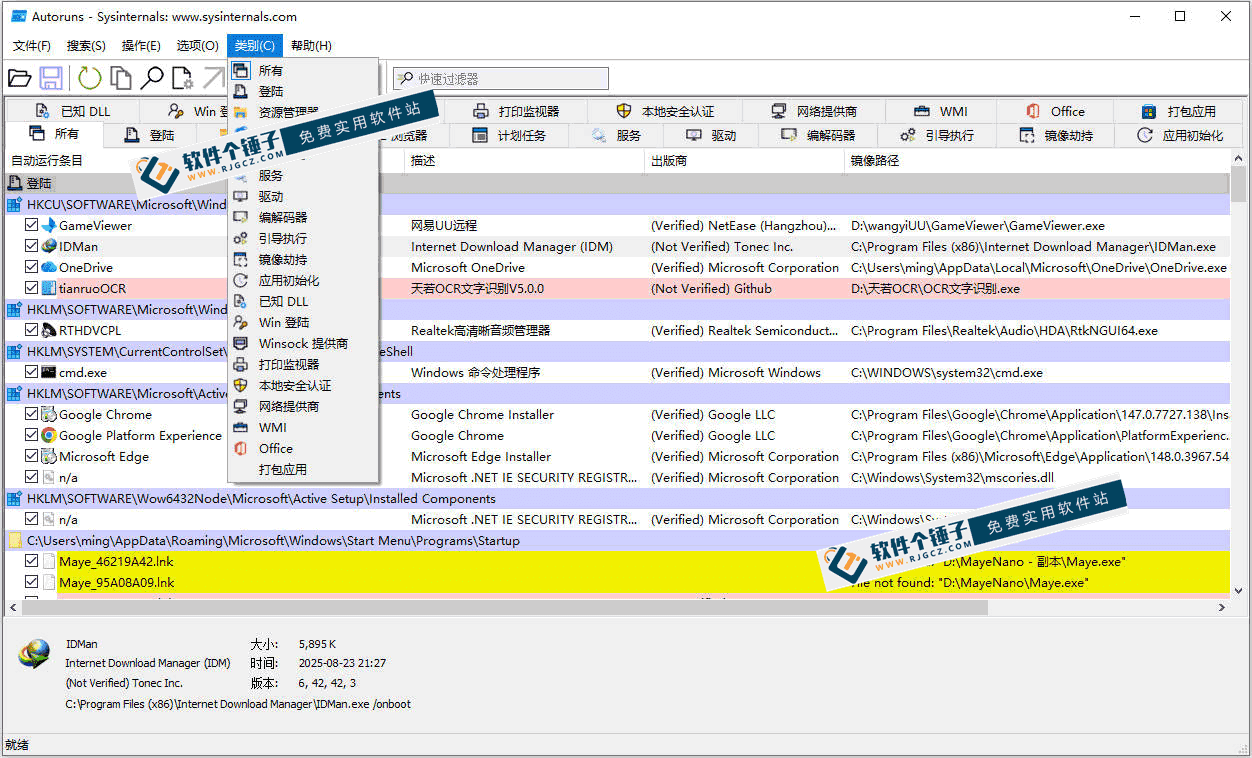
بعد فتح البرنامج يقوم بفحص جهازك بسرعة، ويعرض جميع البرامج التي يتم تحميلها عند كل تشغيل. يتم تجميع هذه البرامج حسب الفئة، بما في ذلك خدمات النظام، وبرامج التشغيل، والمهام المجدولة، وإضافات قائمة النقر بزر الماوس الأيمن في مستكشف الملفات، وإضافات متصفح IE، واختطاف الصور وغيرها. يمكنك رؤية جميع العناصر دفعة واحدة، أو تصفيتها حسب الفئة، وهو أشمل بكثير من msconfig المدمج في النظام.
② اكتشاف البرامج الضارة المخفية وتعطيلها
بعض الفيروسات أو أحصنة طروادة أو الإضافات الضارة تختفي بطرق خفية جداً داخل عناصر بدء التشغيل في النظام، ولا يستطيع msconfig اكتشافها إطلاقاً. يستطيع Autoruns انتشال هذه البرامج المخفية جميعها وعرض معلوماتها التفصيلية، مثل مسار الملف وحالة التوقيع وغيرها. بعد اكتشاف أي عنصر مشبوه، يمكنك إلغاء تحديده مباشرة لتعطيله، أو حذفه بالنقر بزر الفأرة الأيمن. عند النقر على أي عنصر، تعرض اللوحة أدناه مزيداً من المعلومات لمساعدتك في الحكم على ما إذا كان طبيعياً أم لا.
③ إدارة خدمات النظام وبرامج التشغيل والمهام المجدولة
بالإضافة إلى برامج بدء التشغيل المعتادة، يستطيع أيضاً إدارة خدمات النظام وعناصر تحميل برامج التشغيل ومراقبات الطابعة ومزوّدي الشبكة وغيرها. يمكنك الاطلاع على الخدمات التي سجّلتها البرامج الضارة، وبرامج التشغيل غير الضرورية. كما يمكنك رؤية المهام التلقائية في المهام المجدولة بوضوح تام. إذا أردت معرفة ما يحدث بالضبط عند إقلاع الحاسوب بشكل كامل، فمراجعة واحدة بواسطته تكفي.
من هم المستخدمون الأكثر راحة معه؟
إذا كان إقلاع حاسوبك يزداد بطئاً، أو شككت في إصابته ببرامج ضارة لم تكتشفها برامج مكافحة الفيروسات، فسيكون Autoruns أداة فحص مفيدة جداً. وهو مناسب أيضاً للمستخدمين المتقدمين الذين يحبون العبث بالنظام ويرغبون في معرفة ما يُحمَّل بالضبط عند إقلاع الحاسوب. وبالنسبة لموظفي تشغيل وصيانة تقنية المعلومات أو من يصلحون حواسيب الآخرين كثيراً، يُعدّ استخدامه لتنظيف عناصر بدء التشغيل من المهارات الشائعة أيضاً.
خلاصة موجزة
Autoruns أداة رسمية من مايكروسوفت لإدارة عناصر بدء تشغيل النظام، تفحص وتدير بشكل شامل جميع البرامج والخدمات وبرامج التشغيل التي تُحمَّل عند إقلاع Windows. إذا أردت فحص مشكلة بطء الإقلاع أو البحث عن برامج ضارة مخفية، فسيكون مساعداً موثوقاً جداً.










