
















Гэта вы напэўна сустракалі, або рана ці позна сустрэнеце
Выпадкова націснулі клавішу выдалення на важным файле, а кошык ужо ачышчаны. Або USB-флэшка раптам не адкрываецца, а на ёй захаваны PPT, які трэба здаць заўтра. Або пасля фарматавання жорсткага дыска выявілі, што там яшчэ былі незробленыя рэзервовыя копіі фотаздымкаў. У той момант адчуванне — у галаве зазвінела, і вы падумалі: «Усё, канец».
Для чаго гэта?
Вы можаце ўспрымаць гэта як «хуткую дапамогу для файлаў» — калі ваш файл не быў фізічна пашкоджаны і перазапісаны, ёсць вялікая верагоднасць, што ён дапаможа вам аднавіць яго з жорсткага дыска, USB-флэшкі, SD-карты і нават тэлефона. Няважна, ці гэта выпадковае выдаленне, фарматаванне, страта раздзела або збой сістэмы — выберыце правільны рэжым аднаўлення, прасканаваць, і ўбачыце спіс файлаў, якія можна аднавіць.
Як ён дапаможа вам вярнуць файлы?
① У залежнасці ад сітуацыі са стратай файлаў, проста выберыце правільны рэжым
У ім убудавана некалькі рэжымаў аднаўлення: самы просты — «аднаўленне выдаленых па памылцы», падыходзіць для выпадкаў, калі файл толькі што выдалены; «аднаўленне раздзела» падыходзіць, калі раздзел жорсткага дыска не адкрываецца; «аднаўленне лічбавых медыя» спецыяльна прызначана для фотаздымкаў і відэа. Выбераце адзін у адпаведнасці з вашай сітуацыяй, націсніце — і пачнецца сканаванне, без неабходнасці займацца складанымі наладамі.
② Перад аднаўленнем можна спачатку паглядзець, ці правільны змест файлаў
Пасля завяршэння сканавання ён пакажа ўсе знойдзеныя файлы. Вы можаце адкрыць папярэдні прагляд, каб паглядзець, ці фотаздымкі адлюстроўваюцца нармальна, ці правільны змест дакументаў. Пераканаўшыся, што ўсё ў парадку, адзначце іх і аднавіце, не трэба капіраваць усе даныя з усяго жорсткага дыска. Гэта эканоміць час і пазбягае аднаўлення купы непатрэбных файлаў.
③ Не пераборлівы да прылад — жорсткі дыск, USB-флэшка, тэлефон — усё можна сканаваць
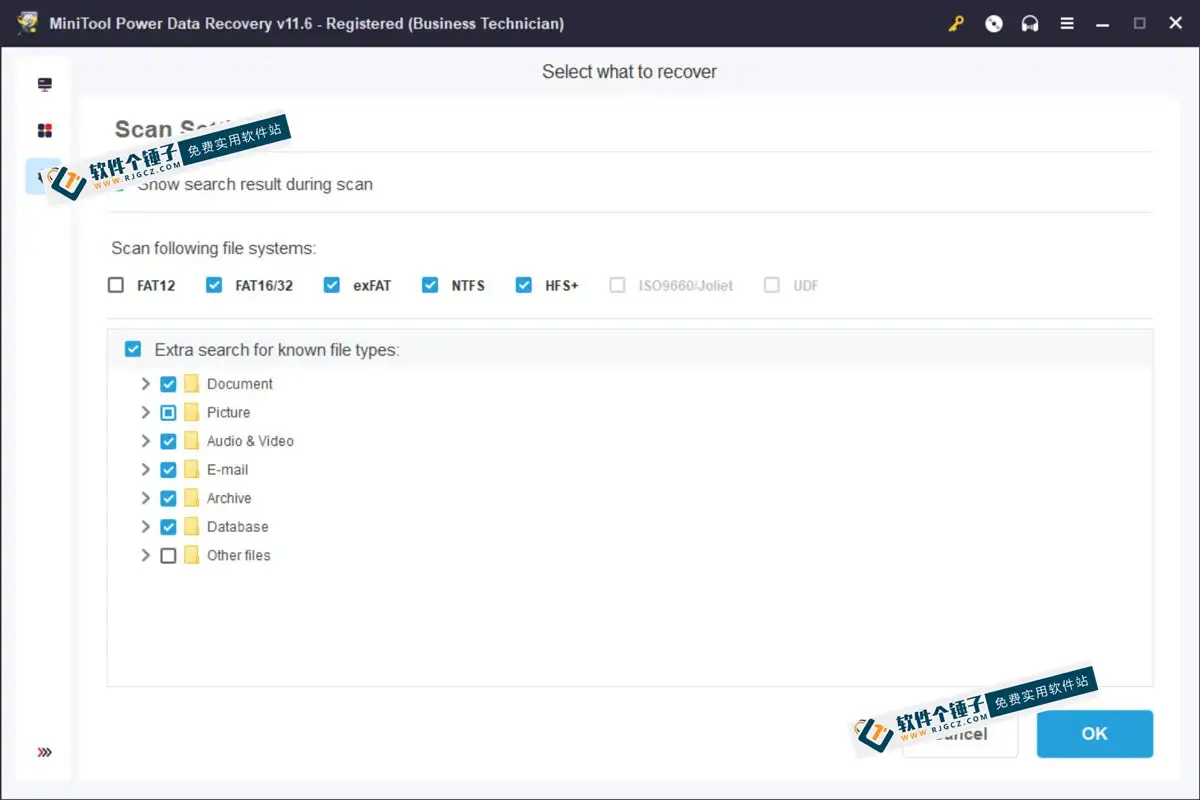
Ён не пераборлівы да прылад захоўвання — убудаваны жорсткі дыск, знешні жорсткі дыск, USB-флэшка, SD-карта, SSD і нават памяць тэлефона могуць быць распазнаны. Што да файлавых сістэм, падтрымліваюцца такія распаўсюджаныя фарматы, як NTFS, FAT32, EXT2/3/4. Акрамя таго, хуткасць сканавання даволі нядрэнная — гэта не той інструмент, які доўга не рэагуе.
Каму гэта спатрэбіцца?
Калі вы калі-небудзь выпадкова выдалялі файлы, фарматавалі жорсткі дыск па памылцы або USB-флэшка раптам перастала працаваць, то вы — яго мэтавы карыстальнік. Асабліва тыя, хто выпадкова страціў важныя працоўныя дакументы, дзіцячыя фотаздымкі, дыпломную працу — замест таго каб у паніцы шукаць розныя ненадзейныя метады аднаўлення, лепш прасканаваць імі і паглядзець вынік.
Падвядзём вынікі
MiniTool Power Data Recovery — гэта інструмент для аднаўлення даных з простым кіраваннем і высокай хуткасцю сканавання, які падыходзіць для вяртання файлаў пасля выпадковага выдалення, фарматавання або збою сістэмы. Трымайце яго як аварыйны інструмент на камп'ютары, каб у выпадку праблемы не апынуцца без выйсця.










