
















Questa cosa ti sarà sicuramente capitata, o ti capiterà prima o poi
Hai premuto per sbaglio il tasto di cancellazione su un file importante e hai svuotato anche il cestino. Oppure l'unità USB all'improvviso non si apre più, e dentro c'è il PPT da consegnare domani. O ancora, dopo aver formattato il disco rigido ti accorgi che conteneva foto di cui non avevi fatto il backup. Quella sensazione in quel momento — un ronzio nella testa e il pensiero "è finita".
A cosa serve?
Puoi considerarlo un "soccorritore di file" — purché i tuoi file non siano stati fisicamente danneggiati o sovrascritti, ha un'alta probabilità di recuperarli da disco rigido, unità USB, schede SD e persino dal telefono. Che si tratti di eliminazione accidentale, formattazione, perdita di partizioni o crash di sistema, basta scegliere la modalità di recupero giusta e avviare la scansione per vedere l'elenco dei file recuperabili.
Come ti aiuta a recuperare i file?
① Basta scegliere la modalità giusta in base alla situazione in cui hai perso i file
Include diverse modalità di recupero: la più semplice è "recupero di file eliminati", adatta a chi ha appena cancellato dei file; "recupero di partizioni" è adatta quando la partizione del disco rigido non si apre; "recupero di supporti digitali" è dedicata a foto e video. Scegli quella più adatta alla tua situazione, fai clic e la scansione inizia, senza dover smanettare con impostazioni complesse.
② Prima del recupero, puoi dare un'occhiata per verificare che il contenuto dei file sia corretto
Al termine della scansione, elenca tutti i file trovati. Puoi aprirli in anteprima per vedere se le foto si visualizzano correttamente e se il contenuto dei documenti è giusto. Una volta confermato che è tutto a posto, selezionali per il recupero, senza dover copiare tutti i dati dell'intero disco rigido. Così risparmi tempo ed eviti di recuperare un mucchio di file inutili.
③ Non fa distinzioni tra dispositivi: scansiona dischi rigidi, unità USB e telefoni
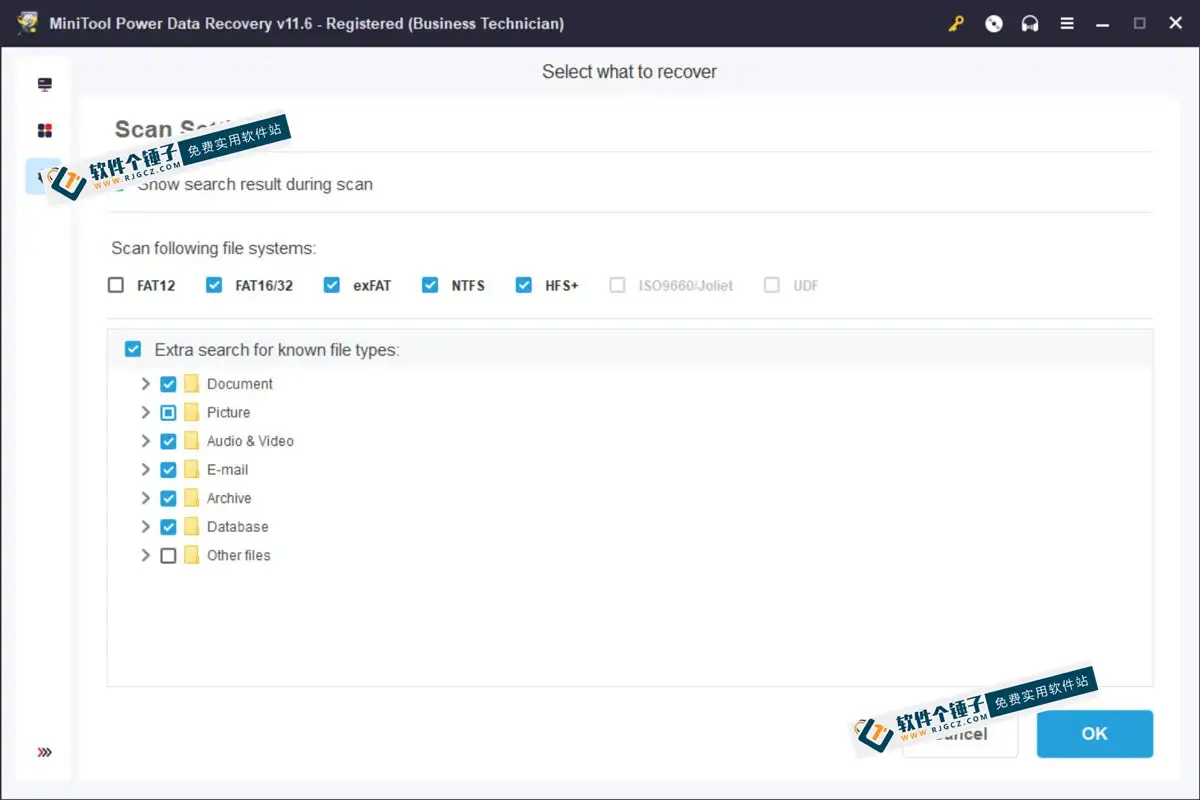
Non fa distinzioni tra dispositivi di archiviazione — riconosce dischi rigidi interni, dischi rigidi esterni, unità USB, schede SD, SSD e persino la memoria del telefono. Quanto ai file system, supporta i formati più comuni come NTFS, FAT32, EXT2/3/4. Inoltre la velocità di scansione è buona, non è uno di quegli strumenti che restano fermi a lungo senza risposta.
Chi può averne bisogno?
Se hai mai eliminato un file con un tocco sbagliato, formattato per errore un disco rigido o hai visto un'unità USB smettere improvvisamente di funzionare, allora sei il suo utente ideale. Soprattutto chi ha perso per sbaglio documenti di lavoro importanti, foto dei figli o la tesi di laurea — invece di cercare con ansia metodi di riparazione poco affidabili, è meglio usarlo per fare una scansione e vedere il risultato.
In sintesi
MiniTool Power Data Recovery è uno strumento di recupero dati semplice da usare e con scansione veloce, adatto a ritrovare file dopo eliminazione accidentale, formattazione o crash di sistema. Tienilo sul computer come strumento di emergenza, così di fronte a un problema non resterai senza soluzioni.










