
















이런 일을 반드시 겪었거나, 머지않아 겪게 될 것입니다
실수로 중요한 파일을 삭제하고 휴지통도 비워버린 적이 있을 것입니다. 또는 USB가 갑자기 열리지 않는데 내일 제출해야 할 PPT가 들어있는 경우도 있습니다. 혹은 하드 드라이브를 포맷한 후에야 백업하지 않은 사진이 있었다는 것을 발견하기도 합니다. 그 순간의 느낌——머릿속이 멍해지며 "큰일 났다"고 생각하게 됩니다.
이것은 무엇을 하는가?
이것을 "파일 응급 구조대원"으로 이해할 수 있습니다——파일이 물리적으로 손상되어 덮어쓰이지 않았다면, 하드 드라이브, USB, SD 카드 심지어 휴대폰에서도 되찾아줄 확률이 높습니다. 실수로 삭제, 포맷, 파티션 손실, 시스템 충돌 등 어떤 상황이든 올바른 복구 모드를 선택하고 스캔하면 복구 가능한 파일 목록을 볼 수 있습니다.
어떻게 파일을 되찾아주는가?
① 파일을 잃어버린 상황에 따라 올바른 모드를 선택하면 됩니다
여러 가지 복구 모드가 내장되어 있습니다: 가장 간단한 것은 "실수로 삭제 복구"로 방금 파일을 삭제한 경우에 적합합니다; "파티션 복구"는 하드 드라이브 파티션이 열리지 않을 때 적합합니다; "디지털 미디어 복구"는 사진과 동영상에 특화되어 있습니다. 자신의 상황에 맞게 하나를 선택하고 클릭하면 스캔이 시작되며, 복잡한 설정을 할 필요가 없습니다.
② 복구 전에 파일 내용이 맞는지 먼저 확인할 수 있습니다
스캔이 끝나면 찾을 수 있는 모든 파일을 나열합니다. 미리보기를 열어 사진이 정상적으로 표시되는지, 문서 내용이 맞는지 확인할 수 있습니다. 문제가 없다고 확인되면 선택하여 복구하면 되며, 하드 드라이브 전체 데이터를 복사할 필요가 없습니다. 이렇게 하면 시간도 절약되고 쓸모없는 파일을 잔뜩 복구하는 것도 피할 수 있습니다.
③ 장치를 가리지 않으며, 하드 드라이브, USB, 휴대폰 모두 스캔 가능
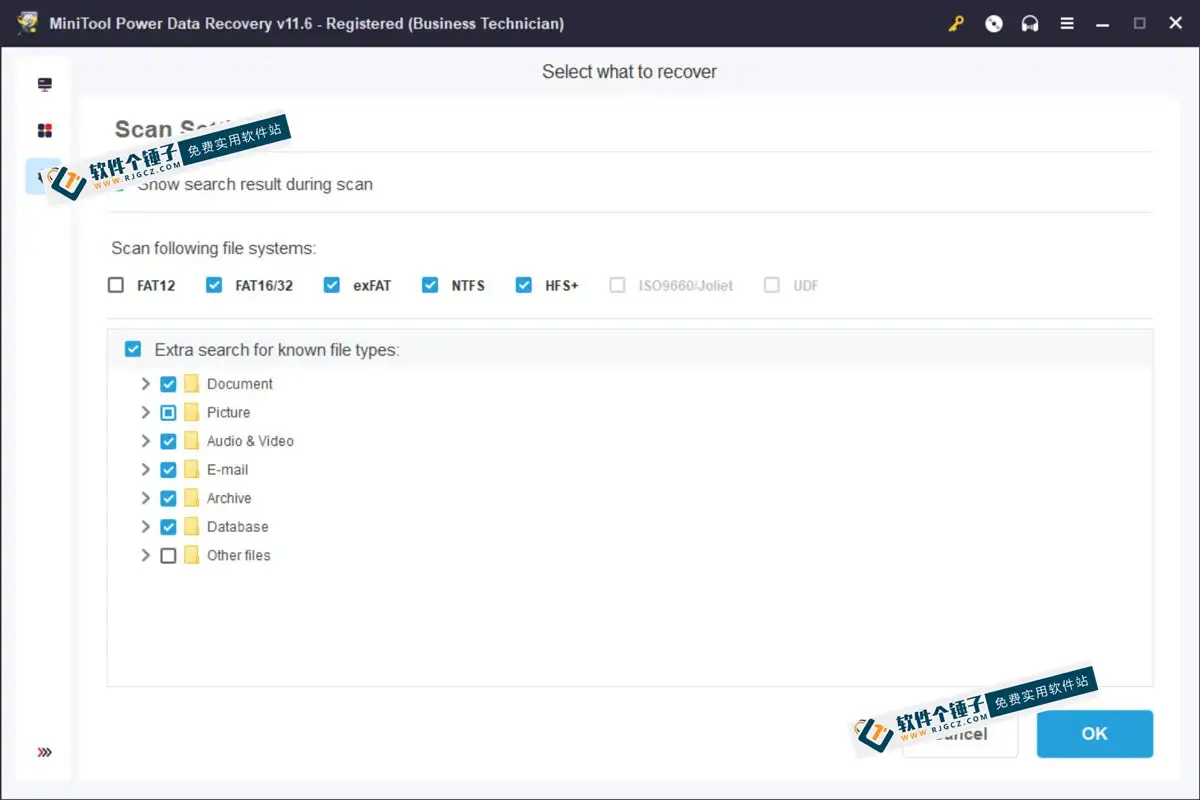
저장 장치를 가리지 않습니다——내장 하드 드라이브, 외장 하드 드라이브, USB, SD 카드, SSD, 심지어 휴대폰 저장소까지 인식합니다. 파일 시스템 측면에서는 NTFS, FAT32, EXT2/3/4 등 일반적인 형식을 모두 지원합니다. 또한 스캔 속도도 괜찮아서 한참을 기다려도 반응이 없는 그런 도구가 아닙니다.
누가 사용하면 좋을까?
실수로 파일을 삭제한 적이 있거나, 하드 드라이브를 잘못 포맷했거나, USB가 갑자기 작동을 멈춘 적이 있다면 바로 이 도구의 대상 사용자입니다. 특히 중요한 업무 문서, 아이 사진, 졸업 논문을 실수로 잃어버린 사람들——각종 불안정한 복구 방법을 찾아 헤매기보다는 이 도구로 스캔하여 결과를 확인해 보는 것이 좋습니다.
정리해 보겠습니다
MiniTool Power Data Recovery는 조작이 간단하고 스캔 속도가 빠른 데이터 복구 도구로, 실수로 삭제, 포맷 또는 시스템 충돌 후 파일을 되찾기에 적합합니다. 응급 도구로 컴퓨터에 하나 준비해 두면 문제가 생겼을 때 속수무책이 되지 않습니다.










