


휴대폰 만능 PDF 문서 처리기 PDF 변환 도우미 v1.0.1
-

선착순 게임 노가다 돈벌기 계획, 일 1k+, 일반인 한가한 시간에 가능! (공개)
회원 참고 학습 자료 멤버십 가입











일상 업무와 학습 중에는 항상 다양한 문서 형식 문제를 마주하게 됩니다: PDF는 편집할 수 없고, 이미지 속 텍스트는 수동으로 입력해야 하고, 시험지 필기 흔적을 지우고 싶고, 증명서를 스캔하여 보관해야 하는 등…… 이런 자잘한 요구를 해결하려면 보통 여러 개의 APP을 설치해야 합니다. 만약 한 가지를 원한다면휴대폰 PDF 문서 처리 도구로, PDF 다중 형식 상호 변환도 가능하고 OCR 텍스트 인식도 있으며 스캔 보관도 가능한——PDF 변환 도우미이 바로 여러분이 찾던 답일 수 있습니다. 안드로이드 사용자를 위한만능 문서 처리 도구로, 형식 변환, OCR 인식, 스캔, 시험지 처리 등 다양한 기능을 통합하여 사무와 학습에 APP 하나면 충분합니다. 아래 이 글은PDF 변환 도우미 사용 튜토리얼은 핵심 기능, 실제 성능, 시작 단계를 안내합니다.
PDF 변환 도우미란?
PDF 변환 도우미 안드로이드 시스템에서 실행되는 만능 문서 처리 도구로, PDF와 Word, Excel, PPT, 이미지 간의 다중 형식 양방향 상호 변환을 지원하며, OCR 문자 인식, 파일 스캔, 신분증 스캔, 시험지 필기 제거, 암산 채점 등 사무 및 학습 기능을 내장하고 있습니다.
간단히 말하면:형식 변환, OCR 인식, 스캔 보관, 시험지 처리를 하나로 통합한 모바일 사무 및 학습 플랫폼으로, 하나의 APP으로 PDF 관련 모든 요구를 해결합니다.
이런 상황에 적합합니다
- 💼 사무 문서 처리: PDF를 Word로 변환하여 편집, Word를 PDF로 변환하여 공유, 다양한 형식 자유 전환
- 📸 신분증 스캔 보관: 스마트폰으로 직접 촬영하여 스캔본 생성, 신분증 자료를 빠르게 전자화, 실물 스캐너 불필요
- 📝 종이 자료 디지털화: 종이 문서를 촬영하여 텍스트 추출, 필기 내용도 인식 가능, 수동 입력 생략
- 📚 시험지 처리 연습: 시험지의 필기 흔적을 제거하여 빈 시험지로 복원, 반복 문제 풀이 연습에 편리
- 🌐 외국어 자료 번역: 외국어 내용을 촬영하여 빠르게 번역, 외국어 자료를 더 쉽게 읽기
동종 도구와 빠르게 비교
| 비교 항목 | PDF 변환 도우미 | 단일 기능 앱 | PC용 도구 |
|---|---|---|---|
| 기능 통합도 | 형식 변환+OCR+스캔+시험지 처리, 일체형 | 단일 기능, 여러 앱 설치 필요 | 기능은 완전하지만 PC 필요 |
| 사용 시나리오 | 스마트폰으로 언제 어디서나 사용 가능 | 스마트폰 사용 가능 | PC 필요 |
| 시험지 처리 | 필기 제거 기본 지원 | 별도 도구 필요 | 기능 제한적 |
| 학습 보조 | 암산 채점, 촬영 번역 등 | 없음 | 없음 |
PDF 변환 도우미의 5대 핵심 기능
🔄 1. PDF 다중 형식 양방향 상호 변환
PDF를 Word, Excel, PPT, 이미지, 긴 이미지로 변환하고, Word, Excel, PPT, 이미지를 PDF로 변환하는 것을 지원하며, 양방향 상호 변환, 형식 자유 전환, 변환 후 원본 레이아웃을 최대한 유지합니다.
조작 예시:"PDF를 Word로" 클릭 → PDF 파일 가져오기 → 시스템 자동 변환 → 편집된 Word 문서 미리보기 및 저장
🖼️ 2. 이미지 형식 처리
이미지를 Word, Excel, PPT, PDF로 변환 지원, 이미지 워터마크 추가, 콜라주 등 실용적인 소도구 포함. 스크린샷, 사진 파일을 직접 편집 가능한 텍스트와 표로 변환하여 수동 입력에 드는 많은 시간을 절약합니다.
조작 예시:"이미지를 Word로" 클릭 → 이미지 선택 → OCR 인식 및 변환 → 편집 가능한 Word 문서 내보내기
📷 3. 파일 스캔 및 신분증 스캔
스마트폰으로 직접 촬영하여 스캔본 생성, 실물 스캐너 불필요. 신분증 자료를 빠르게 전자화하여 보관, 다양한 스캔 모드 지원, 자동 테두리 자르기 및 보정, 원클릭으로 고화질 스캔 파일 생성.
조작 예시:"신분증 스캔" 클릭 → 신분증에 맞춰 촬영 → 시스템 자동 테두리 자르기 및 보정 → PDF/이미지로 저장
📝 4. OCR 문자 인식
비필기 문자 인식과 필기 문자 인식을 지원하며, 종이 문서를 촬영하여 원클릭으로 텍스트 추출. 사진을 표로 변환, 사진을 Word로 변환 기능으로 종이 표, 문서를 직접 편집 가능한 파일로 생성합니다.
조작 예시:"문자 인식" 클릭 → 종이 문서 촬영 → OCR 자동 텍스트 추출 → 복사 또는 텍스트로 내보내기
📚 5. 사무·학습 올인원 도구 상자
시험지 필기 제거(답안 흔적을 지우고 빈 시험지 복원), 구술 계산 채점(숙제 촬영 인식 채점), 사진 번역(외국어 내용 빠른 번역)까지, 학생과 직장인 모두 사용할 수 있습니다.
조작 예시:"시험지 필기 제거" 클릭 → 답안 작성한 시험지 촬영 → 시스템이 자동으로 필적 제거 → 깨끗한 빈 시험지로 내보내기
실측 체험: 3가지 실제 사용 시나리오

다음 3가지 사례는 사무 처리, 학습 보조, 자료 정리 세 가지 측면을 아우르며, 모두 실제 작업 기록입니다.
| 사례 시나리오 | 조작 단계 | 출력 하이라이트와 평가 | 효율 향상 |
|---|---|---|---|
| PDF 문서 편집 및 변환 | PDF 계약서 파일 수신 → "PDF를 Word로" 선택 → 파일 가져오기 → 변환 완료 후 편집 및 수정 → PDF로 다른 이름 저장 | PDF를 Word로 변환한 후 기본 레이아웃이 유지되어 텍스트를 바로 편집할 수 있습니다. 평가: 예전에는 출력해서 서명한 뒤 다시 스캔해야 했는데, 이제는 휴대폰에서 바로 편집할 수 있습니다. | 시간 70% 절약 |
| 시험지 필기 제거로 문제 풀이 | 답안으로 가득 찬 시험지 촬영 → "시험지 필기 제거" 선택 → 시스템이 자동으로 인식하여 필적 제거 → 빈 시험지로 내보내기 | 필적이 깨끗하게 제거되고 레이아웃이 선명하게 복원되어 다시 문제를 풀기 편리합니다. 평가: 시험 볼 때마다 두세 번 다시 풀고 싶어도 문제를 베껴 쓸 필요 없이 바로 빈 시험지로 복원할 수 있습니다. | 시간 80% 절약 |
| 신분증 스캔 전자 보관 | "신분증 스캔" 선택 → 신분증에 맞춰 촬영 → 시스템이 자동으로 테두리 자르기 및 보정 → PDF 또는 이미지로 저장 | 스캔 효과가 선명하고 색상이 자연스러우며 다양한 내보내기 형식을 지원합니다. 평가: 업무 처리 시 신분증 사본이 필요할 때 더 이상 인쇄점을 찾아갈 필요가 없습니다. | 시간 90% 절약 |
💡 사용 팁:중요한 문서의 경우 사진 스캔 시 "강화 모드"를 선택하는 것이 좋으며, 시스템이 자동으로 조명과 대비를 최적화하여 더 선명한 스캔본을 생성합니다. 신분증 스캔 후 워터마크를 추가하여 개인정보를 보호할 수 있으며, 내보낼 때 PDF 형식을 선택하면 보관과 인쇄에 더 편리합니다.
PDF 변환 도우미 사용 튜토리얼: 5단계로 첫 문서 처리 완료
1단계: 다운로드 및 설치
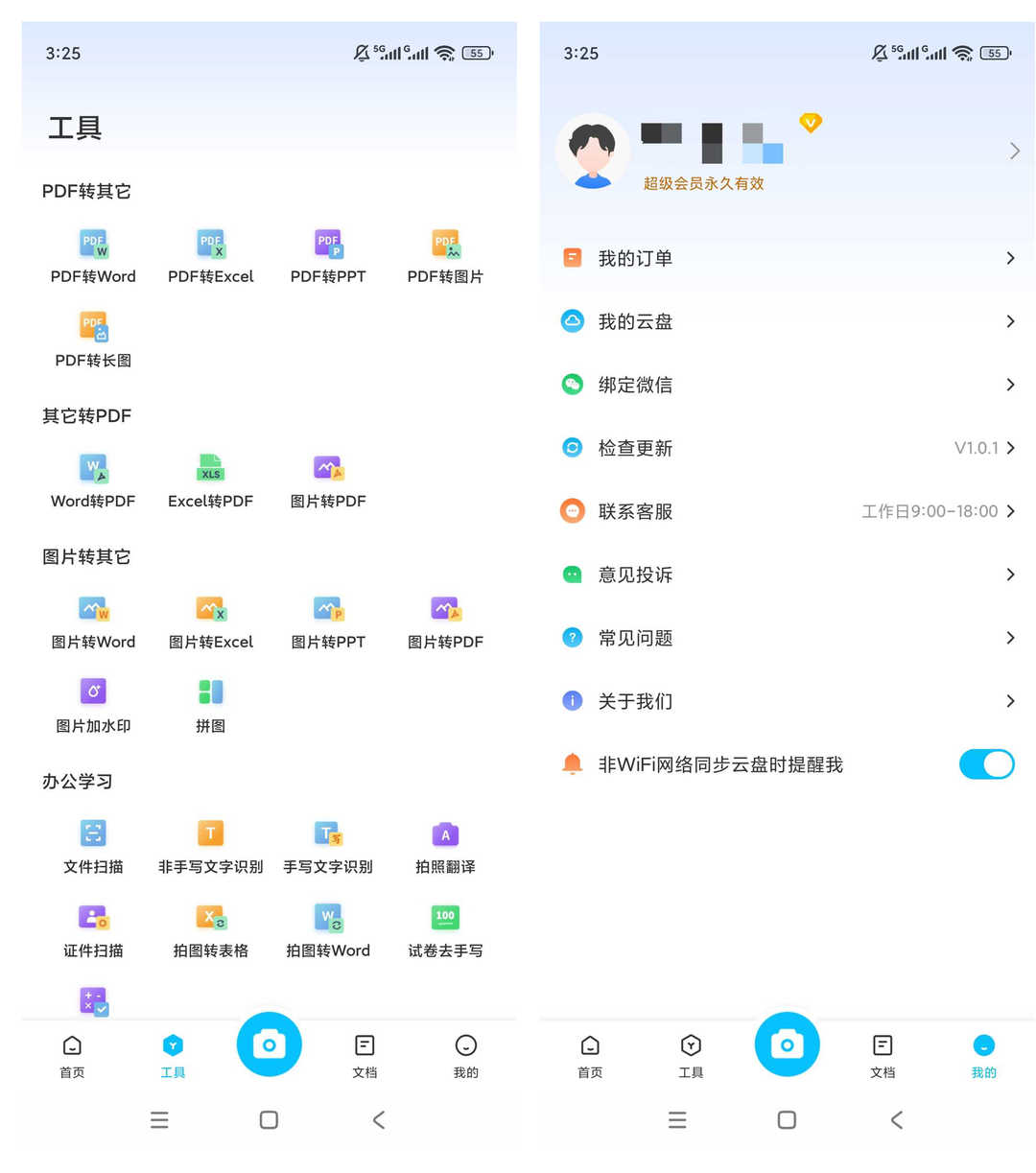
前往软件个锤子工具站下载 PDF 转换助手 v1.0.1 安装包,安卓手机安装后打开应用。首次使用会看到底部导航分为首页、工具、拍摄、文档、我的五大模块。
2단계: 처리 기능 선택
홈페이지 또는 도구 페이지에서 필요한 기능을 선택합니다. 홈페이지에는 사용 빈도가 높은 PDF를 Word로, 이미지를 Word로 변환이 눈에 띄는 위치에 배치되어 있으며, 도구 페이지는 「PDF를 기타로」「기타를 PDF로」「이미지를 기타로」「사무·학습」네 가지 큰 카테고리로 분류되어 있습니다.
3단계: 파일 가져오기 또는 촬영
형식 변환인 경우 가져오기 버튼을 클릭하여 앨범이나 문서에서 파일을 선택합니다. 스캔 또는 OCR 기능인 경우 촬영 버튼을 클릭하여 카메라로 종이 문서를 촬영합니다. 시스템은 최근 문서에서 이전에 처리한 파일을 빠르게 불러올 수 있습니다.
4단계: 자동 처리 및 편집
가져오기 후 시스템이 자동으로 처리합니다(변환/인식/스캔). 처리 완료 후 효과를 미리 볼 수 있으며, 일부 기능은 수동 미세 조정을 지원합니다. 예를 들어 스캔은 테두리 자르기 및 보정이 가능하고, OCR은 잘못 인식된 텍스트를 수정할 수 있습니다.
5단계: 저장 및 공유
처리 완료 후 저장 형식(PDF/Word/이미지 등)을 선택하고 저장을 확인합니다. 파일은 자동으로 문서 목록에 저장되어 이후 확인과 관리가 편리합니다. 위챗, 이메일 등을 통해 동료나 친구에게 바로 공유할 수도 있습니다.
동종 도구 비교: PDF 변환 도우미 vs 단일 기능 APP vs PC 버전
| 비교 항목 | PDF 변환 도우미 | 단일 기능 앱 | PC용 도구 |
|---|---|---|---|
| 기능 범위 | 형식 변환+OCR+스캔+시험지 처리, 원스톱 | 단일 기능, 여러 앱 설치 필요 | 기능은 완전하지만 PC 필요 |
| 학습 보조 | 구술 계산 채점, 시험지 필기 제거, 사진 번역 | 없음 | 없음 |
| 사용 편의성 | 휴대폰으로 언제든 사용, PC 불필요 | 휴대폰 사용 가능하지만 전환 필요 | 고정된 장소에서 사용해야 함 |
| 저장 관리 | 로컬 문서 관리, 기록 조회 가능 | 분산 관리 | 로컬 파일 관리 |
자주 묻는 질문 Q&A
Q1: PDF 변환 도우미를 바로 사용할 수 있나요? 인터넷 연결이 필요한가요?
네. 다운로드 및 설치 후 기본 기능을 바로 사용할 수 있습니다. OCR 문자 인식과 형식 변환은 인터넷 연결이 필요하며, 스캔 기능은 오프라인 사용을 지원하여 생성된 스캔본을 언제든 저장하고 공유할 수 있습니다.
Q2: PDF를 Word로 변환하는 품질은 어떤가요? 레이아웃이 유지되나요?
변환 품질은 원본 PDF의 복잡도에 따라 달라집니다. 순수 텍스트형 PDF의 경우 변환 후 텍스트와 단락 구조가 잘 유지되며, 이미지형 PDF(스캔본)의 경우 OCR 인식을 거쳐 변환됩니다. 변환 후 세부 사항을 확인하고 수동으로 미세 조정하는 것이 좋습니다.
Q3: 필기 문자 인식 정확도가 높은가요?
필기 문자 인식 정확도는 필체의 선명도에 크게 영향을 받습니다. 단정하고 선명한 필기는 인식률이 높지만, 흘려 쓴 글씨나 예술 글꼴은 인식 효과가 떨어질 수 있습니다. 인식 정확도를 높이려면 최대한 선명하고 조명이 균일한 사진을 촬영하는 것이 좋습니다.
Q4: 시험지 필기 제거 기능은 어떤 유형의 시험지를 지원하나요?
주류 인쇄 시험지(흑백 또는 컬러 모두 가능)를 지원합니다. 시스템이 자동으로 필기 흔적을 인식하여 제거하고 인쇄 내용과 시험지 레이아웃을 유지합니다. 대면적 수정이나 특수 잉크의 경우 수동으로 효과를 미세 조정해야 할 수 있습니다.
Q5: 사용법을 모르면 어떻게 하나요?
본문 제4부분에서는 다운로드 및 설치부터 파일 처리까지 전 과정을 아우르는 완전한 5단계 입문 튜토리얼을 제공합니다. APP 인터페이스는 간결하고 직관적으로 설계되었으며, 첫 화면이 가장 자주 사용하는 형식 변환 영역이므로 간단한 PDF to Word 기능부터 시작해 보시길 권장합니다.
총평: PDF 변환 도우미, 사용할 가치가 있을까?
PDF 변환 도우미가 해결하는 핵심 문제는"문서 형식 문제가 많고, APP를 왔다 갔다 전환해야 하고, 종이 자료 처리가 번거롭다"는 것입니다. 다양한 형식의 양방향 상호 변환으로 형식의 족쇄에서 벗어나게 해주고, OCR 문자 인식으로 종이 자료를 순식간에 편집 가능한 텍스트로 바꿔주며, 스캔 기능으로 신분증 자료를 언제든 전자화하고, 시험지 필기 제거로 학습 복습을 더 효율적으로 만들어 주며, 암산 채점과 사진 번역 등 학습 보조 기능도 지원합니다. 문서 처리할 때마다 여러 APP을 설치해야 하는 것에 지치셨다면, 종이 자료 정리의 번거로움에 지치셨다면, 이만능 PDF 문서 처리 도구를 한번 사용해 보시길 권합니다. 오늘부터 PDF 변환 도우미를 휴대폰에 설치해 두면, 다음번 문서 처리需求가 생겼을 때 "정말 하나의 APP이면 충분하구나"라는 것을 깨닫게 되실 겁니다.
👍 지금 바로 PDF 변환 도우미를 받아보세요, 하나의 APP으로 모든 문서需求를 해결!
관련 강의





후옌바오: 반려동물 휴식 알림이 있는 무료 블루라이트 눈보호 앱






