


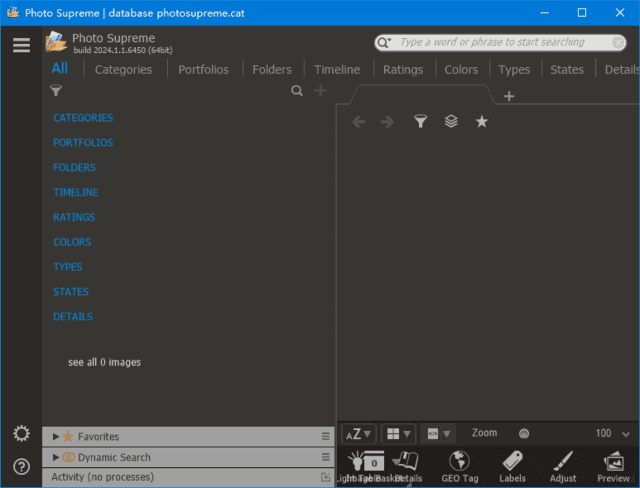
画像管理ソフト Photo Supreme v2026.4.3.9680
-

热門游戏全自動搬砖、日入500+、无需経験操作簡単、目前最稳定的長期搬砖副業「揭秘」
会員向け参考学習資料 会員になる






-
PC版 動画編集処理ソフト Aiseesoft Filmai v1.0.18
会員向け参考学習資料 会員になる -
Microsoft To Do v2.147 公式無料版
会員向け参考学習資料 会員になる





Photo Supreme ダウンロード
画像管理ソフトの写真分類整理完全チュートリアル
👤 顔認識
🔍 スマート検索
ハードディスクに何万枚もの写真があり、ある旅行のある一枚を探したいのに、フォルダ名を一つずつ頼りにめくるしかない?RAWで撮影してどんどん溜まり、lightroomのカタログが一度壊れてから使うのが怖くなった?これはほとんどすべての写真愛好家と素材制作者が直面する困境です。Photo Supreme はクロスプラットフォームの 画像管理ソフト、キーワード、顔、地理位置情報、メタデータで写真を整理し、「あの写真を探す」を一度の検索で完了できるようにします。
Photo Supremeとは?写真管理ソフトの完全解説
Photo Supremeは写真の分類整理とデジタル資産管理ソフトで、大量の写真の分類、検索、メタデータ維持の問題を主に解決します。簡単に言えば、写真ライブラリに「図書館の索引システム」を構築するようなものです。写真は元のハードディスクに保存されたまま、タグ、顔、場所、日付といった次元を通じて、任意の組み合わせ条件で目的の画像を素早く絞り込めます。
単にフォルダで閲覧する方式とは異なり、プロフェッショナル向け 写真管理ソフト の核心的価値は「多次元+再利用可能な検索」にあります。1枚の写真が「2024年川西旅行」「家族」「秋景色」という3つのタグ体系に同時に属することができ、どの方法で探しても構いません。これが一般的な画像ビューアーとの最も本質的な違いです。
Photo Supremeの適用シーン一覧
- 写真愛好家が個人ライブラリを整理 — 過去に撮影した写真をテーマ、人物、場所ごとに統一インデックス化
- RAW形式素材の集中管理 — 主要なRAWファイルの読み込みとプレビューに対応、形式互換のために別ツールを探す必要なし
- 商業フォトグラファーの納品素材検索 — キーワードと顔で特定の撮影の特定人物のカットを素早く特定
- 家庭の古い写真のアーカイブ — 地理位置情報+顔タグで、紙のスキャン写真とデジタル写真を一つの人物体系に統合
- マルチデバイス素材の同期整理 — Windows、Mac、Linuxの3プラットフォームに対応、クロスシステムでのライブラリ移行がより簡単
Photo Supreme vs 同類の写真管理ソフト比較
| 比較項目 | Photo Supreme | Adobe Lightroom | XnView MP |
|---|---|---|---|
| コアコンセプト | 管理・検索を核心とする | 色調整・レタッチを核心とする | 閲覧・変換を核心とする |
| メタデータ管理の深さ | ⭐⭐⭐⭐⭐ EXIF/IPTC/XMP 全対応 | ⭐⭐⭐⭐ 主要フィールド対応 | ⭐⭐⭐ 基本的な読み書き |
| プラットフォーム対応 | Win/Mac/Linux 3プラットフォーム | Win/Mac | Win/Mac/Linux |
| 向いている人 | 素材量が多く、検索を重視するユーザー | レタッチ中心のユーザー | 軽量な閲覧と形式変換 |
Photo Supremeの5大核心機能詳解
1️⃣ 多次元の写真分類とキーワードタグ付け
写真にキーワードタグとカスタム分類ディレクトリの追加に対応、1枚の写真が同時に複数のタグ体系に属することができます。操作例:複数の写真を選択 → 右側のタグパネルにキーワードを入力 → Enterで一括バインド
2️⃣ 顔認識と人物タグ付け
写真内の顔領域を自動認識し、認識結果に名前を付けてキーワードをバインドでき、後から人物別に検索できます。操作例:顔認識を有効化 → 名前を確認 → システムが同一人物の写真を自動的に集約
3️⃣ ジオロケーションと地図閲覧
写真のEXIFからGPS情報を読み取り、画像を地図上の位置に関連付け、位置による検索とフィルタリングをサポートします。操作例:地図ビューに切り替え → 地点マーカーをクリック → そのエリアで撮影されたすべての写真を表示
4️⃣ 高性能複合検索と動的検索
キーワード、日付、色、メタデータなどの条件による複合検索をサポートし、検索結果は動的検索として保存でき、以降自動的に更新されます。操作例:条件「人物=小李 + 年=2024」を設定 → スマートアルバムとして保存
5️⃣ メタデータ編集と一括処理
写真のEXIF、IPTC、XMPメタデータを読み取り・編集でき、タグの一括追加、サイズの統一調整、トリミングなどをサポートします。操作例:複数の写真を範囲選択 → メタデータパネルで著作権情報を一括入力 → 一度に書き込み
Photo Supreme 連携

| ケースシーン | 入力 → 出力のポイント | 処理規模 | 評価 |
|---|---|---|---|
| ケース 1 写真愛好家のライブラリのインデックス作成 |
入力:約3万枚のJPEG+RAW混在写真が、十数個のハードディスクフォルダに散在 出力:一括インポート後に「イベント+場所+人物」の3層タグを構築し、検索がフォルダをめくる作業から一度の検索に |
約3万枚 | 写真を探す効率が明らかに向上 |
| ケース 2 商業フォトグラファーの納品・検索 |
入力:あるブランド撮影で合計800枚の完成カットがあり、クライアントが「モデルの正面+マフラーのクローズアップ」を選びたいと要望 出力:まずキーワードで不要なものを絞り込み、次に動的検索で同じ条件を再利用 |
約800枚 | 納品のコミュニケーションコストが低減 |
| ケース 3 家庭の古い写真のアーカイブ |
入力:紙焼きをスキャンした古い写真が約2000枚、ほとんどにEXIF情報がない 出力:年と人物タグを手動で補完し、家族の人物検索体系を構築 |
約2000枚 | メタデータ補完の工程量が最大 |
Photo Supreme 使用チュートリアル:インストールから効率的な検索まで
ステップ1:Photo Supreme の入手とインストール
前往软件个锤子工具站下载 Photo Supreme 安装包([要確認: ここのバージョン番号は未確認])、お使いのシステムに応じて Windows、Mac または Linux 版を選択します。インストールは比較的シンプルで、ひたすら次へ進むだけで完了します。インストール後の初回起動時にカタログデータベースの作成を求められます。
ステップ2:写真ディレクトリのインポートと分類体系の構築
写真を保存しているルートディレクトリをソフトウェアに追加し、スキャンしてインデックスを構築させます。インポート前に、自分に必要な分類が何層かをよく考えることをお勧めします。イベント別、人物別、場所別、それともプロジェクト別か?分類体系が一度決まれば、以降のタグ付けはずっとスムーズになります。分類が乱れていると、後からの修正が非常に苦痛になります。
ステップ3:キーワードタグの一括追加
撮影バッチごとに写真を選択し、右側のタグパネルでキーワードを一括入力します。このステップの鍵は「1枚の写真に複数タグ、タグ同士が交差可能」であることです。例えば1枚の写真に「成都」「火鍋」「友達の集まり」の3つのタグを同時に付ければ、どの手がかりからでも見つけられます。一括操作により繰り返し作業を大幅に削減できます。
ステップ4:複合検索と動的検索の使用
特定の写真を探す必要があるときは、一度に1つの条件だけを使わないでください。「キーワード+日付範囲」や「人物+場所」の組み合わせを試してみてください。検索結果がはるかに精度高くなります。満足のいく組み合わせが見つかったら、それを動的検索として保存すれば、以降同種の内容を探すときはワンクリックで済みます。
ステップ5:カタログデータベースとメタデータの定期的なバックアップ
写真本体を移動する必要はありませんが、管理ソフトが作成したカタログデータベースとタグインデックスは必ず定期的にバックアップしてください。毎月、または大量整理のたびにメタデータ(XMPサイドカーファイル)をエクスポートすることをおすすめします。そうすれば、ソフト環境に問題が起きてもタグ情報を失いません。このステップは多くのユーザーが最も見落としやすいポイントです。
Photo Supreme vs Lightroom vs XnView MP:どう選ぶか
| 選定軸 | Photo Supreme | Lightroom | XnView MP |
|---|---|---|---|
| 向いているユーザー | 素材量が多く、管理重視 | 色調整・レタッチが中心 | 軽量な閲覧と形式変換 |
| タグ/メタデータの深さ | EXIF/IPTC/XMPを全面的にサポート | 主要フィールドをサポート | 基本的な読み書き |
| レタッチ能力 | 管理が中心で、レタッチは弱め | プロ級の色調整 | 基本編集 |
| おすすめ度 | ⭐⭐⭐⭐⭐ 管理向けの第一選択 | ⭐⭐⭐⭐⭐ レタッチ向けの第一選択 | ⭐⭐⭐⭐ 軽量で十分 |
よくある質問 Q&A
まとめ:Photo Supremeはあなたに合っていますか?
Photo Supreme 解決する核心的な問題は、「写真が多い」ことを負担から資産に変えることです。写真ライブラリが1万枚を超え、フォルダでは管理しきれなくなったとき、キーワード+顔+地理+メタデータという多次元インデックスこそがより合理的な整理方法です。写真愛好家、商業フォトグラファー、素材制作者、そして家庭の写真を長期的にアーカイブしたいユーザーに適しています。もし悩みが写真を探すことではなくレタッチにあるなら、最優先の選択肢ではないかもしれません。まず試用版をダウンロードし、中規模の写真ディレクトリを選んで「インポート → タグ付け → 組み合わせ検索」の一連の流れを試し、検索効率の変化を実感してから長期的に使うかどうかを決めることをおすすめします。
関連コース



同じダンス、6着の服を順番に切り替え:服装チェンジ動画を一つのSkillにしてみた



WorkBuddy実践ブルーブック、使用マニュアルと実践ガイド、完全図解統合版





