
















Win11로 업그레이드한 후 가장 적응하기 어려운 부분
막 Windows 11로 업그레이드했더니 시작 메뉴가 달라져 있고, 아이콘이 가운데에 있으며, 레이아웃도 예전과 달라서 한참을 찾아야 종료 버튼을 찾을 수 있었습니다.
시작 메뉴의 색상과 투명도를 조정하려고 했지만, 시스템 기본 설정 옵션이 매우 적어서 바꿀 수 있는 부분이 거의 없었습니다.
작업 표시줄이 하단에 고정되어 이동할 수 없고, 오른쪽 클릭 메뉴도 기능이 많이 잘려서 사용할 때마다 뭔가 빠진 느낌이 듭니다.
이 소프트웨어는 무엇에 쓰는 건가요?
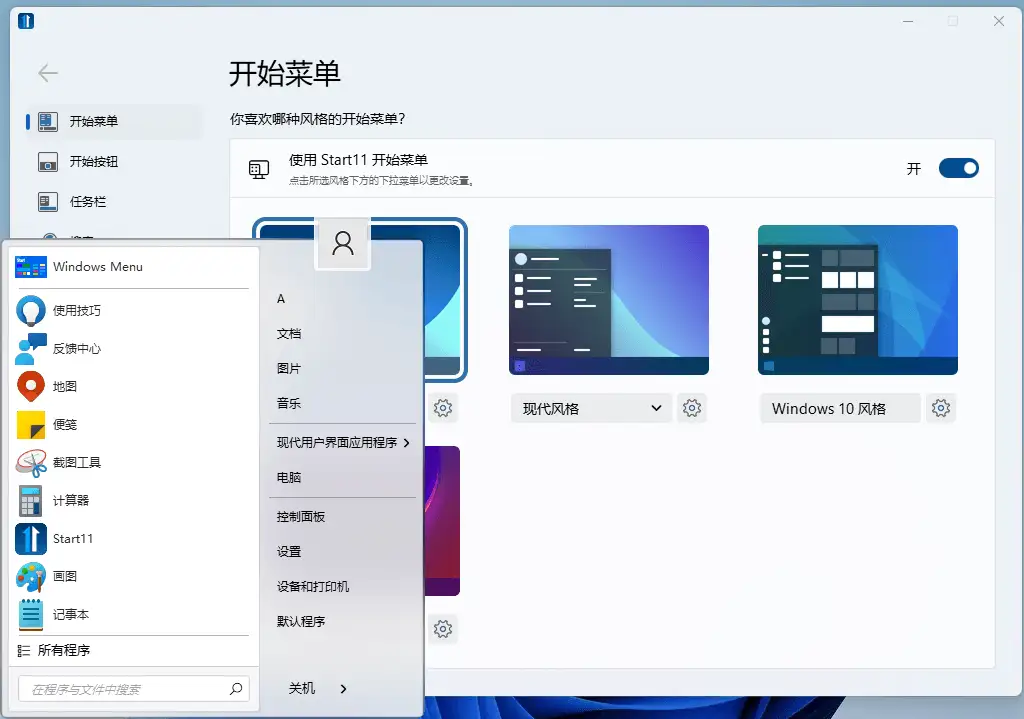
Stardock Start11은 말 그대로 시작 메뉴 개조 도구입니다. Win11의 시작 메뉴를 Win7이나 Win10 같은 클래식 스타일로 되돌릴 수 있고, 색상, 투명도, 모서리 둥글기 크기를 자유롭게 조정할 수 있으며, 심지어 작업 표시줄을 화면 상단에 배치하고 오른쪽 클릭 메뉴에서 잘린 기능들을 복원할 수도 있습니다.
Start11로 무엇을 할 수 있나요?
① 시작 메뉴를 익숙한 모습으로 되돌리기
클래식 Win7 스타일 또는 Win10 스타일 시작 메뉴로 전환할 수 있어 새로운 레이아웃에 억지로 적응할 필요가 없습니다. 아이콘 위치, 그리드 간격도 직접 조정할 수 있습니다.
② 색상과 투명도 자유롭게 사용자 지정
시작 메뉴의 배경색, 투명도, 둥근 모서리 또는 각진 모서리를 원하는 대로 조정할 수 있습니다. 작업 표시줄의 색상, 블러 효과도 개별 설정할 수 있어 데스크톱 전체 스타일이 더 통일됩니다.
③ 작업 표시줄에서 잘린 기능 복원
작업 표시줄을 화면 상단이나 하단으로 이동할 수 있고, Windows 10 스타일 작업 표시줄 오른쪽 클릭 메뉴를 복원하여 업그레이드 후 시스템에서 삭제된 유용한 옵션들을 되찾을 수 있습니다.
④ 검색 및 바로 가기 강화
검색 기능이 더 풍부한 결과를 표시하여 파일과 앱을 빠르게 찾을 수 있습니다. 시작 메뉴에서 자신만의 바로 가기 링크를 만들어 자주 쓰는 프로그램을 편리한 위치에 둘 수도 있습니다.
누구에게 필요할까요?
Win11 시스템으로 막 바꿨는데 새 시작 메뉴가 손에 익지 않아 예전에 익숙한 방식으로 돌아가고 싶다면, 이 도구가 문제를 해결해 줄 수 있습니다. 데스크톱 꾸미기를 좋아해서 시작 메뉴와 작업 표시줄의 색상, 투명도, 레이아웃을 원하는 대로 조정하고 싶다면, 이 도구도 다양한 사용자 지정 옵션을 제공합니다. 또한 Win11 작업 표시줄 기능이 축소되었다고 느껴 오른쪽 클릭 메뉴를 되찾고 싶은 사용자도 시도해 볼 수 있습니다.
정리해 보겠습니다
Stardock Start11은 실용적인 Windows11 시작 메뉴 강화 도구로, 클래식 메뉴 스타일을 복원하고 외관을 자유롭게 사용자 지정하여 시스템을 더 편리하게 사용할 수 있습니다.










