
















पहले जब Word दस्तावेज़ लॉक हो जाता था, तो मैं सीधे छोड़ देता था
क्या आपके साथ ऐसा हुआ है? बॉस ने एक महत्वपूर्ण Word फ़ाइल भेजी, आपने खोली तो केवल पढ़ सकते हैं, सभी संपादन बटन ग्रे हैं, एक शब्द भी नहीं बदल सकते। या, आपने कुछ साल पुराना दस्तावेज़ निकाला, सामग्री काम की है, लेकिन शुरू में सेट किया गया पासवर्ड बहुत पहले भूल गए। और भी बदकिस्मती से, डाउनलोड आधे में बिजली चली गई, दस्तावेज़ फिर खोलने पर सब कुछ अव्यवस्थित, अंदर कई महीनों का प्रोजेक्ट डेटा पढ़ा ही नहीं जा सकता। इन समस्याओं का सामना करने पर, बेचैन होने के अलावा, केवल कंप्यूटर जानने वाले दोस्तों से मदद मांगना, या खुद बहुत समय लगाकर दोबारा लिखना ही विकल्प था।
आप इसे Word फ़ाइल का "सर्वकर्म समाधान केंद्र" मान सकते हैं
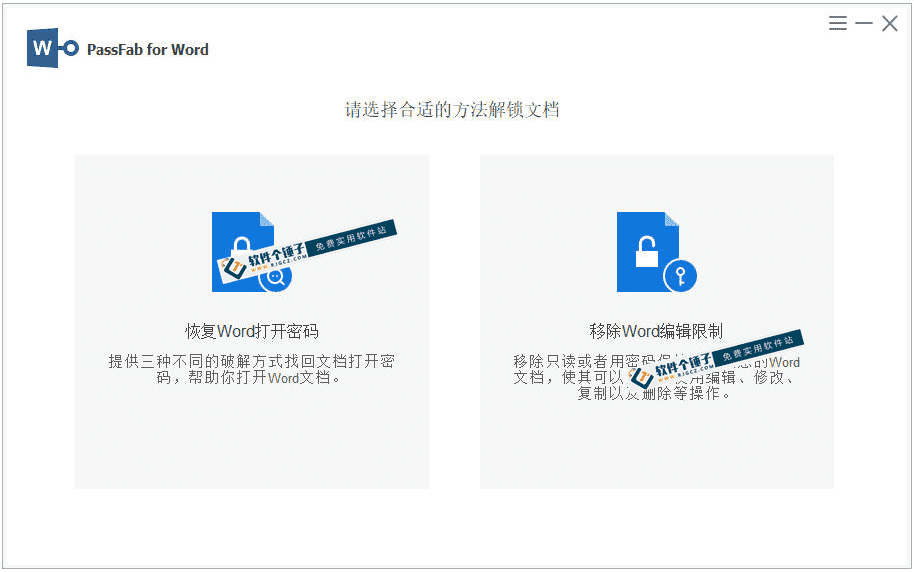
PassFab for Word मूल रूप से Word दस्तावेज़ों की जटिल समस्याओं को हल करने के लिए एक विशेष टूलबॉक्स है। इसमें पासवर्ड अनलॉक करना, फ़ाइल रिपेयर करना और पासवर्ड तेज़ी से खोजना जैसी मुख्य सुविधाएँ शामिल हैं, जो Word दस्तावेज़ों में आने वाली लगभग सभी सामान्य समस्याओं को कवर करती हैं। चाहे आप पासवर्ड भूल गए हों, संपादन अनुमति प्रतिबंधित हो, या फ़ाइल स्वयं खराब हो गई हो, आप इसे इसमें डालकर आज़मा सकते हैं, बहुत संभावना है कि यह आपके दस्तावेज़ को "बचा" लेगा।
ये कुछ सुविधाएँ मूल रूप से आपकी सभी Word दस्तावेज़ समस्याओं को हल कर सकती हैं
① पासवर्ड भूल गए? डरने की ज़रूरत नहीं, तीन तरीके आपको "याद दिलाने" में मदद करेंगे
यह पासवर्ड खोजने के तीन तरीके प्रदान करता है।डिक्शनरी अटैक सबसे तेज़, सरल सामान्य पासवर्ड के लिए उपयुक्त;मास्क अटैक बहुत स्मार्ट, अगर आपको याद है कि पासवर्ड में लगभग कितने अक्षर हैं और शुरुआत में क्या है, तो यह आपके दिए संकेतों के आधार पर प्रयास का दायरा बहुत कम कर सकता है;ब्रूट फ़ोर्स अटैक अंतिम उपाय है, उन स्थितियों के लिए उपयुक्त जब आपको पासवर्ड बिल्कुल याद न हो, यह एक-एक करके सभी संभावनाओं को आज़माएगा।
② दस्तावेज़ "लॉक" हो गया, संपादित नहीं हो सकता? एक क्लिक में प्रतिबंध हटाएँ
चाहे ओपन पासवर्ड हो या एडिट रिस्ट्रिक्शन पासवर्ड, यह दोनों को हटा सकता है। फ़ाइल इम्पोर्ट करें, सुविधा चुनें, काम शुरू करें, कुछ ही चरणों में हो जाएगा, मूल पासवर्ड डालने की बिल्कुल ज़रूरत नहीं, सीधे एक नया दस्तावेज़ बनाएँ जिसे स्वतंत्र रूप से देख, संपादित, कॉपी और प्रिंट कर सकें।
③ फ़ाइल खराब हो गई, खुल नहीं रही? यह आपकी "रिकवरी" भी कर सकता है
यह एक बहुत व्यावहारिक सुविधा है। जब Word दस्तावेज़ बिजली कटौती, वायरस, ट्रांसमिशन त्रुटि के कारण गड़बड़ या खुलने में असमर्थ हो जाए, तो यह फ़ाइल में समस्या बिंदुओं को स्मार्ट स्कैन करके रिपेयर कर सकता है। मुख्य बात यह है कि यह लॉसलेस प्रोसेसिंग का उपयोग करता है, आपके मूल टेक्स्ट, टेबल और फ़ॉर्मेटिंग को नष्ट नहीं करता, अधिकतम सीमा तक दस्तावेज़ सामग्री को बहाल करता है।
④ डिक्रिप्शन बहुत धीमा? यह GPU एक्सेलेरेशन का उपयोग करता है, गति कई गुना तेज़
जटिल पासवर्ड को संभालना बहुत समय लेने वाला काम है। यह सॉफ़्टवेयर कंप्यूटर के GPU (ग्राफ़िक्स कार्ड) का उपयोग त्वरित गणना के लिए करता है, डिक्रिप्शन गति सामान्य टूल्स से बहुत तेज़ है, बड़ी फ़ाइलों को संभालते समय भी न रुकता है न क्रैश होता है, बहुत प्रतीक्षा समय बचाता है।
किन लोगों के लिए यह काम आता है?
यदि आप रोज़ाना बड़ी संख्या में Word दस्तावेज़ों से निपटने वाले कार्यालय पेशेवर, सचिव या प्रशासनिक कर्मचारी हैं, और अक्सर एन्क्रिप्टेड टेम्पलेट फ़ाइलों या मीटिंग नोट्स को संभालना पड़ता है, तो यह आपका बहुत कारगर सहायक होगा। यदि आप कंप्यूटर में नए हैं और दस्तावेज़ समस्या आने पर क्या करें समझ नहीं आता, तो इसकी सरल संचालन प्रक्रिया भी पूरी तरह सक्षम है। यहाँ तक कि उन रचनाकारों या छात्रों के लिए जिन्हें पुराने महत्वपूर्ण दस्तावेज़ों को बनाए रखना है, इससे खराब फ़ाइलें रिकवर करना या भूला हुआ पासवर्ड वापस पाना भी बहुत पुनर्व्यवस्था का समय बचा सकता है।
कुल मिलाकर
PassFab for Word वास्तव में Word दस्तावेज़ प्रसंस्करण सुविधाओं को काफी व्यापक रूप से एकीकृत किया है, पासवर्ड प्रदर्शन, अनुमति हटाने से लेकर फ़ाइल रिपेयर तक, मूल रूप से एक ही चरण में। यदि आप भी अक्सर Word दस्तावेज़ों की विभिन्न छोटी समस्याओं से परेशान रहते हैं, तो इसे बैकअप टूल के रूप में कंप्यूटर में रखें, शायद किसी दिन बहुत काम आए।










