
















في السابق عندما كان مستند Word مقفلًا، كنت أستسلم مباشرة
هل مررت بهذه التجربة من قبل؟ يرسل لك مديرك ملف Word مهمًا، وعند فتحه يمكنك فقط المشاهدة، وكل أزرار التحرير رمادية، ولا تستطيع تغيير حرف واحد. أو تجد مستندًا قديمًا من سنوات مضت، ومحتواه قابل للاستخدام فعلًا، لكن كلمة مرور الفتح التي وضعتها آنذاك نسيتها تمامًا. والأسوأ من ذلك، انقطعت الكهرباء فجأة أثناء التنزيل، وعند فتح المستند مجددًا تجده مليئًا بالرموز المشوّشة، وبيانات المشروع التي خزنتها لعدة أشهر كلها غير قابلة للقراءة. عند مواجهة هذه المشكلات، لا يبقى أمامك سوى القلق، أو البحث عن صديق يفهم بالكمبيوتر، أو إعادة كتابة نسخة جديدة بنفسك مستهلكًا وقتًا كبيرًا.
يمكنك تخيله كـ"غرفة طوارئ شاملة" لملفات Word
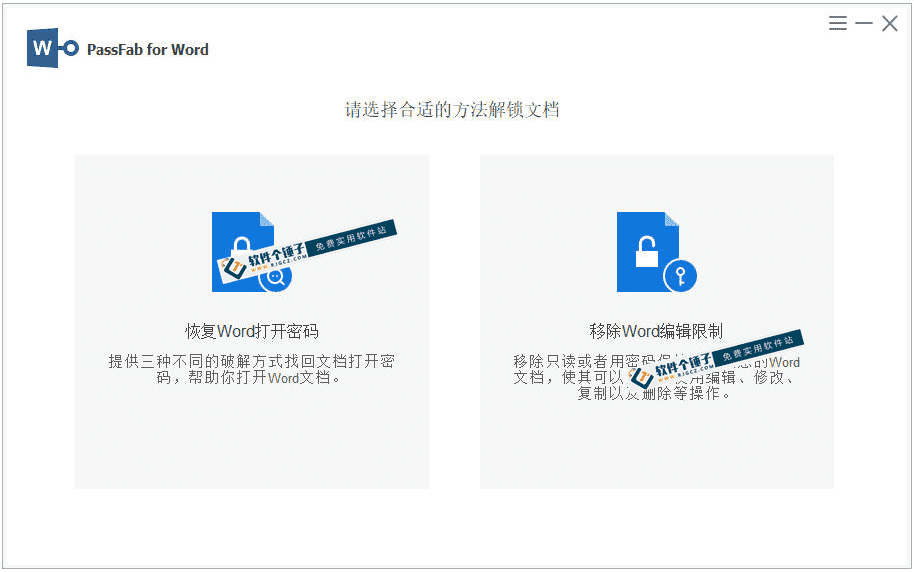
PassFab for Word هو في جوهره صندوق أدوات متخصص في معالجة المشكلات المعقدة لمستندات Word. يجمع بين الوظائف الأساسية الثلاث: فتح القفل، وإصلاح الملفات، والبحث السريع عن كلمات المرور، ويغطي تقريبًا جميع المشكلات الشائعة التي قد تواجهها مستندات Word. سواء نسيت كلمة المرور، أو فُرضت عليك قيود على صلاحيات التحرير، أو كان الملف نفسه تالفًا، يمكنك تجربته ورميه فيه، وباحتمال كبير سيتمكن من "إنقاذ" مستندك.
هذه الوظائف قادرة أساسًا على حل جميع مشكلات مستندات Word التي تواجهها
① نسيت كلمة المرور؟ لا تخف، ثلاث طرق تساعدك على "تذكرها"
يوفر ثلاث طرق للعثور على كلمة المرور.هجوم القاموس الأسرع، ومناسب لكلمات المرور البسيطة الشائعة؛هجوم القناع ذكي جدًا، فإذا كنت تتذكر تقريبًا عدد خانات كلمة المرور وما هي الحروف الأولى، فيمكنه بناءً على الأدلة التي تقدمها أن يضيّق نطاق المحاولات بشكل كبير؛هجوم القوة الغاشمة هو الوسيلة النهائية، ومناسب لحالة عدم تذكرك لكلمة المرور إطلاقًا، حيث سيجرّب جميع الاحتمالات واحدة تلو الأخرى.
② المستند "مقفل" ولا يمكن تحريره؟ إلغاء القيود بضغطة واحدة
سواء كانت كلمة مرور الفتح أو كلمة مرور قيود التحرير، يمكنه إزالتها. استيراد الملف، اختيار الوظيفة، بدء العملية، وبضع خطوات فقط تكفي، دون الحاجة إطلاقًا إلى إدخال كلمة المرور الأصلية، ليولّد مباشرة مستندًا جديدًا يمكن عرضه وتحريره ونسخه وطباعته بحرية.
③ الملف تالف ولا يفتح؟ يمكنه أيضًا مساعدتك على "إنقاذه"
هذه وظيفة عملية جدًا. عندما تتعرض مستندات Word لرموز مشوّهة أو يتعذر فتحها بسبب انقطاع الكهرباء أو الفيروسات أو أخطاء النقل، يمكنه فحص نقاط المشكلة في الملف بذكاء وإصلاحها. والأهم أنه يعتمد معالجة غير تدميرية، فلا يتلف نصوصك وجداولك وتنسيقك الأصلي، ويعيد محتوى المستند إلى أقصى حد ممكن.
④ فك التشفير بطيء جدًا؟ إنه يستخدم تسريع GPU، والسرعة أعلى بكثير
معالجة كلمات المرور المعقدة أمر مستهلك للوقت. يستفيد هذا البرنامج من GPU (كرت الرسوميات) في الحاسوب لإجراء حسابات معجّلة، فسرعة فك التشفير أعلى بكثير من الأدوات العادية، وعند معالجة الملفات الكبيرة لا يحدث تعليق أو خروج مفاجئ، ما يوفر الكثير من وقت الانتظار.
من يمكنه الاستفادة منه؟
إذا كنت من الموظفين المحترفين أو السكرتارية أو الإداريين الذين يتعاملون يوميًا مع كميات كبيرة من مستندات Word، وتحتاج غالبًا إلى معالجة ملفات قوالب مشفرة أو محاضر اجتماعات، فسيكون مساعدًا قويًا لك. وإذا كنت مبتدئًا في استخدام الحاسوب ولا تعرف كيف تتصرف عند مواجهة مشكلات المستندات، فإن خطوات تشغيله البسيطة كافية تمامًا. بل حتى بالنسبة للمبدعين أو الطلاب الذين يحتاجون إلى صيانة مستندات مهمة قديمة، فإن استخدامه لاستعادة الملفات التالفة أو استرجاع كلمات المرور المنسية يمكن أن يوفر الكثير من وقت إعادة التنظيم.
في المجمل
PassFab for Word لقد جمع بالفعل وظائف معالجة مستندات Word بشكل شامل نسبيًا، من إظهار كلمة المرور وإزالة الصلاحيات إلى إصلاح الملفات، كل ذلك في خطوة واحدة تقريبًا. إذا كنت أيضًا تعاني كثيرًا من المشكلات الصغيرة المتنوعة في مستندات Word، فاحتفظ به كأداة احتياطية على حاسوبك، فقد يأتي يوم يحتاج فيه إلى استخدام كبير.










