




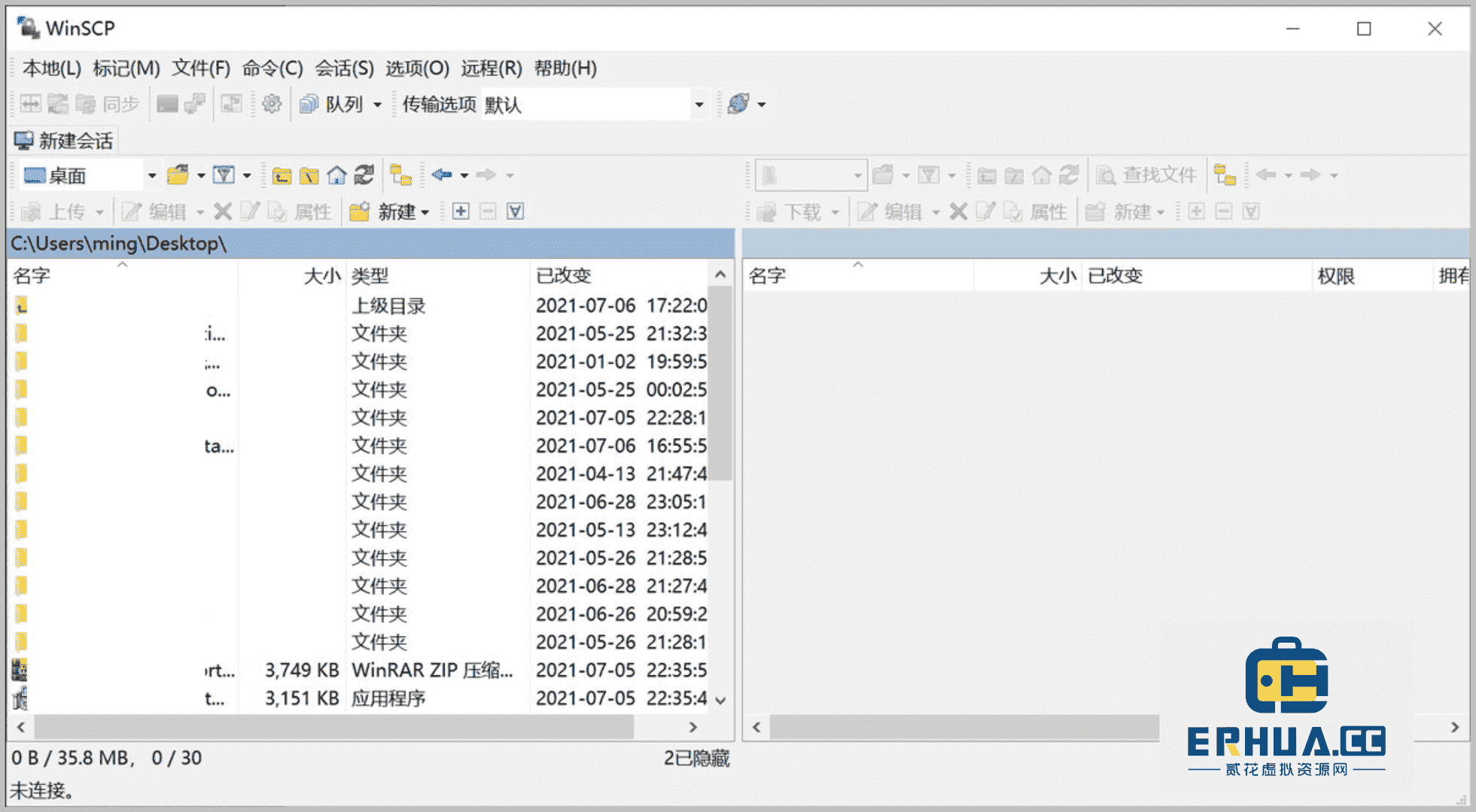
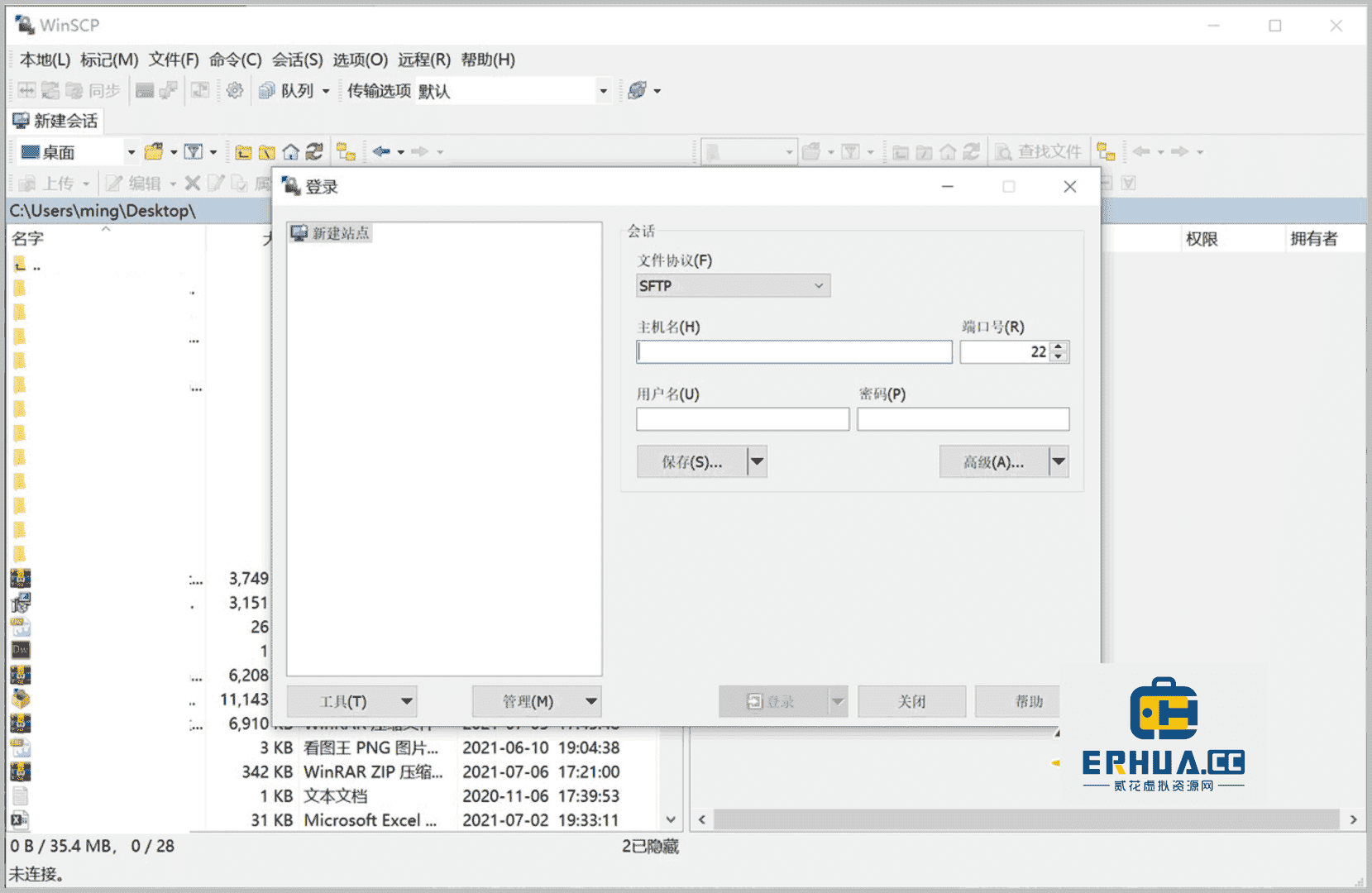












WinSCP es un cliente gratuito de SFTP, SCP, S3, WebDAV y FTP para Windows. Como potente herramienta de gestión de archivos, WinSCP puede mejorar eficazmente tu eficiencia de trabajo.

WinSCP ofrece una interfaz gráfica de usuario (GUI) fácil de usar que permite copiar archivos entre equipos locales y remotos mediante diversos protocolos, incluidos Amazon S3, FTP, FTPS, SCP, SFTP y WebDAV. Los usuarios avanzados también pueden automatizar WinSCP mediante ensamblados .NET. El software admite varios idiomas, incluido el inglés y otros idiomas internacionales.

Introducción a las funciones
1. Compatibilidad con múltiples protocolos
WinSCP admite múltiples protocolos, incluidos Amazon S3, FTP, FTPS, SCP, SFTP y WebDAV, y satisface diversas necesidades de transferencia de archivos.
2. Sincronización de directorios
Admite varios métodos de sincronización de directorios semiautomáticos o totalmente automáticos para garantizar la consistencia de los archivos.
3. Modos de transferencia
Ofrece modos de transferencia binario y de texto, cola de transferencia y transferencia en segundo plano, de forma flexible y eficiente.
4. Integración
Se integra con Windows, PuTTY y otras aplicaciones para facilitar las operaciones del usuario.
5. Operación portátil
Permite una operación portátil usando archivos de configuración en lugar de entradas del registro, adecuada para ejecutarse desde medios extraíbles.
6. Editor de texto
Incluye un editor de texto integrado y admite editores de texto externos para facilitar la modificación de archivos.
7. Interfaz gráfica de usuario
Permite elegir una interfaz similar a Windows Explorer o Norton Commander para una mejor experiencia de usuario.
8. Scripts y automatización
Admite scripts de archivos por lotes, interfaz de línea de comandos y ensamblados .NET para la automatización de scripts y tareas, mejorando la eficiencia del trabajo.
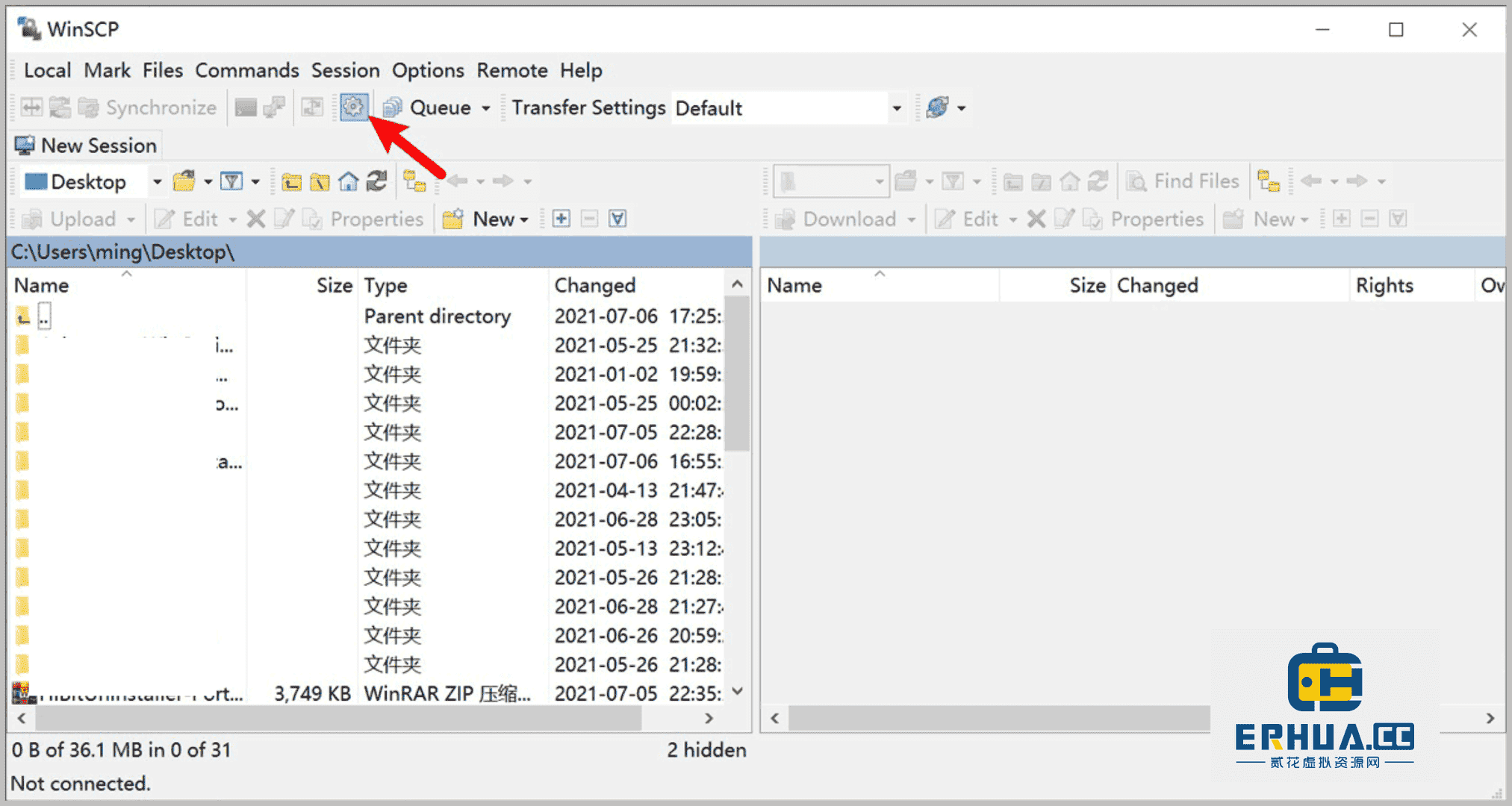
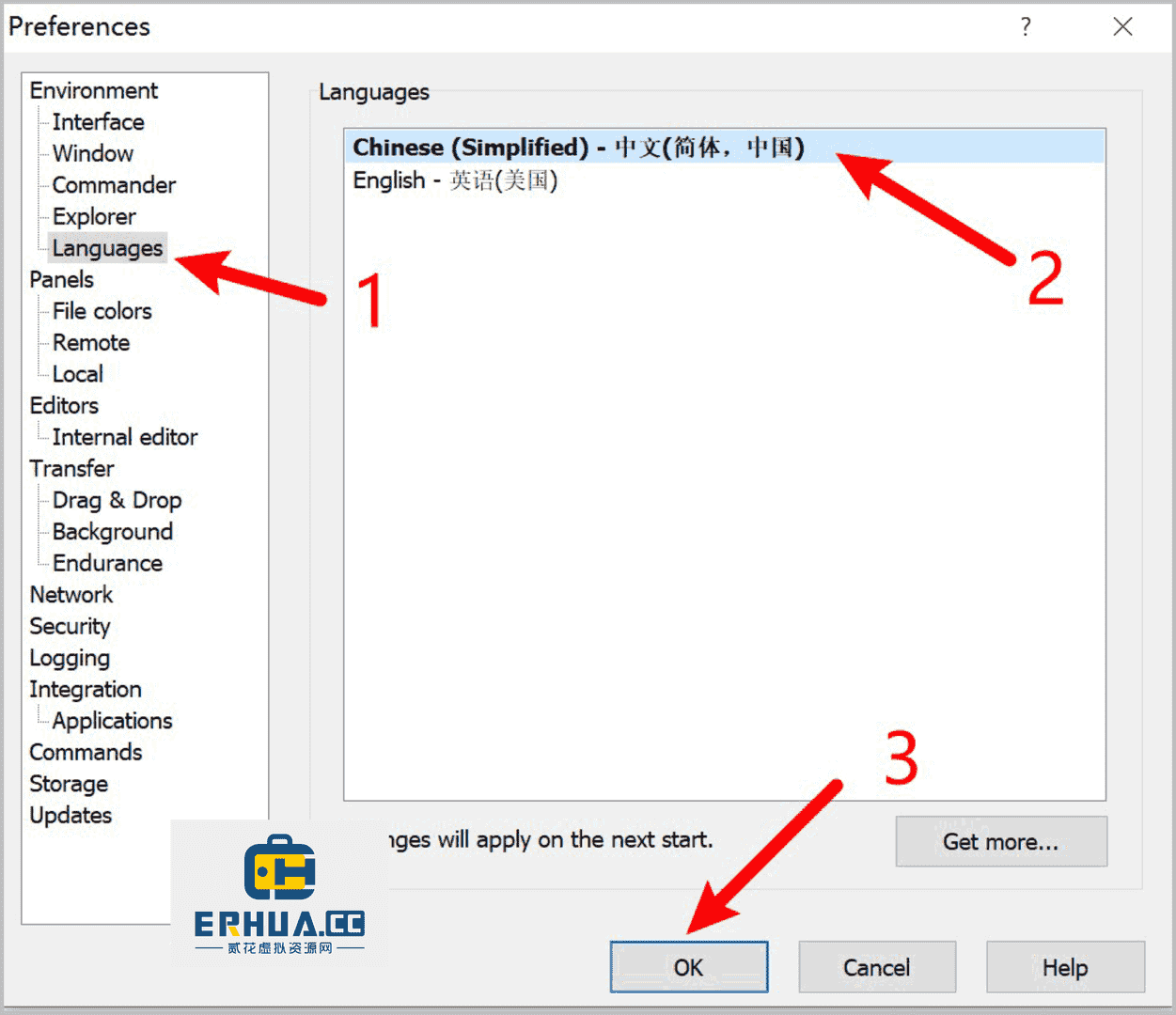
Método para cambiar el idioma de WinSCP
- Abre el software WinSCP y haz clic en el icono de "Configuración" en la interfaz.

- Haz clic sucesivamente en "Languages" → "简体中文" → "OK", luego cierra el software y vuelve a abrirlo.

- Si no está el idioma que necesitas, puedes descargar el parche de idioma, descomprimirlo y colocarlo en el directorio raíz del programa WinSCP, y luego seleccionar el idioma en la configuración.
Accede a la descarga del parche de idioma de WinSCP:Haz clic aquí










