




ソリッドステートドライブ最適化の神器 Abelssoft SSD Fresh 2026 v15.05.73582 でSSD性能を全面的に向上
-

热門游戏全自動搬砖、日入500+、无需経験操作簡単、目前最稳定的長期搬砖副業「揭秘」
会員向け参考学習資料 会員になる






-
PC版 動画編集処理ソフト Aiseesoft Filmai v1.0.18
会員向け参考学習資料 会員になる -
Microsoft To Do v2.147 公式無料版
会員向け参考学習資料 会員になる





あなたがパソコンユーザーであれば、特にテンポの速い操作を好むユーザーなら、ソリッドステートドライブ(SSD)がどれほど重要かご存じでしょう。SSDは従来のハードディスクよりはるかに高速ですが、SSDにも弱点があることはご存じないかもしれません。機械式ハードディスクよりはるかに高速である一方で、時間の経過とともにSSDの寿命も影響を受けます。特に頻繁な読み書き操作の下ではなおさらです。

SSDの寿命を延ばす方法はあるのでしょうか?
答えはイエスです。今日は、SSD最適化のために特別に設計されたソフトウェアを皆さんにご紹介します。それは Abelssoft SSD Freshです。このソフトウェアは、SSDの状態を監視し、SSDの設定を最適化し、SSDのゴミをクリーンアップすることで、SSDの読み書き回数を効果的に減らし、SSDの使用寿命を延ばし、SSDの性能と安定性を向上させるのに役立ちます。

Abelssoft SSD Fresh の動作原理
Abelssoft SSD Fresh の動作原理は非常にシンプルです。SSDの性能と寿命に関連するシステム機能をオンまたはオフにすることで最適化を行います。例えば、ディスクインデックスをオフにするとハードディスクの読み書き回数を減らし、SSDの使用寿命を延ばせます。スリープをオフにするとスリープモードでの読み書き操作を避けられ、同様にSSDの使用寿命を延ばせます。さらに、Abelssoft SSD Fresh は、Windows ディスクデフラグ、タイムスタンプ、プリフェッチ、起動ファイルの再配置、Windows イベントログ、システムの復元、短い名前の保存、Trim 機能の有効化、AHCI 設定など、他のシステム属性もオフにできます。

操作は非常に簡単
Abelssoft SSD Fresh の操作は非常に簡単で、オフにしたいシステム属性を選択し、ボタンを一度クリックするだけで最適化操作が完了します。必要に応じてより詳細な設定も可能で、例えば自動最適化を有効にするか、起動時に起動するか、温度を表示するかなどを選択できます。Abelssoft SSD Fresh はSSDのS.M.A.R.T.データを読み取り、読み書きエラー率、書き込み回数、使用時間など、SSDの詳細情報を提供します。これらの情報からSSDの健康状態を判断し、問題を早期に発見して解決できます。
インストールと使用チュートリアル
- 本記事の末尾で、ソフトウェアをダウンロードして解凍すると、以下のファイルとフォルダが得られます。
- ファイルをダブルクリックするか、管理者として「ssdfreshsetup.exe」を実行し、指示に従ってインストールします。インストールファイルが誤って削除され、ツールが起動できなくなるのを避けるため、ファイアウォールをオフにするか、ファイアウォール管理ツールを使用することをお勧めします。
- ソフトウェアを開かずに、「」フォルダ内のパッチをインストールディレクトリ「C:\Program Files\SSDFresh\Program\」にコピーし、「ターゲット内のファイルを置き換える」を選択します。操作が完了したらソフトウェアを開けます。
- Abelssoft の新規ユーザーの場合、ソフトウェアを起動した後、以下の画面が表示されたら、ユーザー名、メールアドレスを入力し、「Yes, I have read the terms and privacy policy」にチェックを入れ、「Get free unlock e-mail now」ボタンをクリックすると、公式サイトが自動的にあなたのメールアドレスにメールを送信し、自動的にインストールされます。
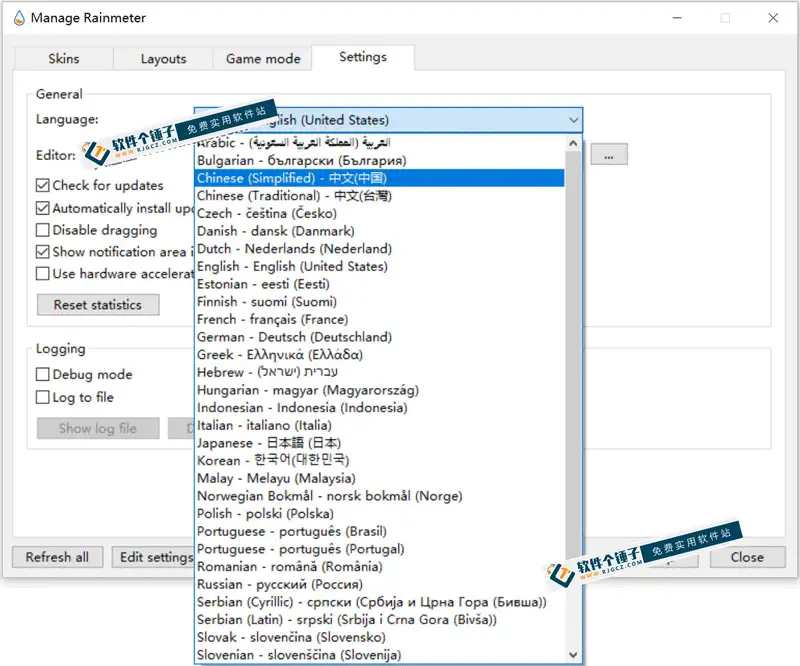
- ソフトウェアを開くと英語なので、手動で中国語に設定します。

関連コース











