
















装系统这件事,能不能简单点?
你是不是也有这种经历——电脑突然蓝屏进不去系统,或者想换块新硬盘重装一遍,结果发现光是制作一个启动盘就得折腾半天。找工具、看教程、设置参数,每一步都怕搞错。好不容易做完了,插到电脑上一看启动不了,又得从头再来。
更烦的是,不同的电脑还得用不同的启动模式。老一点的机器用BIOS,新的用UEFI,如果工具不支持自动适配,就得自己查资料、手动设置,整个过程下来,装系统的时间还没做启动盘的时间长。要是有一个工具能一步到位、不用管这些技术细节就好了。
它就是个“傻瓜式”启动盘制作工具
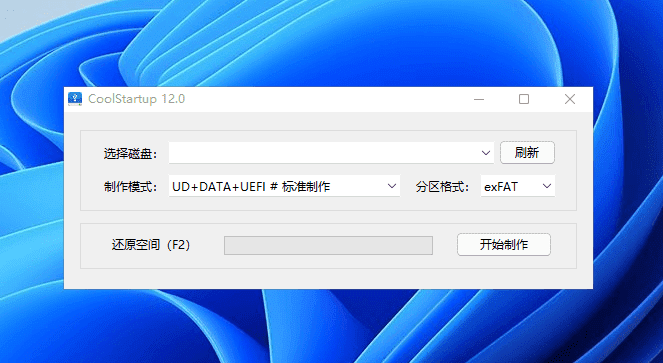
CoolStartup 的设计思路很直接——让你用最简单的操作做完一个能用的启动盘。插上U盘、选好系统镜像、点一下”制作”,等几分钟就完事了。它自己会处理好分区、启动模式这些底层的事情,你不用管什么是BIOS、什么是UEFI,它自动帮你匹配好。
拿它能干什么?
① 三步搞定启动盘
插上U盘,选好要制作的系统镜像,点一下”一键制作”,等5分钟就能拿到一个可以直接用的启动盘。不需要你去理解那些分区格式、启动模式之类的技术概念,操作流程跟装个普通软件差不多。
② 新旧电脑都能用
不管你的电脑是好几年前的老机器,还是刚买的新款,CoolStartup都能适配。它同时支持BIOS和UEFI两种启动模式,会自动判断你的电脑该用哪种,不用自己去查主板型号、不用手动设置。
③ 装系统和备份数据都能干
启动盘做好之后,里面自带了CoolInstall装机工具,支持WIM和ESD格式的系统镜像,还能自动修复引导冲突。另外还有CoolBackup备份功能,可以对现有系统做备份,以后出了问题可以直接恢复,不用从头装一遍。
④ 一个U盘装多个系统
支持DIY启动菜单,你可以在一个U盘里放多个不同的PE系统或者系统镜像,开机的时候自己选要用哪个。对于经常要帮别人装电脑或者维护多台设备的人来说,省事不少。
哪些人用得上它?
如果你只是想给自己的电脑重装一次系统,不想研究那些复杂的启动盘制作教程,那这个工具就很合适。对于经常需要帮同事、朋友装电脑的人,或者公司里负责IT运维、需要批量部署系统的人来说,CoolStartup也能提高不少效率。它把专业工具的操作门槛降到了最低,新手花几分钟就能自己搞定启动盘。
总结一下
CoolStartup 是一个一键式启动盘制作工具,把装系统这件事简化到了「插U盘→选镜像→点制作」三步,同时内置了系统安装和数据备份功能,适合从新手到专业运维的各类用户。










