
















Instalar el sistema, ¿se puede hacer más simple?
¿También te ha pasado? — La computadora de repente muestra pantalla azul y no entra al sistema, o quieres cambiar a un disco duro nuevo y reinstalar todo, y resulta que solo para crear un USB de arranque tienes que batallar un buen rato. Buscar herramientas, ver tutoriales, configurar parámetros, cada paso da miedo equivocarse. Después de tanto esfuerzo, lo conectas a la computadora y no arranca, y tienes que empezar de nuevo.
Lo más molesto es que diferentes computadoras necesitan diferentes modos de arranque. Las máquinas más antiguas usan BIOS, las nuevas usan UEFI, y si la herramienta no soporta adaptación automática, tienes que investigar por tu cuenta y configurar manualmente. En todo el proceso, el tiempo para instalar el sistema es menor que el tiempo para crear el USB de arranque. Si hubiera una herramienta que lo hiciera todo de una vez, sin preocuparse por esos detalles técnicos, sería perfecto.
Es simplemente una herramienta de creación de USB de arranque "a prueba de tontos"
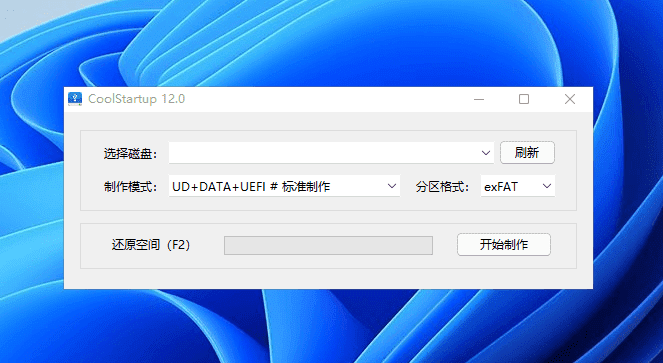
La filosofía de diseño de CoolStartup es muy directa — que hagas un USB de arranque funcional con las operaciones más simples. Conecta el USB, selecciona la imagen del sistema, haz clic en "Crear", y en unos minutos está listo. Se encarga por sí mismo de las particiones, el modo de arranque y esas cosas de bajo nivel; no necesitas saber qué es BIOS ni qué es UEFI, lo empareja automáticamente por ti.
¿Para qué sirve?
① Crea el USB de arranque en tres pasos
Conecta el USB, selecciona la imagen del sistema que quieres crear, haz clic en "Creación con un clic", y en 5 minutos tendrás un USB de arranque listo para usar. No necesitas entender conceptos técnicos como formatos de partición o modos de arranque; el proceso es similar a instalar un software normal.
② Funciona en computadoras nuevas y antiguas
Ya sea que tu computadora sea una máquina antigua de hace varios años o un modelo recién comprado, CoolStartup se adapta. Soporta simultáneamente los dos modos de arranque BIOS y UEFI, y determina automáticamente cuál debe usar tu computadora, sin que tengas que buscar el modelo de la placa base ni configurar manualmente.
③ Puede instalar sistemas y respaldar datos
Una vez creado el USB de arranque, incluye la herramienta de instalación CoolInstall, compatible con imágenes de sistema en formato WIM y ESD, y también puede reparar automáticamente conflictos de arranque. Además, cuenta con la función de respaldo CoolBackup, que permite hacer copias de seguridad del sistema actual y restaurarlo directamente si surge algún problema en el futuro, sin necesidad de instalarlo desde cero.
④ Un USB para instalar varios sistemas
Soporta menú de arranque DIY; puedes poner varios sistemas PE diferentes o imágenes de sistema en un solo USB, y elegir cuál usar al encender. Para quienes frecuentemente ayudan a otros a instalar computadoras o mantienen múltiples equipos, ahorra bastante trabajo.
¿Quién puede necesitarlo?
Si solo quieres reinstalar el sistema de tu computadora una vez y no quieres estudiar esos complicados tutoriales de creación de USB de arranque, esta herramienta es muy adecuada. Para quienes frecuentemente necesitan ayudar a colegas y amigos a instalar computadoras, o para el personal de una empresa encargado del mantenimiento de IT que necesita desplegar sistemas en lote, CoolStartup también puede aumentar bastante la eficiencia. Reduce al mínimo la barrera de operación de las herramientas profesionales; un novato puede crear su propio USB de arranque en unos minutos.
Resumen
CoolStartup es una herramienta de creación de USB de arranque de un solo clic, que simplifica la instalación del sistema a tres pasos: «conectar USB → seleccionar imagen → hacer clic en crear», e integra funciones de instalación de sistema y copia de seguridad de datos, adecuada para todo tipo de usuarios, desde novatos hasta profesionales de mantenimiento.










