
















Installare il sistema operativo: si può fare in modo più semplice?
Ti è mai capitato? Il computer improvvisamente mostra una schermata blu e non si avvia più, oppure vuoi cambiare un nuovo disco rigido e reinstallare tutto, ma scopri che solo per creare un disco di avvio devi perdere mezza giornata. Cercare lo strumento, leggere i tutorial, impostare i parametri: ogni passaggio rischia di essere sbagliato. Dopo tanta fatica, lo inserisci nel computer e non si avvia, e devi ricominciare da capo.
La cosa ancora più fastidiosa è che computer diversi richiedono modalità di avvio diverse. Le macchine più vecchie usano il BIOS, quelle nuove l'UEFI; se lo strumento non supporta l'adattamento automatico, devi cercare informazioni da solo e configurare manualmente. Alla fine, il tempo per installare il sistema è inferiore a quello per creare il disco di avvio. Se solo esistesse uno strumento in grado di fare tutto in un colpo solo, senza doversi preoccupare di questi dettagli tecnici!
È semplicemente uno strumento "a prova di principiante" per creare dischi di avvio
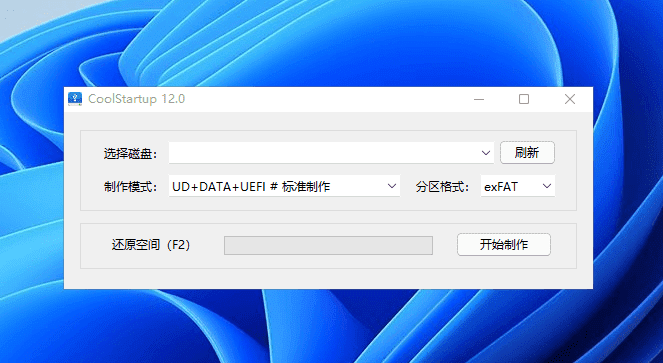
La filosofia di progettazione di CoolStartup è molto diretta: farti creare un disco di avvio funzionante con le operazioni più semplici. Inserisci la USB, selezioni l'immagine di sistema, clicchi su "Crea" e in pochi minuti è tutto pronto. Gestisce da solo le questioni di basso livello come le partizioni e la modalità di avvio: non devi sapere cosa siano il BIOS o l'UEFI, ci pensa lui ad abbinarli automaticamente.
Cosa ci puoi fare?
① Crea il disco di avvio in tre passaggi
Inserisci la USB, seleziona l'immagine di sistema da creare, clicca su "Creazione one-click" e in 5 minuti ottieni un disco di avvio pronto all'uso. Non devi comprendere concetti tecnici come formati di partizione o modalità di avvio: il procedimento è simile all'installazione di un normale software.
② Funziona sia su computer nuovi che vecchi
Che il tuo computer sia una macchina vecchia di diversi anni o un modello appena acquistato, CoolStartup è in grado di adattarsi. Supporta contemporaneamente le due modalità di avvio BIOS e UEFI e determina automaticamente quale usare per il tuo computer, senza dover cercare il modello della scheda madre né configurare manualmente.
③ Installa il sistema e esegue il backup dei dati
Una volta creato il disco di avvio, questo include lo strumento di installazione CoolInstall, supporta immagini di sistema in formato WIM ed ESD e può riparare automaticamente i conflitti di avvio. Inoltre è presente la funzione di backup CoolBackup, che permette di eseguire il backup del sistema esistente e, in caso di problemi, ripristinarlo direttamente senza dover reinstallare tutto da zero.
④ Un'unica USB per installare più sistemi
Supporta menu di avvio DIY: puoi inserire in un'unica USB più sistemi PE diversi o più immagini di sistema e scegliere all'avvio quale usare. Per chi deve spesso installare computer per altri o mantenere più dispositivi, è un notevole risparmio di tempo.
A chi può servire?
Se vuoi semplicemente reinstallare il sistema sul tuo computer una volta e non vuoi studiare quei complicati tutorial per creare dischi di avvio, questo strumento è perfetto. Anche per chi deve spesso installare computer per colleghi e amici, o per chi in azienda si occupa di IT operations e deve distribuire sistemi in serie, CoolStartup può aumentare notevolmente l'efficienza. Riduce al minimo la soglia operativa degli strumenti professionali: un principiante può creare da solo il proprio disco di avvio in pochi minuti.
In sintesi
CoolStartup è uno strumento one-click per la creazione di dischi di avvio, che semplifica l'installazione del sistema in tre passaggi: "inserisci USB → seleziona immagine → clicca Crea", integrando al contempo funzioni di installazione del sistema e backup dei dati, adatto a utenti di ogni livello, dai principianti ai professionisti dell'IT operations.










