
















システムインストールって、もっと簡単にできないの?
こんな経験はありませんか——パソコンが突然ブルースクリーンになってシステムに入れなくなった、あるいは新しいハードディスクに交換して再インストールしたいのに、起動ディスクを作るだけで半日も苦労する。ツールを探し、チュートリアルを見て、パラメータを設定し、どのステップも間違えないかと不安になる。やっと完成してパソコンに挿しても起動できず、また最初からやり直し。
さらに面倒なのは、パソコンごとに異なる起動モードを使う必要があることです。古いマシンはBIOS、新しいものはUEFIで、ツールが自動適応に対応していなければ、自分で調べて手動設定するしかなく、その過程を終えると、システムをインストールする時間より起動ディスクを作る時間の方が長くなってしまいます。こんな技術的な細かいことを気にせず、一発で完了できるツールがあればいいのに。
これはまさに「お手軽」な起動ディスク作成ツールです
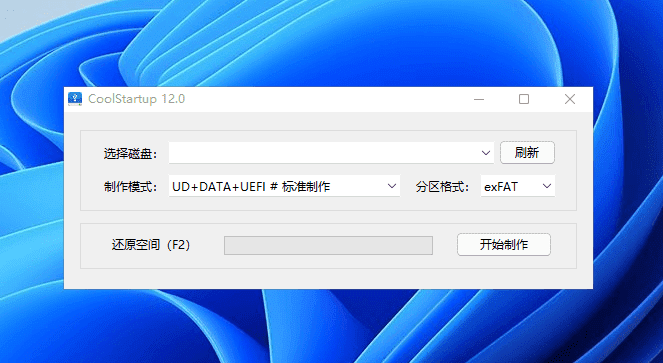
CoolStartupの設計思想はとてもシンプル——最も簡単な操作で使える起動ディスクを完成させること。USBメモリを挿し、システムイメージを選び、”作成”をクリックすれば、数分で完了します。パーティションや起動モードといった低レベルの処理はすべて自動で行い、BIOSとは何か、UEFIとは何かを知らなくても、自動的にマッチングしてくれます。
これで何ができる?
① 3ステップで起動ディスク完成
USBメモリを挿し、作成したいシステムイメージを選び、”ワンクリック作成”をクリックすれば、5分でそのまま使える起動ディスクが手に入ります。パーティション形式や起動モードといった技術的な概念を理解する必要はなく、操作手順は普通のソフトをインストールするのとほぼ同じです。
② 新旧どちらのパソコンでも使える
数年前の古いマシンでも、買ったばかりの新品でも、CoolStartupは適応します。BIOSとUEFIの両起動モードに対応し、あなたのパソコンがどちらを使うべきか自動判断するので、マザーボードの型番を調べたり手動設定したりする必要はありません。
③ システムインストールもデータバックアップもできる
起動ディスクを作成すると、中にCoolInstallインストールツールが内蔵され、WIMとESD形式のシステムイメージに対応し、起動競合も自動修復します。さらにCoolBackupバックアップ機能もあり、現在のシステムをバックアップして、後で問題が起きたときに最初からインストールし直さず直接復元できます。
④ 1つのUSBメモリに複数システムを収録
DIY起動メニューに対応し、1つのUSBメモリに複数の異なるPEシステムやシステムイメージを入れて、起動時にどれを使うか自分で選べます。頻繁に他人のパソコンをセットアップしたり、複数台のデバイスをメンテナンスしたりする人にとって、かなり楽になります。
どんな人に向いている?
自分のパソコンのシステムを一度再インストールしたいだけで、複雑な起動ディスク作成チュートリアルを研究したくないなら、このツールがぴったりです。同僚や友人のパソコンを頻繁にセットアップする人、あるいは会社でIT運用を担当しシステムの一括展開が必要な人にとっても、CoolStartupは効率を大いに高めます。プロツールの操作ハードルを最低限に下げ、初心者でも数分で自分で起動ディスクを完成できます。
まとめ
CoolStartupはワンクリック式の起動ディスク作成ツールで、システムインストールを「USBメモリを挿す→イメージを選ぶ→作成をクリック」の3ステップに簡素化し、同時にシステムインストールとデータバックアップ機能を内蔵しており、初心者からプロの運用担当者まであらゆるユーザーに適しています。










