
















Можно ли сделать установку системы проще?
Знакомая ситуация — компьютер внезапно выдаёт синий экран и не загружается, или вы хотите поставить новый диск и переустановить систему, но оказывается, что на создание одной загрузочной флешки уходит уйма времени. Поиск инструментов, чтение инструкций, настройка параметров — на каждом шаге боишься ошибиться. Еле-еле всё сделал, вставляешь в компьютер — не загружается, и приходится начинать заново.
Ещё хуже то, что для разных компьютеров нужны разные режимы загрузки. На старых машинах используется BIOS, на новых — UEFI. Если инструмент не поддерживает автоматическую адаптацию, приходится самому искать информацию и настраивать вручную. В итоге на создание загрузочной флешки уходит больше времени, чем на саму установку системы. Вот бы был инструмент, который делает всё за один раз и избавляет от этих технических деталей.
Это просто «простой как пробка» инструмент для создания загрузочной флешки
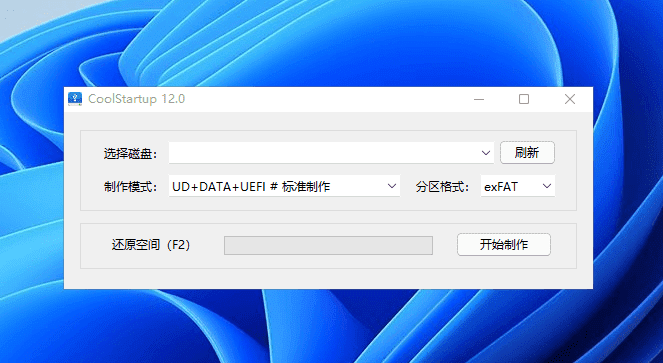
Философия дизайна CoolStartup предельно проста — позволить вам создать рабочую загрузочную флешку с помощью минимальных действий. Вставьте флешку, выберите образ системы, нажмите «Создать» — и через несколько минут всё готово. Он сам разберётся с разделами, режимами загрузки и другими низкоуровневыми вещами. Вам не нужно знать, что такое BIOS и что такое UEFI — он автоматически всё подберёт.
Что с его помощью можно делать?
① Создание загрузочной флешки в три шага
Вставьте флешку, выберите образ системы для записи, нажмите «Создать в одно нажатие» — и через 5 минут у вас готовая к использованию загрузочная флешка. Не нужно разбираться в форматах разделов, режимах загрузки и других технических понятиях — процесс работы примерно такой же, как установка обычной программы.
② Работает и на старых, и на новых компьютерах
Неважно, у вас старая машина нескольких лет давности или только что купленная новинка — CoolStartup подойдёт для любой. Он поддерживает оба режима загрузки — BIOS и UEFI — и автоматически определит, какой нужен вашему компьютеру. Не нужно самому искать модель материнской платы и настраивать вручную.
③ И систему установит, и данные сохранит
После создания загрузочной флешки в неё уже встроен инструмент установки CoolInstall, поддерживающий образы систем в форматах WIM и ESD, а также автоматическое исправление конфликтов загрузки. Кроме того, есть функция резервного копирования CoolBackup, позволяющая создать резервную копию текущей системы, чтобы в случае проблем можно было сразу восстановить, а не устанавливать всё заново.
④ Одна флешка — несколько систем
Поддерживается DIY-меню загрузки: вы можете поместить на одну флешку несколько различных PE-систем или образов систем и выбирать нужную при загрузке. Для тех, кто часто помогает другим устанавливать систему или обслуживает несколько устройств, это значительно упрощает работу.
Кому это пригодится?
Если вы просто хотите один раз переустановить систему на своём компьютере и не желаете изучать сложные инструкции по созданию загрузочных флешек — этот инструмент вам отлично подойдёт. Для тех, кто часто помогает коллегам и друзьям устанавливать систему, или для сотрудников компании, отвечающих за IT-обслуживание и массовое развёртывание систем, CoolStartup также значительно повысит эффективность. Он сводит порог входа для профессиональных инструментов к минимуму — новичок за несколько минут справится с созданием загрузочной флешки самостоятельно.
Подведём итог
CoolStartup — это инструмент для создания загрузочной флешки в одно нажатие, который упрощает установку системы до трёх шагов: «вставить флешку → выбрать образ → нажать Создать», а также включает встроенные функции установки системы и резервного копирования данных, подходя для пользователей от новичков до профессиональных системных администраторов.










