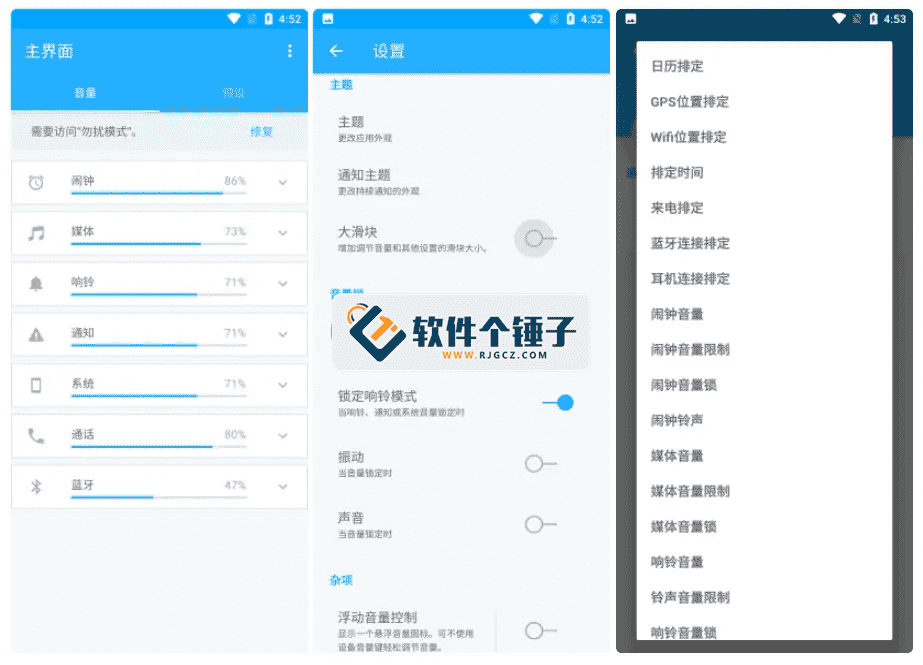


Android 版 スマホ指紋ブラウザ v1.1.8 100種類のツールを内蔵
-

热門游戏全自動搬砖、日入500+、无需経験操作簡単、目前最稳定的長期搬砖副業「揭秘」
会員向け参考学習資料 会員になる






-
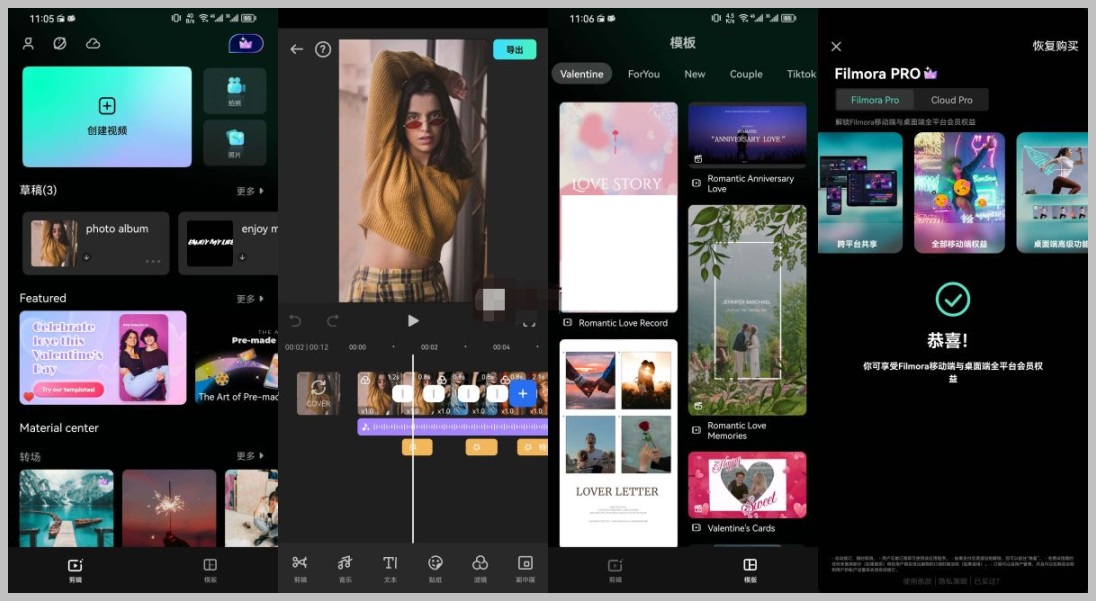
PC版 動画編集処理ソフト Aiseesoft Filmai v1.0.18
会員向け参考学習資料 会員になる -
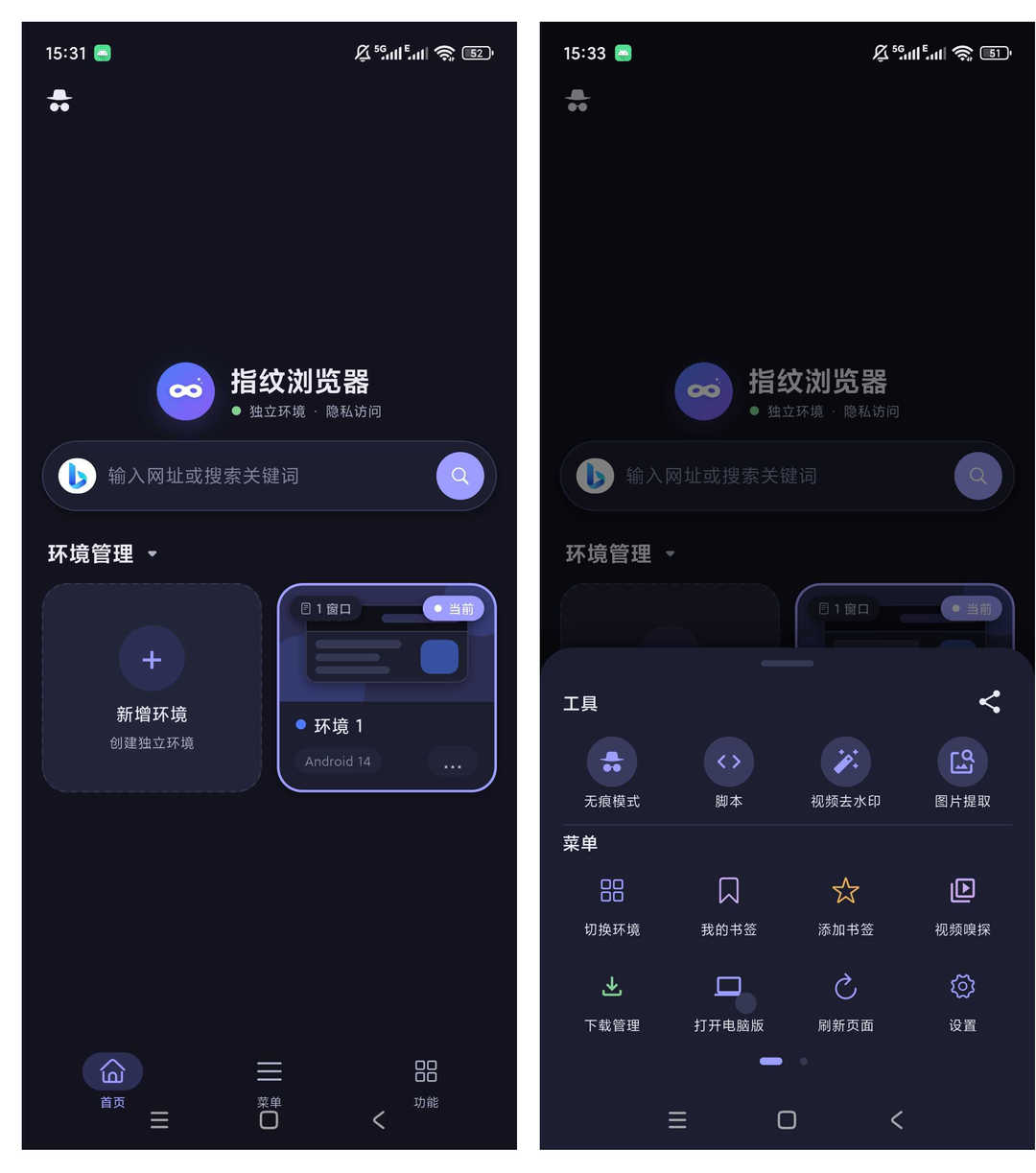
Microsoft To Do v2.147 公式無料版
会員向け参考学習資料 会員になる





指紋ブラウザ App ダウンロード
スマホのマルチ環境分離と内蔵ツールボックスの完全チュートリアル
🔒 環境分離
🛠️ ツール統合
📱 軽量コンパクト
スマホにアプリを十数個入れて、どれも一度しか使っていない?ブラウザ、PDF 変換、画像圧縮、QR コードツールがそれぞれアイコンを占め、ストレージは逼迫し、デスクトップも散らかっています。「インターネット」と「ちょっとした作業の処理」を一つのアプリでまとめて解決できるものはないか、と考えたことはありませんか?指紋ブラウザはまさにそうした複合型の製品です。独立した分離環境を作成できる スマホ向けマルチ環境分離ブラウザであり、大量の日常ツールを統合したツールボックスでもあります。
指紋ブラウザとは?Android プライバシーブラウザの完全解説
指紋ブラウザは動作するAndroid 向けの分離型ブラウザで,核となる能力は,異なる閲覧セッションを互いに独立した環境で動作させることです.各環境は独自の Cookie,キャッシュ,ローカルストレージを持ち,互いに影響しません.簡単に言えば,スマホの中に互いに通じない"閲覧ルーム"をいくつも開くようなもので,A の部屋でログインしたアカウントの状態が B の部屋に持ち越されることはなく,仕事用アカウントと個人用アカウントを分けて使うのにも便利です.
環境分離に加えて,ショート動画の解析,PDF 処理,画像変換,QR コード生成,プロンプターなど,よく使うツール群を一つの App に内蔵しています.スマホの中に細かいツールを詰め込みたくないユーザーにとって,この "ブラウザ + ツールボックス" という統合の考え方は比較的気楽です.
指紋ブラウザの活用シーン一覧
- 仕事用と個人用アカウントを分けて閲覧 - 環境ごとに独立して保存され,ログイン状態の相互干渉を防ぎます
- プライバシー性が求められる Web アクセス - シークレットモードと併用し,端末に残る閲覧履歴を減らします
- モバイルでの書類の応急処理 - 外出先で PDF の結合,Word への変換,画像の圧縮が必要なときにすぐ使えます
- 自媒体の素材収集 - Web 画像の抽出,動画のスニッフィング,リンク解析などの機能がコンテンツ収集を支援します
- 日常ツールを気軽に呼び出し - QR コードスキャン,プロンプター,コンパス,手持ち弾幕など,外出時に別の App を入れずに済みます
指紋ブラウザ vs 一般的なスマホブラウザの比較
比較項目
指紋ブラウザ
スマホ標準ブラウザ
Chrome モバイル版
マルチ環境分離
複数環境の独立保存に対応
単一環境が中心
複数アカウントの切り替えが必要
内蔵ツールボックス
書類/画像/生活ツールを一式搭載
ほぼなし
ほぼなし
容量の占有
インストールパッケージの容量が小さめ
システムに最初から搭載
中程度
向いている人
プライバシー閲覧 + ツール集のニーズ
普通の日常的なネット利用
Google エコシステムに慣れたユーザー
💡 説明:上の表は機能の位置づけに基づいて整理したものです.各ソフトのバージョン更新は速いため,実際の体験はダウンロード後の最新版を基準にしてください.こうしたツールは "一つの App で閲覧 + ツールをまかないたい" ユーザーに適しています.単に Web ページを見るだけなら,システム標準のブラウザでも十分です.
指紋ブラウザの 5 大核心機能の詳細解説
1️⃣ マルチ分離環境の管理
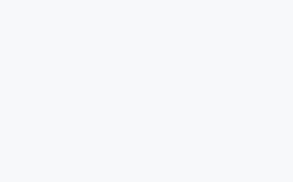
ホーム画面の環境管理セクションでは,複数の独立した環境を追加できます.各環境の Cookie,キャッシュ,ログイン状態は互いに分離され,システムには既定で一つの環境が付属します.操作例:ホーム → 環境管理 → 環境を追加 → 名前を付ける(例:"仕事""個人") → それぞれ使用
2️⃣ Web コンテンツ抽出ツール
画像抽出,動画スニッフィング,シークレットモード,スクリプト対応を内蔵し,Web ページを閲覧しながら必要なリソースを手軽に見つけ出せます.操作例:目的の Web ページを開く → 下部のツールパネル → 画像抽出 → チェックしてローカルに保存
3️⃣ 書類処理ツールボックス
PDF から画像への変換,画像から PDF への変換,PDF の結合,PDF の暗号化/復号,PDF から Word への変換,さらに Word から PDF への変換,テキストと Markdown 形式の相互変換に対応します.操作例:機能センター → PDF 結合 → 複数ファイルを選択 → 順序を調整 → 新しいファイルを書き出す
4️⃣ 画像処理ツールボックス
画像の形式変換、画像圧縮、画像の GIF 変換、GIF の画像変換、画像の結合、単色画像の作成、角丸の追加、色の抽出、モザイク処理などの操作に対応し、スマホで素材を素早く処理するのに適しています。操作例:機能センター → 画像圧縮 → 画像を選択 → 画質を設定 → 圧縮結果を書き出す
5️⃣ 生活ツールコレクション
QR コード/バーコードのスキャンと生成、コンパス、定規、水準器、騒音計、プロンプター、万年暦、着信シミュレーション、手持ちメッセージ表示、さらに天気、宅配、ガソリン価格、金価格などの情報検索を統合しています。操作例:機能センター → プロンプター → 原稿を貼り付け → スクロール速度を設定 → 録画開始
指紋ブラウザのソフト画面
ケースシーン
入力 → 出力のポイント
関連機能
評価
ケース 1
仕事用アカウントと個人アカウントの分離
入力:同じ Web 管理画面で二つの異なる役割にログインする必要があり、普段は何度もログアウトとログインを繰り返している
出力:二つの独立した環境を作ってそれぞれログインすれば、切り替え時にアカウントを再入力する必要がない
マルチ環境管理
切り替え効率が明らかに向上
ケース 2
スマホでのオフィス文書処理
入力:急に複数の PDF を受け取り、一冊に結合して Word に変換して保存する必要がある
出力:内蔵の文書ツールボックスで結合と形式変換を完了し、その間ずっとこのアプリから離れない
PDF 結合/Word 変換
モバイルワークに十分
ケース 3
個人メディアの素材収集
入力:公開 Web ページから画像素材を整理し、アクセス可能な動画リソースを取得する必要がある
出力:画像抽出+動画スニッフィングを併用し、収集フローをブラウザ内で完結できる
画像抽出/動画スニッフィング
著作権規定の順守が必要
⚠️ 使用上の注意:三つのケースのうち、マルチ環境分離と文書処理は汎用的なオフィスシーンに属し、実用性とコンプライアンスの両面で比較的安心です。動画や画像素材の取得に関わる場合は、コンテンツの出所が正規版であるか、許諾を得ているかを必ず確認してください。著作権で保護されたコンテンツの取得は法的リスクを伴う可能性があり、ツールの能力は使用許諾を意味しません。
指紋ブラウザの使い方チュートリアル:インストールからマルチ環境設定まで
ステップ 1:指紋ブラウザを入手してインストールする
ツールサイトにアクセスして指紋ブラウザのインストールパッケージをダウンロードします([要確認:ここでのバージョン番号と容量データは未確定])。Android システムでは Web ページから取得したインストールパッケージをインストールする際、"提供元不明"アプリの権限を許可するよう促されるので、案内に従って一度有効にすればインストールが完了します。インストール後は、まずアプリの権限一覧を確認し、余計な機密権限が要求されていないことを確かめることをおすすめします。
ステップ 2:最初の分離環境を作成する
アプリを開いてホーム画面の環境管理エリアに進むと、システムにはデフォルトで一つの環境が付属しています。新規追加ボタンをクリックし、環境に分かりやすい名前を付けます。例えば"仕事用管理画面""個人の買い物""テストアカウント"などにして、後で素早く見つけられるようにします。環境の数は実際の利用ニーズに合わせて作成するのがおすすめで、多すぎるとかえって見つけにくくなります。
ステップ 3:外観モードとブラウジング設定を切り替える
インターフェースはライト、ダーク、システム連動の三つの外観モードに対応しており、夜間の使用では目への負担を減らすためダークモードへの切り替えをおすすめします。ブラウジング関連の設定では、必要に応じてシークレットモードを有効にし、端末に目立つ閲覧痕跡を残さないようにできます。Web ページ機能の拡張が必要な場合は、スクリプト機能の使い方をさらに調べるとよいでしょう。
ステップ 4:ツールパネルと機能センターに慣れる
下部のメニューバーからツールパネルを素早く呼び出せ、下部の"機能"タブに入ると完全な機能センターが表示されます。初めて使うときは数分かけてツール一覧をざっと見て、よく使うもの(PDF 結合、画像圧縮、プロンプターなど)を頭に入れておくと、後で使うときにすぐ思い出せます。
ステップ 5:自分なりの使用習慣を形成する
環境、ツール、外観設定に慣れたら、操作フローを一つ決めることをおすすめします。例えば仕事用アカウントは「仕事」環境だけで使い、文書処理は必ず機能センターから入る、といった具合です。習慣化してこそ、この App はデスクトップ上の細々としたツールの山を本当に置き換えられます。同時に、使わない環境とダウンロードキャッシュを定期的に整理し、アプリの占有容量を抑えることも忘れないでください。
指紋ブラウザ vs システムブラウザ vs 独立ツール App:どう選ぶか
選定軸
指紋ブラウザ
システム標準ブラウザ
専用ツール App
向いているユーザー
マルチアカウント+マルチツールのワンストップユーザー
日常の簡単なネット利用
単一ニーズ、深い処理
占有容量
一つで多数をカバー
プリインストール済みで追加コストなし
多く入れると累積の占有が大きい
機能の深さ
カバー範囲が広く、単項目は中程度
基本的なブラウジング
単項目は比較的深い
おすすめ度
⭐⭐⭐⭐ 総合的なカバーが広い
⭐⭐⭐⭐ 安定して安心
⭐⭐⭐⭐⭐ 専用機能が高い
📌 選定の提案:「アカウントを分けた閲覧」と「手軽な小タスク処理」の両方のニーズがあるなら、指紋ブラウザの統合路線が楽です。普通のネット利用だけならシステムブラウザで十分です。あるニーズが非常に専門的(たとえば動画編集、プロのレタッチ)なら、専用ツール App の深さが依然として優れています。三者は共存できます。日常の閲覧と軽い処理は指紋ブラウザに任せ、専門的なシーンでは対応するツールを開けばよいのです。
よくある質問 Q&A
Q1:指紋ブラウザはインストール後すぐ使えますか?アカウント登録は必要ですか?
A:すぐに使えます。インストール完了後、ホーム画面に進めばデフォルト環境が表示され、登録やログインなしで閲覧とツールの呼び出しを始められます。一部機能の挙動はバージョン更新で調整されるため、具体的には実際にインストールしたバージョンを基準にしてください。
Q2:ソフトは有料ですか?内蔵ツールに追加料金は必要ですか?
A:本文で紹介するバージョンは無料ツールとして位置づけられ、内蔵機能はバージョンの説明に従って利用できます。こうしたアプリの機能範囲や課金方針はバージョン更新で変わることがあるため、正規のチャネルからダウンロードし、公式が発表する最新の説明に注目することをおすすめします。非公式な経路でインストールパッケージを入手するのは避けてください。
Q3:どの Android バージョンに対応していますか?スマホのスペック要件は高いですか?
A:本アプリは Android 向け製品で、対応する最低システムバージョンはインストールパッケージの説明を基準にしてください。デフォルト環境がシミュレートするシステムバージョンは、お使いのスマホの実際のシステムと完全には一致しない場合があります。これは分離環境の設計上の考え方の一つです。インストールパッケージの容量は比較的小さく、ミドルレンジ以上の機種なら通常、明らかな負担にはなりません。
Q4:内蔵ツールは一括処理できますか?たとえば一度にたくさんの画像を圧縮できますか?
A:文書処理と画像処理系のツールは複数ファイルの選択に対応しているものが多いですが、実際に一括出力できるかは個々の機能の実装方法によります。処理前にまず少量で試して効果を確認し、その後で大量のファイルを処理することをおすすめします。モバイルで大量の画像を処理すると相応の時間と電力を消費するため、できるだけ充電中に行ってください。
Q5:初めてで、環境設定やツールに不慣れな場合はどう始めればよいですか?
A:まず最小の一連の流れを試すことをおすすめします。新しい環境を作成する → それで重要度の低いアカウントにログインする → デフォルト環境に切り替えて両者のデータが互いに影響しないことを確認する。マルチ環境の考え方が身についたら、機能センターで文書と画像のツールを一つずつ試します。一度にすべての機能を研究すると覚えきれないので、使用頻度に応じて少しずつ慣れていくほうが効率的です。
まとめ:指紋ブラウザはあなたに合っていますか?
指紋ブラウザが解決する核心的な問題は「スマホの中のツール App が多すぎ、アカウント状態が互いに干渉し合う」ことです。マルチ環境分離の閲覧能力と、文書、画像、生活ツールといった常用機能を一つの Android アプリに統合しており、モバイルでアカウントを分けて閲覧したいユーザーに適し、細々としたツールを多数入れたくない、軽量なデスクトップを求めるユーザーにも適しています。ニーズが高度に専門的(たとえば複雑な動画編集、プロのレタッチ)なら専用ツールは依然として代替できませんが、「日常の閲覧+軽い処理」という範囲では、こうした統合型 App のコストパフォーマンスは良好です。まずインストールして体験し、重要でないアカウントでマルチ環境分離の効果を試し、その後よく使う内蔵ツールを一つずつ慣れ、一週間で自分なりの使用習慣を形成してから、日常の主力として残すか決めるとよいでしょう。
🛠️ ツール統合
📱 軽量コンパクト
スマホにアプリを十数個入れて、どれも一度しか使っていない?ブラウザ、PDF 変換、画像圧縮、QR コードツールがそれぞれアイコンを占め、ストレージは逼迫し、デスクトップも散らかっています。「インターネット」と「ちょっとした作業の処理」を一つのアプリでまとめて解決できるものはないか、と考えたことはありませんか?指紋ブラウザはまさにそうした複合型の製品です。独立した分離環境を作成できる スマホ向けマルチ環境分離ブラウザであり、大量の日常ツールを統合したツールボックスでもあります。
指紋ブラウザは動作するAndroid 向けの分離型ブラウザで,核となる能力は,異なる閲覧セッションを互いに独立した環境で動作させることです.各環境は独自の Cookie,キャッシュ,ローカルストレージを持ち,互いに影響しません.簡単に言えば,スマホの中に互いに通じない"閲覧ルーム"をいくつも開くようなもので,A の部屋でログインしたアカウントの状態が B の部屋に持ち越されることはなく,仕事用アカウントと個人用アカウントを分けて使うのにも便利です.
環境分離に加えて,ショート動画の解析,PDF 処理,画像変換,QR コード生成,プロンプターなど,よく使うツール群を一つの App に内蔵しています.スマホの中に細かいツールを詰め込みたくないユーザーにとって,この "ブラウザ + ツールボックス" という統合の考え方は比較的気楽です.
ホーム画面の環境管理セクションでは,複数の独立した環境を追加できます.各環境の Cookie,キャッシュ,ログイン状態は互いに分離され,システムには既定で一つの環境が付属します.操作例: 画像抽出,動画スニッフィング,シークレットモード,スクリプト対応を内蔵し,Web ページを閲覧しながら必要なリソースを手軽に見つけ出せます.操作例: PDF から画像への変換,画像から PDF への変換,PDF の結合,PDF の暗号化/復号,PDF から Word への変換,さらに Word から PDF への変換,テキストと Markdown 形式の相互変換に対応します.操作例: 画像の形式変換、画像圧縮、画像の GIF 変換、GIF の画像変換、画像の結合、単色画像の作成、角丸の追加、色の抽出、モザイク処理などの操作に対応し、スマホで素材を素早く処理するのに適しています。操作例: QR コード/バーコードのスキャンと生成、コンパス、定規、水準器、騒音計、プロンプター、万年暦、着信シミュレーション、手持ちメッセージ表示、さらに天気、宅配、ガソリン価格、金価格などの情報検索を統合しています。操作例: ツールサイトにアクセスして指紋ブラウザのインストールパッケージをダウンロードします([要確認:ここでのバージョン番号と容量データは未確定])。Android システムでは Web ページから取得したインストールパッケージをインストールする際、"提供元不明"アプリの権限を許可するよう促されるので、案内に従って一度有効にすればインストールが完了します。インストール後は、まずアプリの権限一覧を確認し、余計な機密権限が要求されていないことを確かめることをおすすめします。
アプリを開いてホーム画面の環境管理エリアに進むと、システムにはデフォルトで一つの環境が付属しています。新規追加ボタンをクリックし、環境に分かりやすい名前を付けます。例えば"仕事用管理画面""個人の買い物""テストアカウント"などにして、後で素早く見つけられるようにします。環境の数は実際の利用ニーズに合わせて作成するのがおすすめで、多すぎるとかえって見つけにくくなります。
インターフェースはライト、ダーク、システム連動の三つの外観モードに対応しており、夜間の使用では目への負担を減らすためダークモードへの切り替えをおすすめします。ブラウジング関連の設定では、必要に応じてシークレットモードを有効にし、端末に目立つ閲覧痕跡を残さないようにできます。Web ページ機能の拡張が必要な場合は、スクリプト機能の使い方をさらに調べるとよいでしょう。
下部のメニューバーからツールパネルを素早く呼び出せ、下部の"機能"タブに入ると完全な機能センターが表示されます。初めて使うときは数分かけてツール一覧をざっと見て、よく使うもの(PDF 結合、画像圧縮、プロンプターなど)を頭に入れておくと、後で使うときにすぐ思い出せます。
環境、ツール、外観設定に慣れたら、操作フローを一つ決めることをおすすめします。例えば仕事用アカウントは「仕事」環境だけで使い、文書処理は必ず機能センターから入る、といった具合です。習慣化してこそ、この App はデスクトップ上の細々としたツールの山を本当に置き換えられます。同時に、使わない環境とダウンロードキャッシュを定期的に整理し、アプリの占有容量を抑えることも忘れないでください。
指紋ブラウザが解決する核心的な問題は「スマホの中のツール App が多すぎ、アカウント状態が互いに干渉し合う」ことです。マルチ環境分離の閲覧能力と、文書、画像、生活ツールといった常用機能を一つの Android アプリに統合しており、モバイルでアカウントを分けて閲覧したいユーザーに適し、細々としたツールを多数入れたくない、軽量なデスクトップを求めるユーザーにも適しています。ニーズが高度に専門的(たとえば複雑な動画編集、プロのレタッチ)なら専用ツールは依然として代替できませんが、「日常の閲覧+軽い処理」という範囲では、こうした統合型 App のコストパフォーマンスは良好です。まずインストールして体験し、重要でないアカウントでマルチ環境分離の効果を試し、その後よく使う内蔵ツールを一つずつ慣れ、一週間で自分なりの使用習慣を形成してから、日常の主力として残すか決めるとよいでしょう。指紋ブラウザとは?Android プライバシーブラウザの完全解説
指紋ブラウザの活用シーン一覧
指紋ブラウザ vs 一般的なスマホブラウザの比較
比較項目
指紋ブラウザ
スマホ標準ブラウザ
Chrome モバイル版
マルチ環境分離
複数環境の独立保存に対応
単一環境が中心
複数アカウントの切り替えが必要
内蔵ツールボックス
書類/画像/生活ツールを一式搭載
ほぼなし
ほぼなし
容量の占有
インストールパッケージの容量が小さめ
システムに最初から搭載
中程度
向いている人
プライバシー閲覧 + ツール集のニーズ
普通の日常的なネット利用
Google エコシステムに慣れたユーザー
指紋ブラウザの 5 大核心機能の詳細解説
1️⃣ マルチ分離環境の管理
ホーム → 環境管理 → 環境を追加 → 名前を付ける(例:"仕事""個人") → それぞれ使用
2️⃣ Web コンテンツ抽出ツール
目的の Web ページを開く → 下部のツールパネル → 画像抽出 → チェックしてローカルに保存
3️⃣ 書類処理ツールボックス
機能センター → PDF 結合 → 複数ファイルを選択 → 順序を調整 → 新しいファイルを書き出す
4️⃣ 画像処理ツールボックス
機能センター → 画像圧縮 → 画像を選択 → 画質を設定 → 圧縮結果を書き出す
5️⃣ 生活ツールコレクション
機能センター → プロンプター → 原稿を貼り付け → スクロール速度を設定 → 録画開始
指紋ブラウザのソフト画面


ケースシーン
入力 → 出力のポイント
関連機能
評価
ケース 1
仕事用アカウントと個人アカウントの分離
入力:同じ Web 管理画面で二つの異なる役割にログインする必要があり、普段は何度もログアウトとログインを繰り返している
出力:二つの独立した環境を作ってそれぞれログインすれば、切り替え時にアカウントを再入力する必要がない
マルチ環境管理
切り替え効率が明らかに向上
ケース 2
スマホでのオフィス文書処理
入力:急に複数の PDF を受け取り、一冊に結合して Word に変換して保存する必要がある
出力:内蔵の文書ツールボックスで結合と形式変換を完了し、その間ずっとこのアプリから離れない
PDF 結合/Word 変換
モバイルワークに十分
ケース 3
個人メディアの素材収集
入力:公開 Web ページから画像素材を整理し、アクセス可能な動画リソースを取得する必要がある
出力:画像抽出+動画スニッフィングを併用し、収集フローをブラウザ内で完結できる
画像抽出/動画スニッフィング
著作権規定の順守が必要
指紋ブラウザの使い方チュートリアル:インストールからマルチ環境設定まで
ステップ 1:指紋ブラウザを入手してインストールする
ステップ 2:最初の分離環境を作成する
ステップ 3:外観モードとブラウジング設定を切り替える
ステップ 4:ツールパネルと機能センターに慣れる
ステップ 5:自分なりの使用習慣を形成する
指紋ブラウザ vs システムブラウザ vs 独立ツール App:どう選ぶか
選定軸
指紋ブラウザ
システム標準ブラウザ
専用ツール App
向いているユーザー
マルチアカウント+マルチツールのワンストップユーザー
日常の簡単なネット利用
単一ニーズ、深い処理
占有容量
一つで多数をカバー
プリインストール済みで追加コストなし
多く入れると累積の占有が大きい
機能の深さ
カバー範囲が広く、単項目は中程度
基本的なブラウジング
単項目は比較的深い
おすすめ度
⭐⭐⭐⭐ 総合的なカバーが広い
⭐⭐⭐⭐ 安定して安心
⭐⭐⭐⭐⭐ 専用機能が高い
よくある質問 Q&A
まとめ:指紋ブラウザはあなたに合っていますか?
関連コース
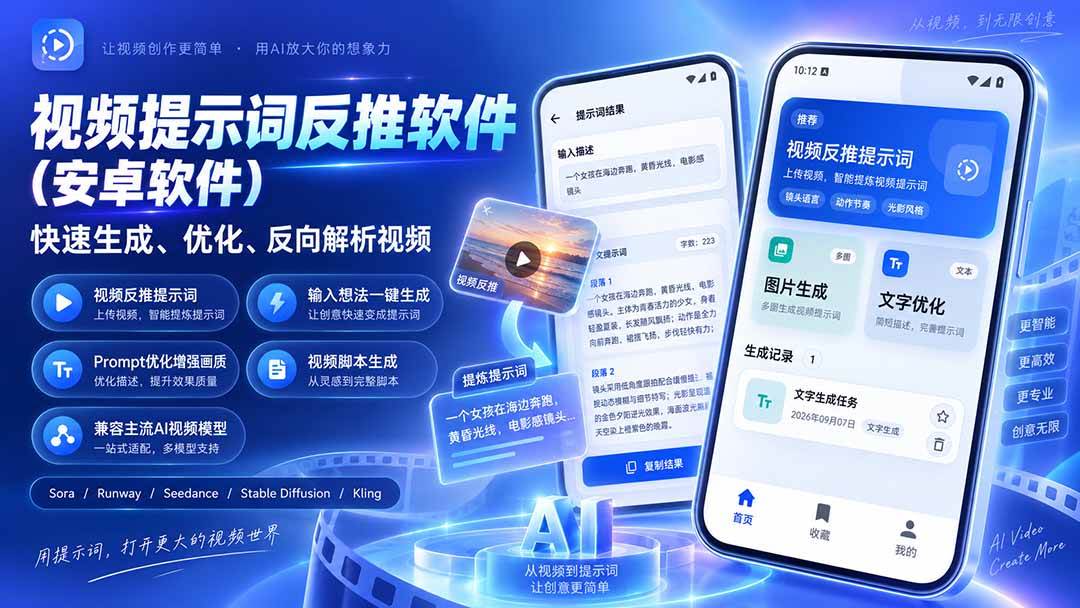
動画プロンプト逆解析ソフト(Androidソフト)、高速生成、最適化、動画の逆解析

スマホ動画アグリゲーション 大師兄影視 v4.0.8
Android版 膨大な人気無料ショートドラマ 紅果ショートドラマ v7.4.1.32

Android版 動画二次創作転載マスター v2.14