
















Das haben Sie vielleicht auch schon erlebt: Sie möchten ein Word-Dokument bearbeiten, werden aber vom Passwort blockiert.
Ist Ihnen das auch schon passiert? Ihr Vorgesetzter schickt Ihnen ein wichtiges Word-Dokument, und beim Öffnen stellen Sie fest, dass Sie nur „dumm dastehen“ können – alle Bearbeitungsfunktionen sind ausgegraut, nicht einmal eine Überschrift lässt sich hinzufügen. Oder es handelt sich um einen vor Jahren selbst verfassten Projektbericht, dessen damals festgelegtes Passwort Sie längst vergessen haben, und nun können Sie den Inhalt nicht aktualisieren. Früher blieb Ihnen bei solchen Problemen nichts anderes übrig, als überall um Hilfe zu bitten, auf obskure Online-Tutorials zu hoffen oder das Dokument von Grund auf neu zu schreiben.
Kurz gesagt, es ist wie ein Universalschlüssel.
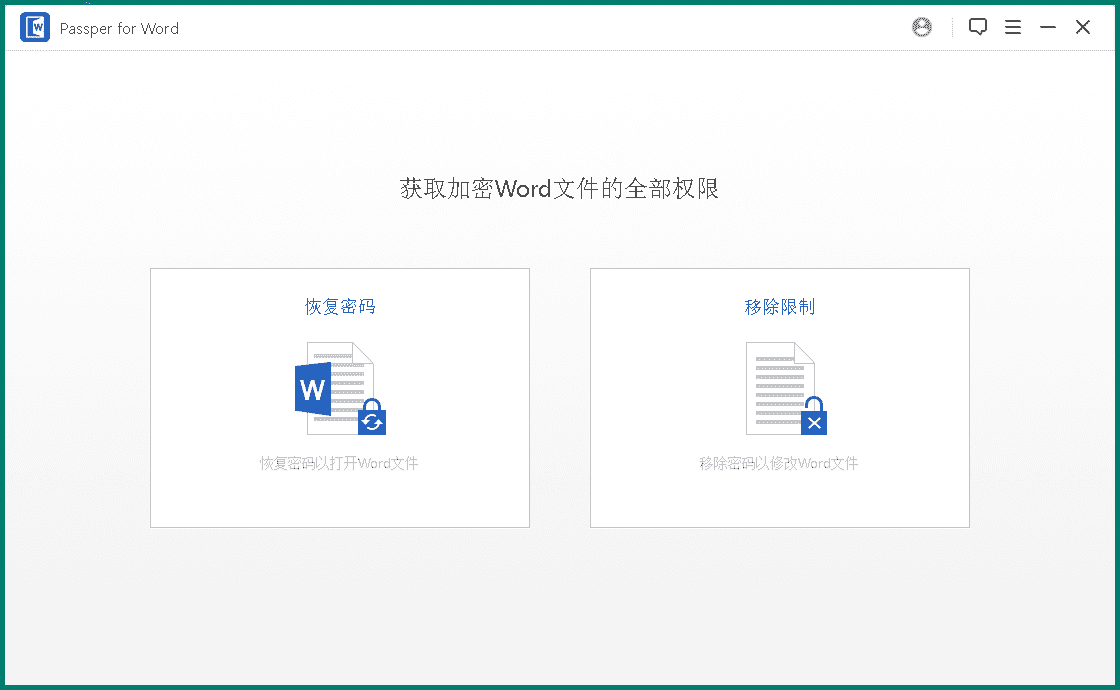
Word-Dokument-Passwort-Entferner (Passper for Word) Im Grunde ist es ein Werkzeug, das speziell gegen Word-Dokument-Sperren entwickelt wurde. Sie können es sich als einen „Passwort-Werkzeugkasten“ vorstellen, der mit vier verschiedenen Entsperrmethoden ausgestattet ist. Egal, ob Ihr Dokument mit „Schreibschutz“ versehen wurde und nicht bearbeitet werden kann oder mit einem Öffnungspasswort geschützt ist – es kann Ihnen helfen, dies zu entschlüsseln, damit Sie normal arbeiten können.
Wofür kann man es im Alltag einsetzen? Diese Szenarien sind am praktischsten.
① Bearbeitungseinschränkungs-Passwort mit einem Klick entfernen
Dies ist die am häufigsten verwendete Funktion. Wenn Sie eine Word-Datei erhalten, die nur gelesen, aber nicht geändert werden kann, können Sie mit diesem Tool den Schutz schnell aufheben und ein neues, frei bearbeitbares Dokument erstellen. Der gesamte Vorgang geht schnell, Sie müssen nicht lange warten.
② Vier „Passwortfindungs“-Methoden – eine passt immer zu Ihnen
Wenn das Dokument mit einem Öffnungspasswort geschützt ist, bietet es Ihnen vier Wiederherstellungsmethoden:
Wörterbuch: Mit einer integrierten oder selbst erstellten Passwortdatenbank testen – am schnellsten, geeignet für gängige einfache Passwörter.
Kombination: Sie wählen die möglicherweise verwendeten Zeichen aus (z. B. Buchstaben + Ziffern) und lassen es daraus Kombinationen versuchen.
Maske: Sie haben eine vage Erinnerung an das Passwort, wissen ungefähr, wie lang es ist und mit welchem Buchstaben es beginnt – damit lässt sich der Suchbereich erheblich eingrenzen.
Brute-Force: Die letzte große Methode: alle Zeichenkombinationen der Reihe nach durchprobieren. Sie dauert zwar am längsten, aber theoretisch gibt es kein Passwort, das nicht geknackt werden kann.
③ Unterstützt alle gängigen Word-Dateiformate
Egal, ob Sie eine alte `.doc`-Datei oder eine neue `.docx`-Datei erhalten – es kann beide verarbeiten. Sie müssen sich keine Gedanken über Versionskompatibilität machen.
Wenn Sie zu den folgenden Personengruppen gehören, kann es Ihnen viel Arbeit ersparen.
Wenn Sie ein Büroangestellter, Sekretär oder Student sind, der häufig verschiedene Word-Dokumente bearbeitet, kommen Sie nicht umhin, Vorlagendateien mit Berechtigungseinschränkungen zu erhalten – dann kann es sehr nützlich sein. Wenn Sie eine nachlässige Person sind, die häufig Passwörter vergisst, ist es Ihr Retter, um Ihre mühsam erstellten Daten wiederzufinden. Darüber hinaus können Kreative, die Vorlageninhalte wiederholt verwenden müssen, damit Vorlagen schnell ändern und sich die Mühe des erneuten Layouts ersparen.
Zusammenfassend
Für diejenigen, die gelegentlich auf geschützte Word-Dokumente stoßen oder das Öffnungspasswort vergessen haben,Passper for Word ist eine recht unkomplizierte Lösung. Es vereinfacht den komplexen Passwortprozess auf einige wenige Optionen und ist einfach zu bedienen. Wenn Sie gerade ein Tool benötigen, das Ihnen bei Word-Passwortproblemen hilft, können Sie es ausprobieren.










