
















이런 일, 당신도 해본 적 있을 겁니다: Word 문서를 수정하려는데 비밀번호에 막힌 경험
이런 상황을 겪어본 적 있나요? 상사가 중요한 Word 문서를 보내왔는데, 열어보니 수정 기능이 모두 회색으로 비활성화되어 제목 하나 추가할 수 없는 경우 말입니다. 아니면 몇 년 전에 직접 작성한 프로젝트 보고서의 비밀번호를 까맣게 잊어버려 내용을 업데이트하려 해도 방법이 없는 경우도 있습니다. 예전에는 이런 문제를 겪으면 여기저기 도움을 청하거나 인터넷의 비공식 튜토리얼에 의지하는 것 외에는 그냥 처음부터 다시 작성하는 수밖에 없었습니다.
쉽게 말해, 이것은 만능 열쇠와 같습니다
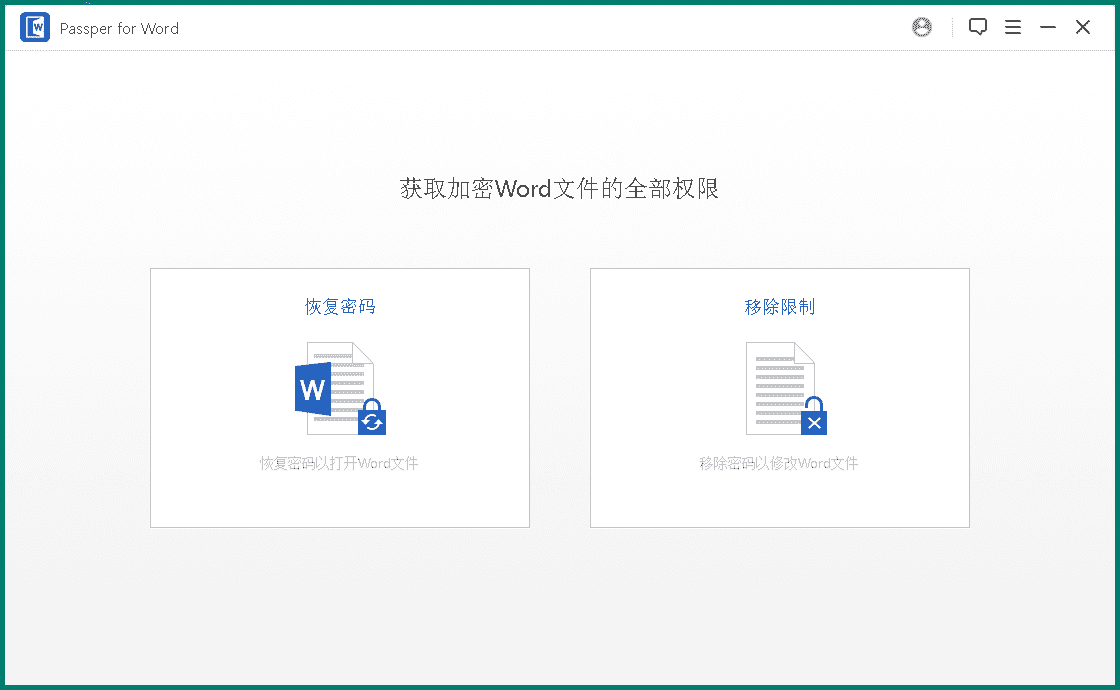
Word 문서 비밀번호 제거기(Passper for Word) 본질적으로 Word 문서 잠금을 전문적으로 해제하는 도구입니다. 네 가지 서로 다른 잠금 해제 방법이 들어 있는 '비밀번호 도구 상자'라고 생각하면 됩니다. 문서에 '읽기 전용 보호'가 설정되어 편집할 수 없든, 열기 비밀번호가 걸려 있든, 이 도구가 해제를 시도하여 정상적으로 작업할 수 있게 해줍니다.
평소에 어디에 쓸 수 있을까요? 가장 실용적인 몇 가지 시나리오
① '제한 편집' 비밀번호 원클릭 제거
가장 많이 사용되는 기능입니다. 보기만 가능하고 수정할 수 없는 Word 파일을 받았을 때, 이 도구로 보호를 빠르게 해제하고 자유롭게 편집할 수 있는 새 문서를 생성할 수 있습니다. 전체 과정이 빨라 오래 기다릴 필요가 없습니다.
② 네 가지 '비밀번호 찾기' 방안, 당신에게 맞는 것이 반드시 있습니다
문서에 열기 비밀번호가 설정되어 있다면, 네 가지 복구 방안을 제공합니다:
사전: 내장 또는 직접 만든 비밀번호 사전을 사용하여 시도하며, 속도가 가장 빠르고 일반적인 간단한 비밀번호에 적합합니다.
조합: 사용할 가능성이 있는 문자(예: 문자+숫자)를 선택하면 그 안에서 조합을 시도합니다.
마스크: 비밀번호에 대한 기억이 어렴풋이 있어 대략적인 길이나 시작 문자가 기억난다면, 이를 사용하여 검색 범위를 크게 좁힐 수 있습니다.
무차별: 최후의 수단으로, 모든 문자 조합을 하나씩 시도하며, 시간이 가장 오래 걸리지만 이론적으로 풀 수 없는 비밀번호는 없습니다.
③ 모든 일반적인 Word 파일 형식 지원
오래된 `.doc` 파일이든 새로운 `.docx` 파일이든 모두 처리할 수 있습니다. 버전 호환 문제를 걱정할 필요가 없습니다.
아래 몇 가지 유형에 해당한다면, 많은 수고를 덜어줄 수 있습니다
각종 Word 문서를 자주 처리해야 하는 사무직, 비서 또는 학생이라면 권한이 설정된 템플릿 파일을 받을 수밖에 없는데, 이때 큰 도움이 됩니다. 부주의하여 비밀번호를 자주 잊어버리는 사람이라면, 자신의 소중한 자료를 되찾아주는 구원자가 될 것입니다. 또한 템플릿 내용을 반복적으로 사용해야 하는 크리에이터라면, 이를 통해 템플릿을 빠르게 수정하여 재편집의 번거로움을 덜 수 있습니다.
총평
가끔 Word 문서가 보호되거나 열기 비밀번호를 잊어버리는 분들에게,Passper for Word 는 비교적 편안한 해결책입니다. 복잡한 비밀번호 과정을 몇 가지 옵션으로 단순화하여 익히기 어렵지 않습니다. Word 비밀번호 문제를 처리해 줄 도구가 딱 필요하다면, 한번 사용해 보세요.










