
















Perkara ini mungkin anda juga pernah lakukan: ingin mengubah dokumen Word, tetapi terhalang oleh kata laluan
Adakah anda juga pernah menghadapi situasi ini? Ketua menghantar dokumen Word yang penting, selepas anda membukanya barulah anda sedar hanya boleh "terpinga-pinga", semua fungsi pengeditan berwarna kelabu, ingin menambah tajuk pun tidak boleh. Atau laporan projek yang anda tulis sendiri beberapa tahun lalu, sudah lama terlupa kata laluan yang ditetapkan ketika itu, kini ingin mengemas kini kandungan tetapi tidak tahu bagaimana. Dahulu apabila menghadapi masalah sebegini, selain mencari bantuan orang lain dan berharap pada tutorial jalanan di internet, pada asasnya hanya boleh menulis semula satu salinan baharu sendiri dari awal.
Ringkasnya, ia seperti kunci serba boleh
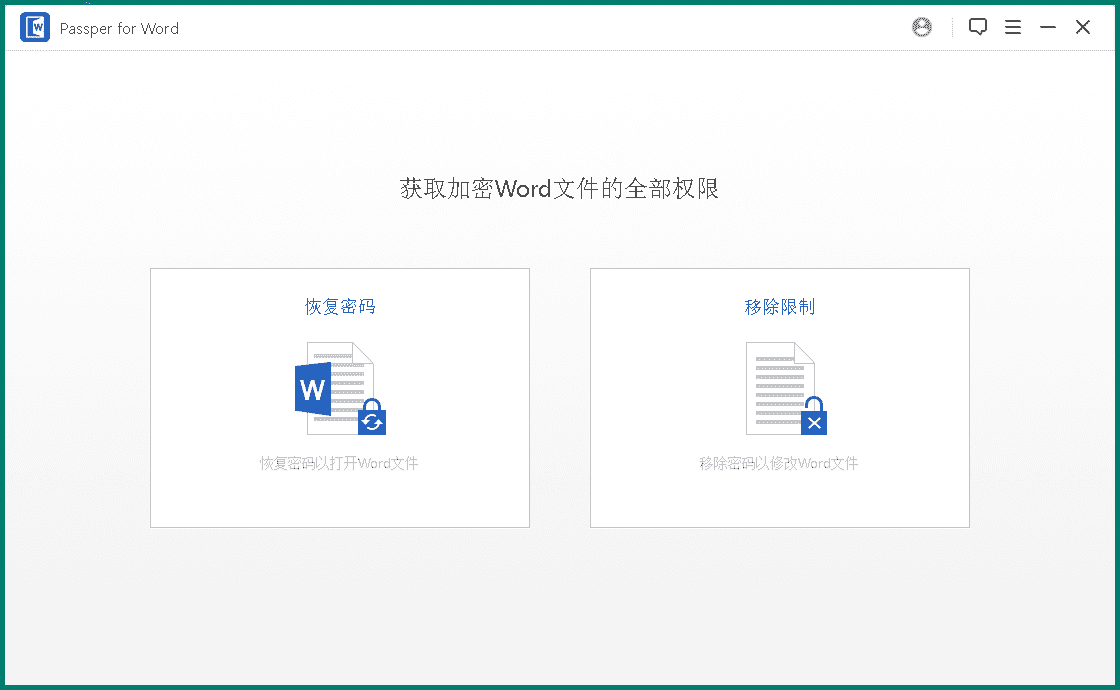
Penyingkir Kata Laluan Dokumen Word (Passper for Word) Pada dasarnya ia adalah alat yang khusus menangani kunci dokumen Word. Anda boleh membayangkannya sebagai "kotak alat kata laluan", di dalamnya terdapat empat kaedah membuka kunci yang berbeza. Tidak kira dokumen anda ditetapkan "perlindungan baca sahaja" sehingga tidak boleh diedit, atau ditambah kata laluan buka, ia boleh membantu anda mencuba membukanya, membolehkan anda bekerja seperti biasa.
Biasanya apa yang boleh digunakan? Beberapa senario ini paling praktikal
① Menyingkirkan kata laluan "sekatan pengeditan" dengan satu klik
Ini adalah fungsi yang paling kerap digunakan. Apabila anda menerima fail Word yang hanya boleh dilihat tetapi tidak boleh diubah, gunakannya untuk melepaskan perlindungan dengan pantas dan menghasilkan dokumen baharu yang boleh diedit dengan bebas. Keseluruhan prosesnya sangat cepat, anda tidak perlu menunggu terlalu lama.
② Empat kaedah "mencari kata laluan", pasti ada satu yang sesuai untuk anda
Jika dokumen ditambah kata laluan buka, ia akan memberikan anda empat kaedah mendapatkan semula:
Kamus: Gunakan pangkalan kata laluan terbina dalam atau yang anda bina sendiri untuk mencuba, paling cepat, sesuai untuk kata laluan mudah yang biasa.
Gabungan: Anda tandakan aksara yang mungkin digunakan (contohnya huruf + nombor), biarkan ia mencuba gabungan antaranya.
Mask: Anda ada sedikit gambaran tentang kata laluan, ingat kira-kira panjangnya dan huruf awalnya, gunakannya untuk mengecilkan skop carian dengan ketara.
Brute force: Kaedah terakhir yang paling hebat, mencuba semua kombinasi aksara satu demi satu, walaupun mengambil masa paling lama, tetapi secara teorinya tiada kata laluan yang tidak dapat dipecahkan.
③ Menyokong semua format fail Word yang biasa
Tidak kira anda menerima fail `.doc` lama atau fail `.docx` baharu, ia boleh memprosesnya. Tidak perlu risau tentang masalah keserasian versi.
Jika anda tergolong dalam kalangan berikut, ia mungkin dapat menjimatkan banyak masa anda
Jika anda seorang pekerja pejabat, setiausaha atau pelajar yang sering perlu memproses pelbagai dokumen Word, pasti akan menerima fail templat yang mempunyai kebenaran, pada masa ini ia boleh memainkan peranan yang besar. Jika anda seorang yang cuai dan sering lupa kata laluan, maka ia adalah penyelamat anda untuk mendapatkan semula bahan hasil kerja anda. Selain itu, bagi sesetengah pencipta yang perlu menggunakan semula kandungan templat, menggunakannya boleh mengubah suai templat dengan pantas, menghapuskan kesusahan menyusun semula susun atur.
Secara keseluruhannya
Bagi rakan-rakan yang kadang-kadang menghadapi dokumen Word dilindungi dan terlupa kata laluan buka,Passper for Word boleh dianggap sebagai penyelesaian yang agak mudah. Ia memudahkan proses kata laluan yang rumit menjadi beberapa pilihan, tidak sukar untuk dikuasai. Jika anda kebetulan memerlukan alat yang boleh membantu anda menangani masalah kata laluan Word, boleh cuba.










