
















Возможно, вы тоже через это проходили: хотите отредактировать документ Word, а пароль блокирует доступ.
Вы тоже сталкивались с такой ситуацией? Руководитель прислал важный документ Word, вы его открываете и обнаруживаете, что можете только «смотреть», все функции редактирования серые, даже заголовок не добавить. Или это отчёт по проекту, написанный несколько лет назад, пароль давно забыт, а теперь нужно обновить содержимое, и вы в тупике. Раньше в таких случаях, кроме поиска помощи у знакомых и надежды на сомнительные инструкции из интернета, оставалось только переписать всё с нуля.
Проще говоря, это как универсальный ключ.
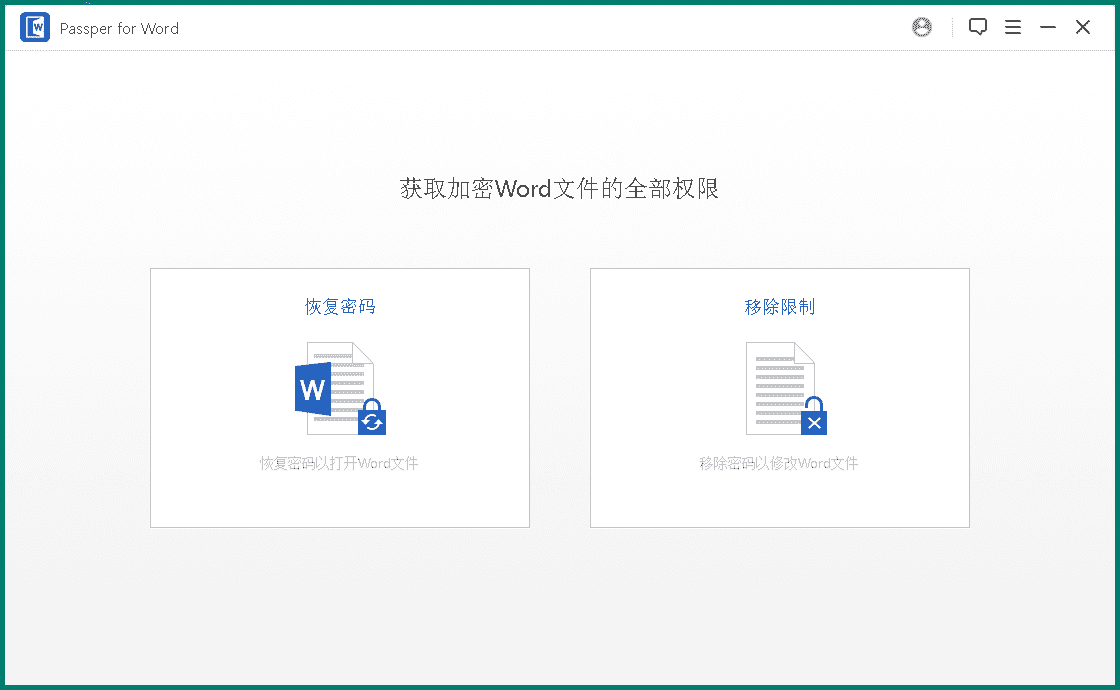
Средство удаления пароля документов Word (Passper for Word) По сути, это инструмент специально для борьбы с блокировками документов Word. Его можно представить как «ящик с инструментами для паролей», в котором четыре разных способа вскрытия. Независимо от того, установлена ли на ваш документ «защита только для чтения», блокирующая редактирование, или добавлен пароль на открытие, он поможет попытаться снять защиту, чтобы вы могли нормально работать.
Для чего его обычно использовать? Эти сценарии наиболее практичны.
① Удаление пароля «ограничения редактирования» одним кликом
Это самая часто используемая функция. Когда вы получаете файл Word, который можно только читать, но нельзя изменять, с его помощью можно быстро снять защиту и создать новый документ, доступный для свободного редактирования. Весь процесс проходит быстро, ждать долго не придётся.
② Четыре способа «поиска пароля» — всегда найдётся подходящий
Если на документ установлен пароль на открытие, он предложит четыре способа восстановления:
Словарь: Использование встроенной или созданной вами базы паролей для подбора — самый быстрый способ, подходит для распространённых простых паролей.
Комбинация: Вы отмечаете возможные символы (например, буквы + цифры), и программа перебирает их комбинации.
Маска: Если у вас есть примерное представление о пароле, вы помните его длину и первую букву, это значительно сократит область поиска.
Перебор: Последний козырь — перебор всех комбинаций символов поочерёдно. Хотя это занимает больше всего времени, теоретически не существует пароля, который нельзя взломать.
③ Поддержка всех распространённых форматов файлов Word
Независимо от того, получили ли вы старый файл `.doc` или новый `.docx`, он справится. Не нужно беспокоиться о совместимости версий.
Если вы относитесь к одной из следующих категорий, он может сэкономить вам немало хлопот.
Если вы офисный работник, секретарь или студент, которому часто приходится иметь дело с различными документами Word, вам неизбежно будут приходить шаблоны с ограничениями прав — тут он придёт на помощь. Если вы человек рассеянный и постоянно забываете пароли, он станет вашим спасителем для восстановления доступа к собственным наработкам. Кроме того, для авторов, которым нужно многократно использовать содержимое шаблонов, с его помощью можно быстро вносить правки в шаблон, избавляя от необходимости заново верстать.
В целом
Для тех, кто время от времени сталкивается с защитой документов Word и забывает пароль на открытие,Passper for Word является довольно удобным решением. Он упрощает сложный процесс подбора пароля до нескольких опций, освоить его несложно. Если вам как раз нужен инструмент для решения проблем с паролями Word, стоит попробовать.










