
















ربما فعلت هذا الأمر من قبل: أردت تعديل مستند Word، لكن كلمة المرور أوقفتك
هل واجهت هذه الحالة من قبل؟ أرسل لك المدير مستند Word مهمًا، وعند فتحه اكتشفت أنك لا تستطيع سوى "النظر بحسرة"، فجميع وظائف التعديل رمادية اللون، ولا يمكنك حتى إضافة عنوان. أو ربما تقرير مشروع كتبته بنفسك منذ سنوات، وقد نسيت منذ زمن كلمة المرور التي وضعتها آنذاك، والآن تريد تحديث المحتوى لكنك في حيرة. في السابق، عند مواجهة مثل هذه المشكلات، لم يكن أمامك سوى البحث عن مساعدة من الآخرين، أو الأمل في دروس عشوائية على الإنترنت، أو إعادة كتابة نسخة جديدة من الصفر.
ببساطة، إنها مثل مفتاح شامل
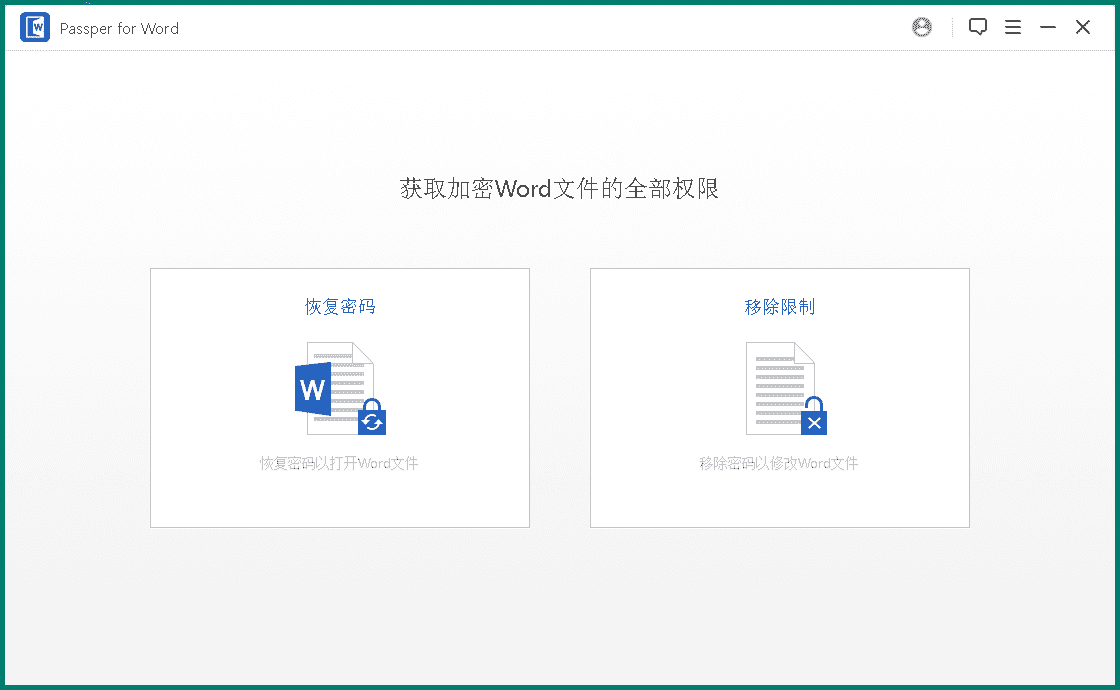
أداة إزالة كلمة مرور مستندات Word (Passper for Word) هي في جوهرها أداة متخصصة في التعامل مع أقفال مستندات Word. يمكنك تخيلها كـ"صندوق أدوات كلمات المرور"، يحتوي على أربع طرق مختلفة لفتح الأقفال. سواء كان مستندك محميًا بـ"الحماية للقراءة فقط" ولا يمكن تعديله، أو محميًا بكلمة مرور للفتح، فإنها تستطيع مساعدتك في محاولة فكه، لتتمكن من العمل بشكل طبيعي.
ما استخداماتها في الأوقات العادية؟ هذه السيناريوهات هي الأكثر عملية
① إزالة كلمة مرور "تقييد التحرير" بنقرة واحدة
هذه هي الوظيفة الأكثر استخدامًا. عندما تحصل على ملف Word يمكن قراءته فقط دون تعديله، يمكنك استخدامها لإلغاء الحماية بسرعة، وإنشاء مستند جديد قابل للتحرير بحرية. العملية بأكملها سريعة، ولن تضطر للانتظار طويلًا.
② أربع طرق "للعثور على كلمة المرور"، واحدة منها ستناسبك بالتأكيد
إذا كان المستند محميًا بكلمة مرور للفتح، فإنها توفر لك أربع طرق للاستعادة:
القاموس: استخدام مكتبة كلمات مرور مدمجة أو أنشأتها بنفسك للتجربة، وهي الأسرع، ومناسبة لكلمات المرور البسيطة الشائعة.
التركيب: تحدد الأحرف المحتملة (مثل الحروف + الأرقام)، وتدعها تجرب التركيبات فيما بينها.
القناع: لديك فكرة تقريبية عن كلمة المرور، وتتذكر طولها التقريبي وأول حرف منها، واستخدامها يقلص نطاق البحث بشكل كبير.
القوة الغاشمة: الحل الأخير، تجربة جميع تركيبات الأحرف واحدة تلو الأخرى، ورغم أنه الأطول وقتًا، إلا أنه نظريًا لا توجد كلمة مرور لا يمكن فكها.
③ دعم جميع صيغ ملفات Word الشائعة
سواء حصلت على ملف `.doc` قديم أو ملف `.docx` جديد، فإنها تستطيع التعامل معه. لا داعي للقلق بشأن مشكلات توافق الإصدارات.
إذا كنت تنتمي إلى هذه الفئات التالية، فقد توفر عليك الكثير من العناء
إذا كنت من موظفي المكاتب أو السكرتارية أو الطلاب الذين يتعاملون غالبًا مع مستندات Word متنوعة، فلا مفر من استلام ملفات قوالب محمية بالصلاحيات، وهنا ستكون هذه الأداة مفيدة جدًا. وإذا كنت شخصًا مهملًا ينسى كلمات المرور كثيرًا، فهي منقذك لاستعادة موادك التي أهدرت جهدك فيها. بالإضافة إلى ذلك، بالنسبة لبعض المبدعين الذين يحتاجون إلى إعادة استخدام محتوى القوالب، يمكنهم استخدامها لتعديل القوالب بسرعة، وتجنب عناء إعادة التنسيق.
في المجمل
بالنسبة للأصدقاء الذين يواجهون أحيانًا مستندات Word محمية أو ينسون كلمة مرور الفتح،Passper for Word يُعد حلًا مريحًا نسبيًا. فقد بسّط عملية كلمات المرور المعقدة إلى عدة خيارات، ولا توجد صعوبة في البدء باستخدامه. إذا كنت تحتاج تحديدًا إلى أداة تساعدك في التعامل مع مشكلات كلمات مرور Word، يمكنك تجربته.










