


手機電腦往電視傳送APK 告別U盤來回拷貝 PushTV v1.2
-

抖音帶貨項目陪跑訓練營,無需真人出鏡,新手照着操作就能產出帶貨短視頻
會員參考學習資料 成為會員 -
首發遊戲搬磚賺錢計劃,日入1k+,普通人利用空閒時間就能做!【揭祕】
會員參考學習資料 成為會員











什麼是 PushTV?(概念定義塊)
PushTV 是一款專爲安卓電視和電視盒子打造的APK無線推送與安裝管理工具。它能夠讓你在局域網內,通過手機或電腦的瀏覽器網頁端直接將APK安裝包無線傳輸到電視設備上完成安裝,無需使用U盤。
簡單說就是:一款能讓電視盒子”無線接收”APK安裝包的工具,手機掃碼或瀏覽器輸入地址,就能把軟件推送到電視安裝,還能管理已裝應用、檢測GitHub開源軟件的更新。
PushTV 適用場景
- 電視盒子安裝第三方TV軟件,無需U盤
- 手機直接推送APK到電視,快速安裝應用
- 管理已安裝的TV應用(收藏、卸載、打開)
- GitHub開源TV軟件自動檢測更新並一鍵升級
- 多設備環境下批量安裝管理TV應用
PushTV vs 同類工具對比
| 對比項 | PushTV | U盤安裝 | SendAnywhere(跨平臺) |
|---|---|---|---|
| 傳輸方式 | 局域網網頁直傳 | 物理U盤 | 雲端中轉/直傳 |
| 安裝方式 | 電視端自動安裝 | 手動打開文件管理 | 下載後手動安裝 |
| 應用管理 | 內置應用列表管理 | 無 | 無 |
| GitHub更新 | 支持自動檢測 | 不支持 | 不支持 |
| 需網絡 | 同一WiFi局域網 | 不需要 | 雲端需外網 |
| 操作便捷度 | ⭐⭐⭐⭐⭐ 手機掃碼即用 | ⭐⭐ 頻繁插拔麻煩 | ⭐⭐⭐ 需安裝額外App |
PushTV 核心功能
操作示例:手機掃碼 → 拖拽APK上傳 → 電視自動安裝操作示例:打開PushTV → 記下地址/掃碼 → 手機打開網頁操作示例:點擊軟件列表 → 收藏常用APP → 一鍵卸載不常用應用操作示例:選中APP → 設置GitHub地址 → 自動檢測 → 一鍵升級操作示例:同WiFi環境 → 局域網直傳 → 無需互聯網PushTV 實測體驗






案例一:手機推送APK到電視
| 輸入 | 手機下載了一個新的TV直播軟件APK,需要安裝到客廳的小米電視盒子 |
| 輸出亮點 | 打開PushTV後用手機掃碼,拖拽APK上傳,約10秒完成傳輸,電視自動彈出安裝確認,一鍵完成 |
| 評價 | ⭐⭐⭐⭐⭐ 徹底告別U盤,手機直接推送太方便了,整個過程不到30秒 |
| 可用度 | 高 |
案例二:GitHub開源TV軟件自動更新
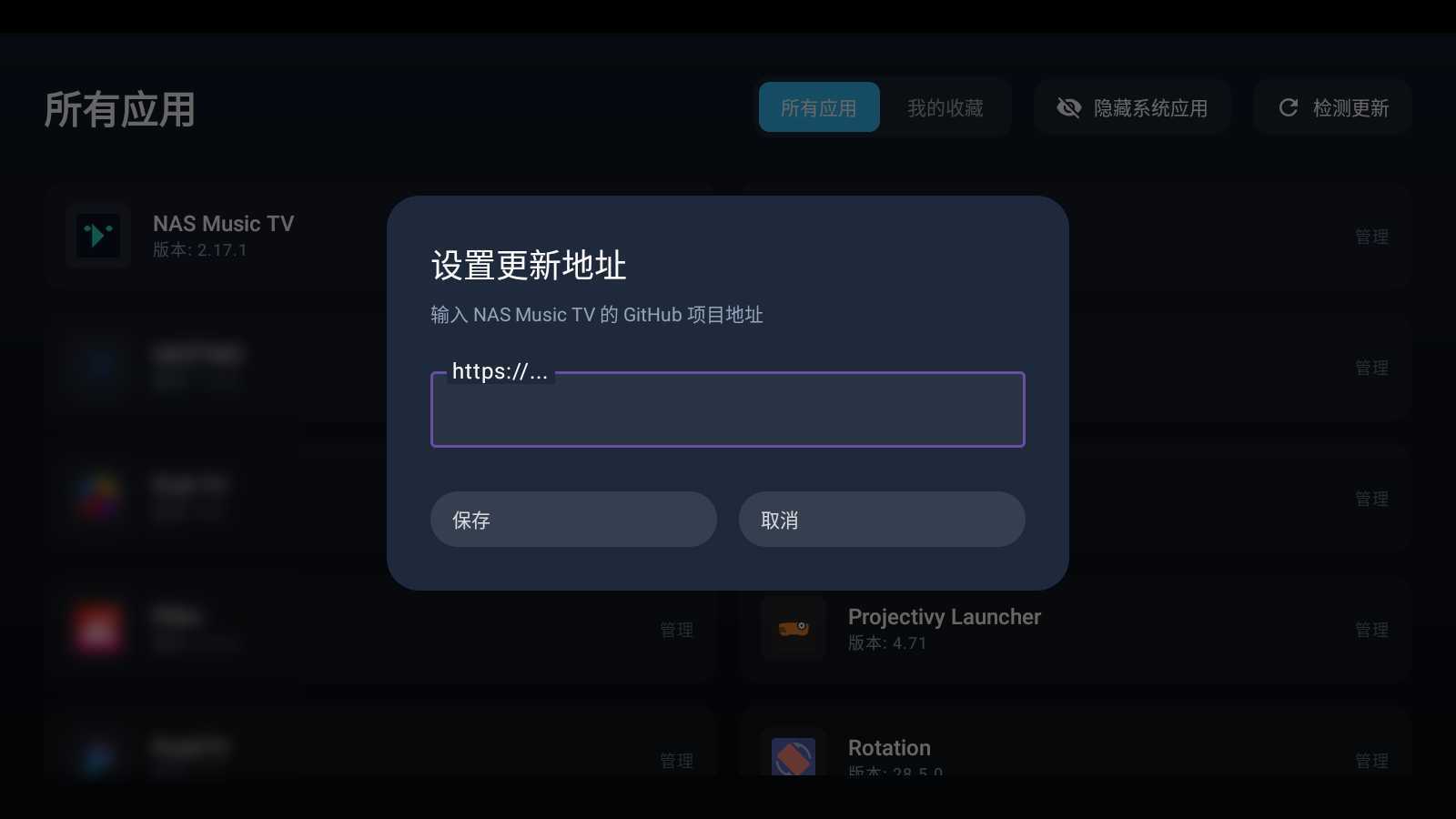
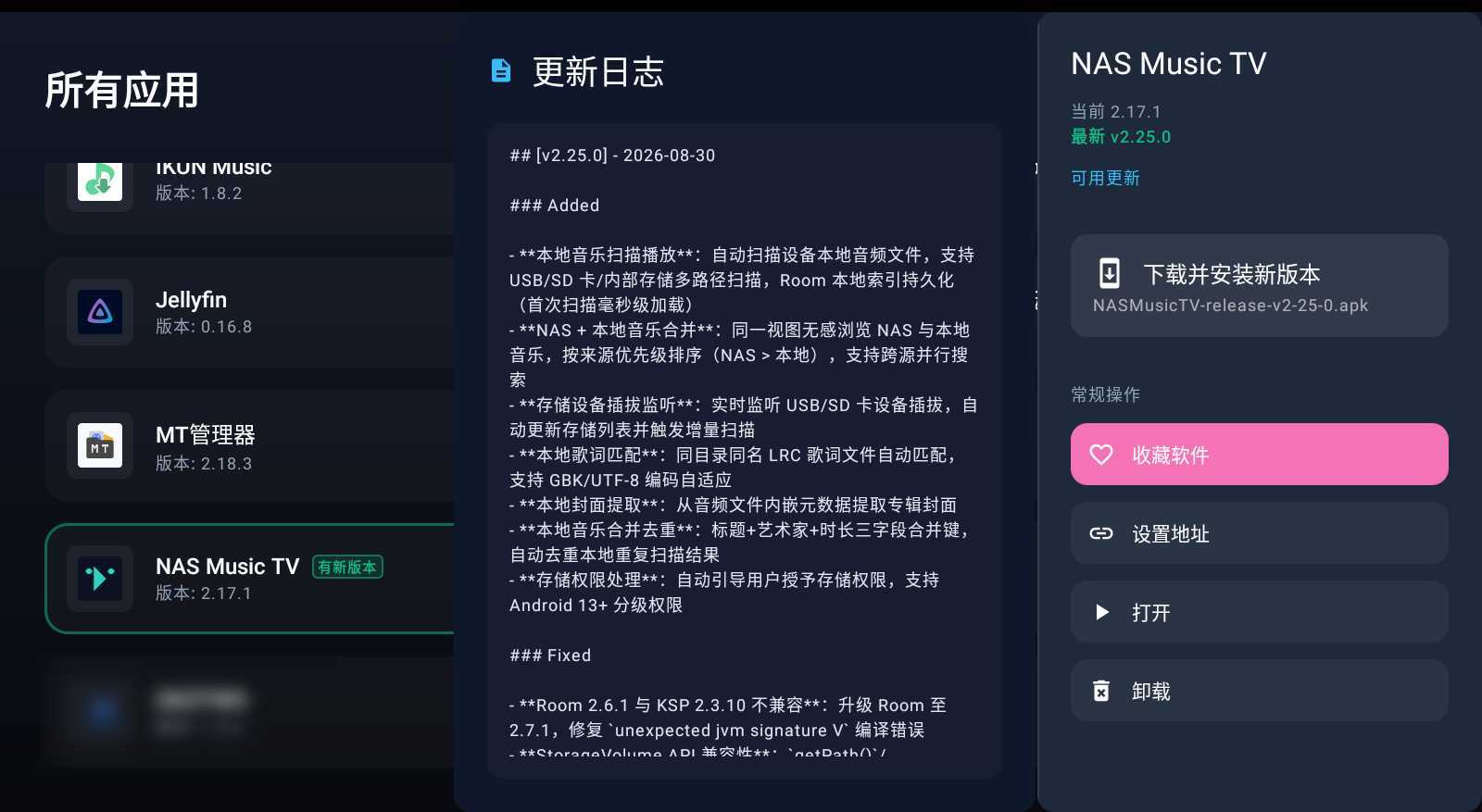
| 輸入 | 安裝了NAS Music TV這款開源音樂軟件,需要檢測GitHub上的最新版本並升級 |
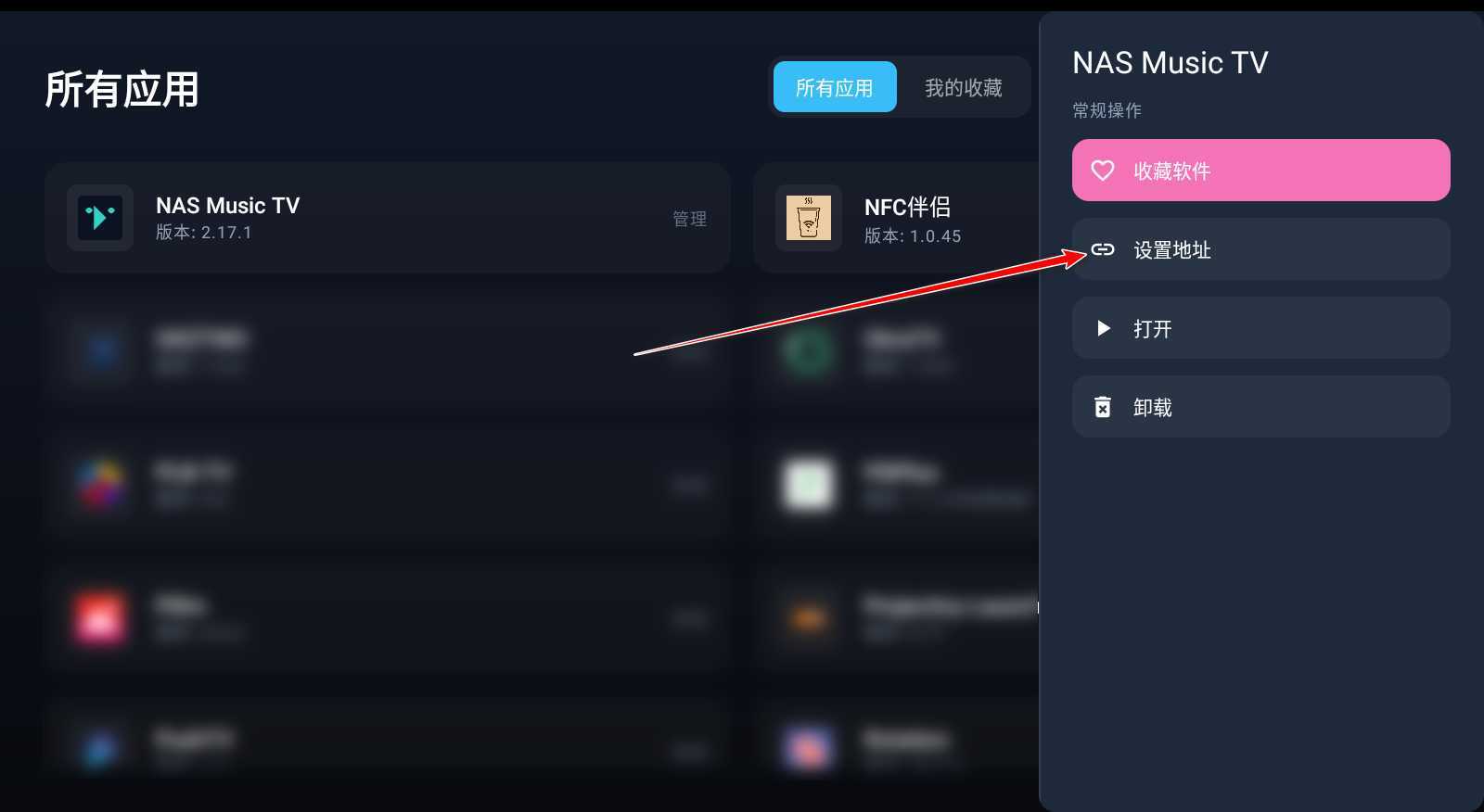
| 輸出亮點 | 在軟件列表中選中NAS Music TV,設置GitHub項目地址,PushTV自動拉取最新版本信息,點擊”下載並安裝”完成升級 |
| 評價 | ⭐⭐⭐⭐⭐ 終於不用每次去GitHub找安裝包了,在電視上就能直接升級開源TV軟件 |
| 可用度 | 高 |
案例三:批量管理已安裝TV應用
| 輸入 | 電視盒子用久了積累了很多不常用的TV軟件,想整理一下,卸載多餘的,收藏常用的 |
| 輸出亮點 | 打開軟件列表,所有已裝應用一目了然,收藏了5個常用軟件,卸載了8個不常用的,界面清晰操作便捷 |
| 評價 | ⭐⭐⭐⭐ 比在電視上翻找設置卸載方便多了,列表視圖一目了然,批量管理效率高 |
| 可用度 | 較高 |
PushTV 使用教程(步驟教程塊)
第一步:在電視上安裝 PushTV
首先需要將 PushTV 安裝到你的電視或電視盒子上。可以通過U盤安裝,或者在當貝市場/沙發管家等應用商店搜索下載。
第二步:打開 PushTV 獲取訪問地址
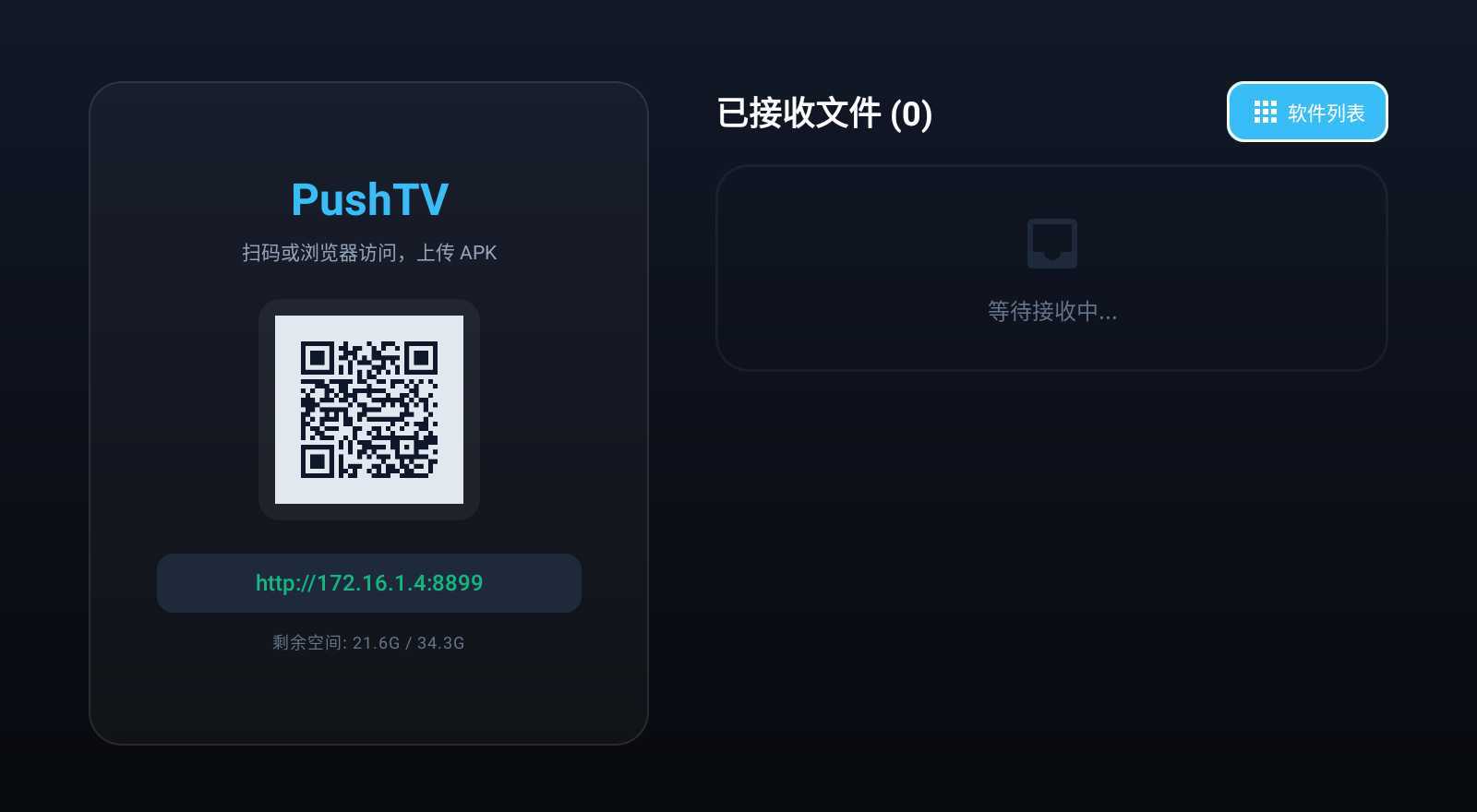
啓動 PushTV 後,電視屏幕會顯示一個二維碼和訪問地址(例如 http://172.16.1.4:8899)。記下這個地址,或用手機掃碼。
第三步:手機掃碼或瀏覽器訪問
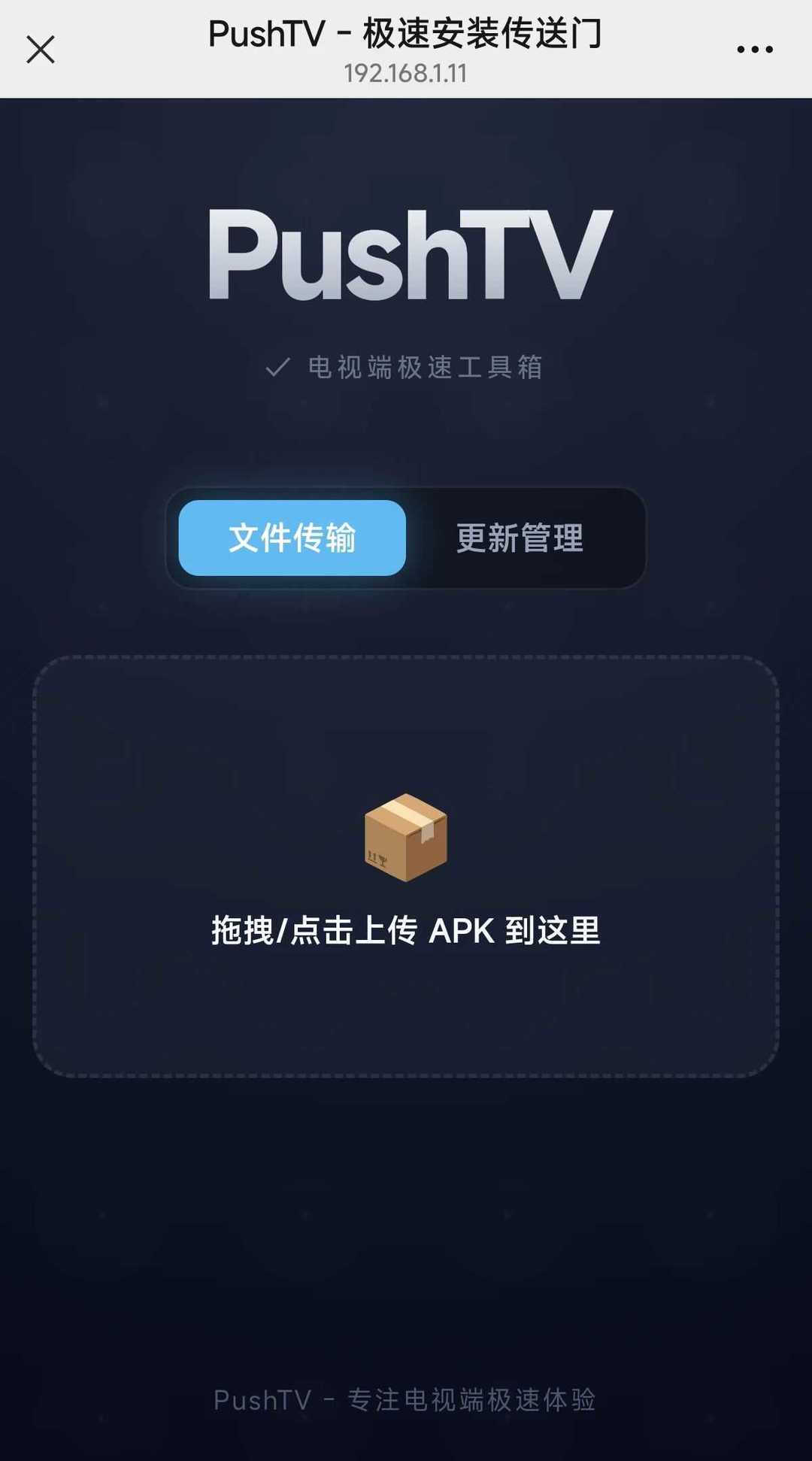
手機連接同一WiFi後,打開瀏覽器掃描電視上的二維碼,或者直接輸入顯示的訪問地址,即可打開 PushTV 網頁控制面板。
第四步:上傳APK文件
在網頁控制面板上,直接點擊上傳按鈕選擇APK文件,或者將APK文件拖拽到上傳區域。文件會實時傳輸到電視設備。
第五步:電視端完成安裝
傳輸完成後,電視端會自動彈出安裝確認界面,確認後即可完成APK安裝。安裝完成後可以直接打開使用。
額外功能:GitHub應用自動更新
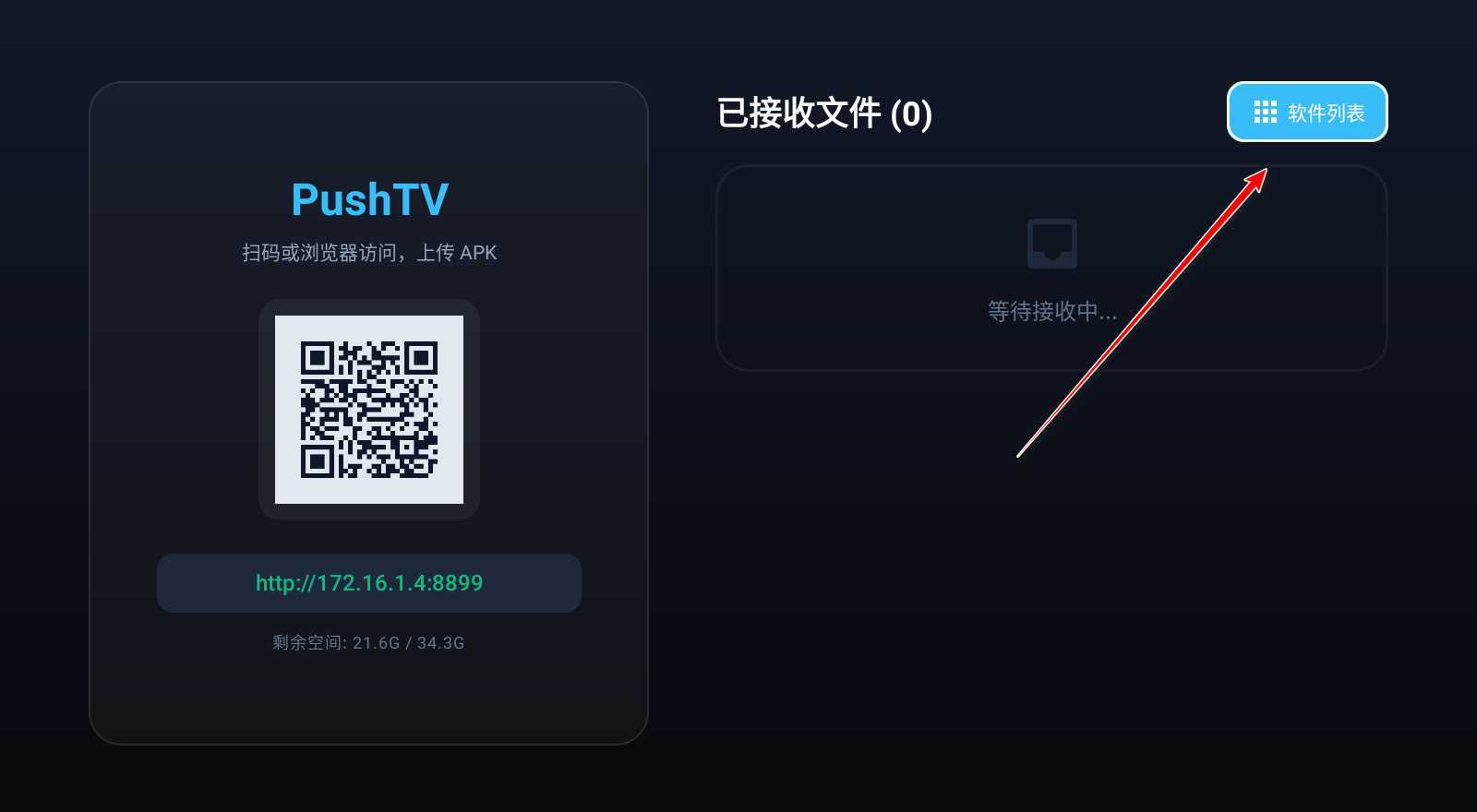
如果需要管理已裝應用或設置GitHub更新源,點擊電視界面右上角的”軟件列表”。選中對應APP,點擊”設置地址”,填入GitHub項目地址即可自動檢測更新。
常見問題 Q&A(FAQ 塊)
總結
PushTV 是一款專爲安卓電視和電視盒子打造的APK無線推送與安裝管理工具。它徹底解決了用U盤安裝TV軟件的繁瑣流程,手機掃碼即可推送APK,還能管理已裝應用、檢測GitHub開源軟件更新,非常適合經常折騰電視盒子的用戶。
適合人羣:電視盒子用戶、安卓TV用戶、經常安裝第三方TV軟件的用戶、開源TV軟件愛好者。
行動建議:前往軟件個錘子工具站獲取 PushTV 官方下載鏈接。安裝到電視後,下次給電視裝軟件就不用再找U盤了,手機瀏覽器直接推送,30秒搞定。
相關課程











