


スマホ・パソコンからテレビへAPKを転送 USBメモリの往復コピーにさよなら PushTV v1.2
-

热門游戏全自動搬砖、日入500+、无需経験操作簡単、目前最稳定的長期搬砖副業「揭秘」
会員向け参考学習資料 会員になる






-
PC版 動画編集処理ソフト Aiseesoft Filmai v1.0.18
会員向け参考学習資料 会員になる -
Microsoft To Do v2.147 公式無料版
会員向け参考学習資料 会員になる





PushTVとは?(概念定義ブロック)
PushTV は、Androidテレビとテレビボックス向けに作られたAPKワイヤレス転送・インストール管理ツール。LAN内でスマホやパソコンのブラウザWebページから直接APKインストールパッケージをテレビ端末へワイヤレス転送してインストールを完了でき、USBメモリは不要です。
ひと言でいえば:テレビボックスが”ワイヤレスで受信”できるAPKインストールパッケージ用ツールで、スマホでQRコードをスキャンするかブラウザにアドレスを入力すれば、ソフトをテレビへ転送してインストールでき、インストール済みアプリの管理やGitHubオープンソースソフトの更新チェックも可能です。
PushTV の適用シーン
- テレビボックスにサードパーティ製TVソフトをインストール、USBメモリ不要
- スマホから直接APKをテレビへ転送し、アプリを素早くインストール
- インストール済みTVアプリの管理(お気に入り、アンインストール、起動)
- GitHubオープンソースTVソフトの自動更新チェックとワンクリックアップグレード
- マルチデバイス環境でのTVアプリ一括インストール管理
PushTV vs 類似ツール比較
| 比較項目 | PushTV | USBメモリからのインストール | SendAnywhere(クロスプラットフォーム) |
|---|---|---|---|
| 転送方式 | LAN Webページ直接転送 | 物理USBメモリ | クラウド中継/直接転送 |
| インストール方法 | テレビ側で自動インストール | 手動でファイル管理を開く | ダウンロード後に手動インストール |
| アプリ管理 | 内蔵アプリリスト管理 | なし | なし |
| GitHub更新 | 自動検出に対応 | 非対応 | 非対応 |
| ネットワークが必要 | 同一WiFi LAN | 不要 | クラウドは外部ネットワークが必要 |
| 操作の便利さ | ⭐⭐⭐⭐⭐ スマホでQRコードをスキャンするだけ | ⭐⭐ 頻繁な抜き差しが面倒 | ⭐⭐⭐ 追加アプリのインストールが必要 |
PushTV の中核機能
操作例:スマホでQRコードをスキャン → APKをドラッグ&ドロップでアップロード → テレビが自動インストール操作例:PushTVを開く → アドレスを控える/スキャン → スマホでWebページを開く操作例:ソフト一覧をクリック → よく使うアプリをお気に入り登録 → 使わないアプリをワンクリックでアンインストール操作例:アプリを選択 → GitHubアドレスを設定 → 自動検出 → ワンクリックでアップグレード操作例:同一WiFi環境 → LAN直接転送 → インターネット不要PushTV 実機体験






事例1:スマホからテレビへAPKをプッシュ
| 入力 | スマホで新しいTVライブ配信ソフトのAPKをダウンロードし、リビングのXiaomi TV Boxにインストールする必要がある |
| 出力のハイライト | PushTVを開いてスマホでQRコードをスキャンし、APKをドラッグ&ドロップでアップロード、約10秒で転送完了、テレビにインストール確認が自動表示され、ワンクリックで完了 |
| 評価 | ⭐⭐⭐⭐⭐ USBメモリと完全に決別、スマホから直接プッシュできて便利すぎる、所要時間は30秒以内 |
| 可用性 | 高い |
事例2:GitHubオープンソースTVソフトの自動更新
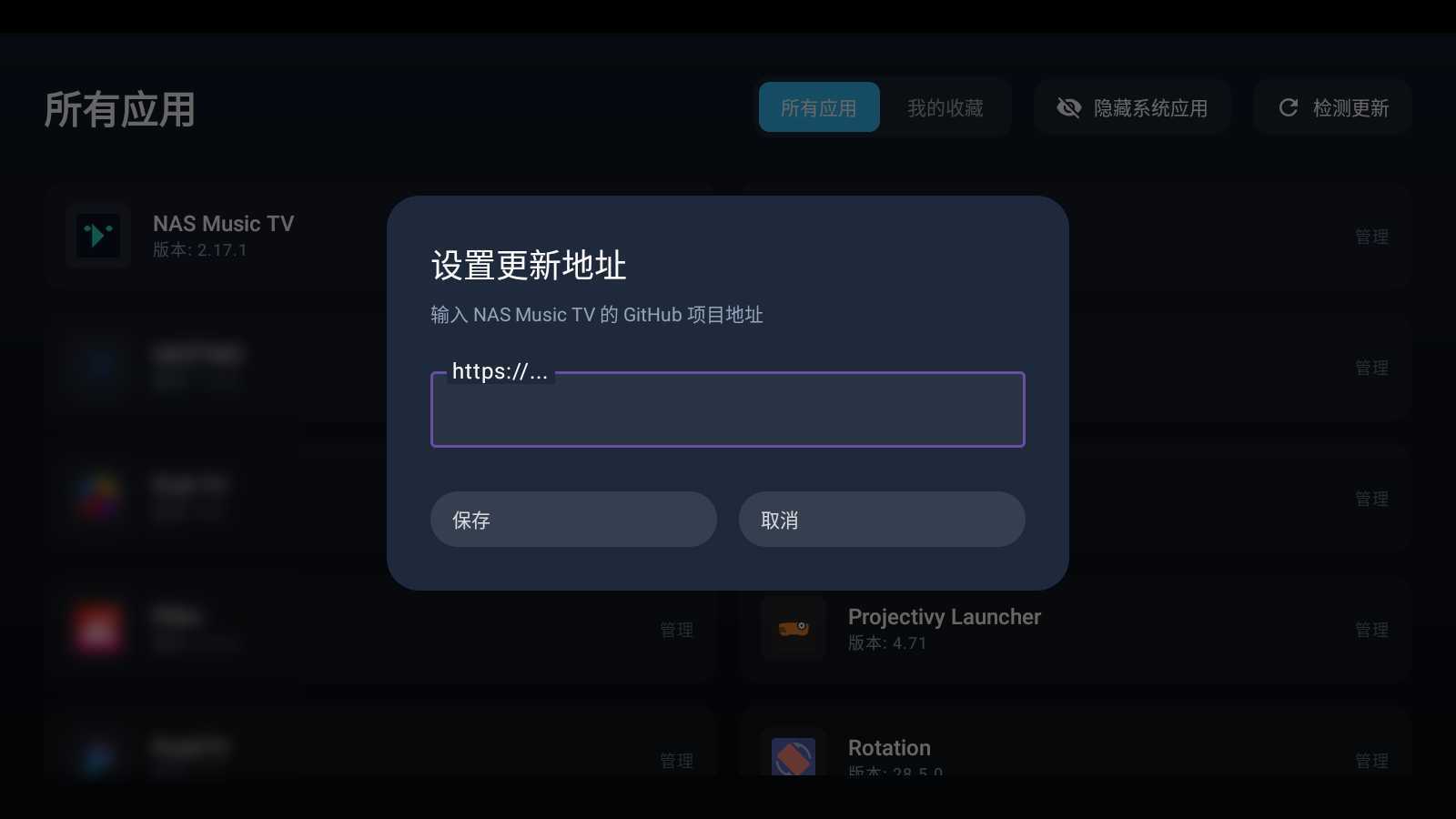
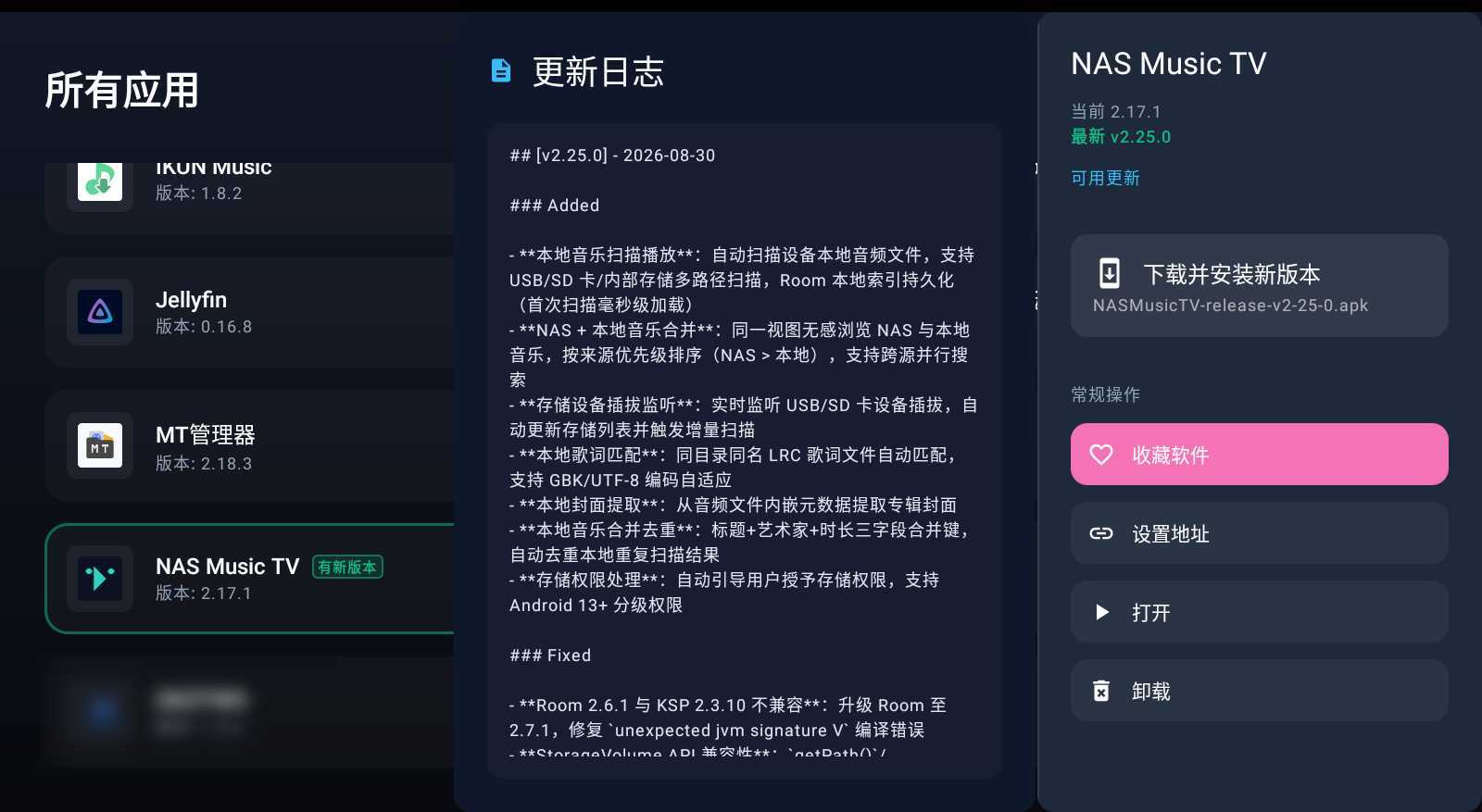
| 入力 | オープンソース音楽ソフト「NAS Music TV」をインストールし、GitHub上の最新バージョンを検出してアップグレードする必要がある |
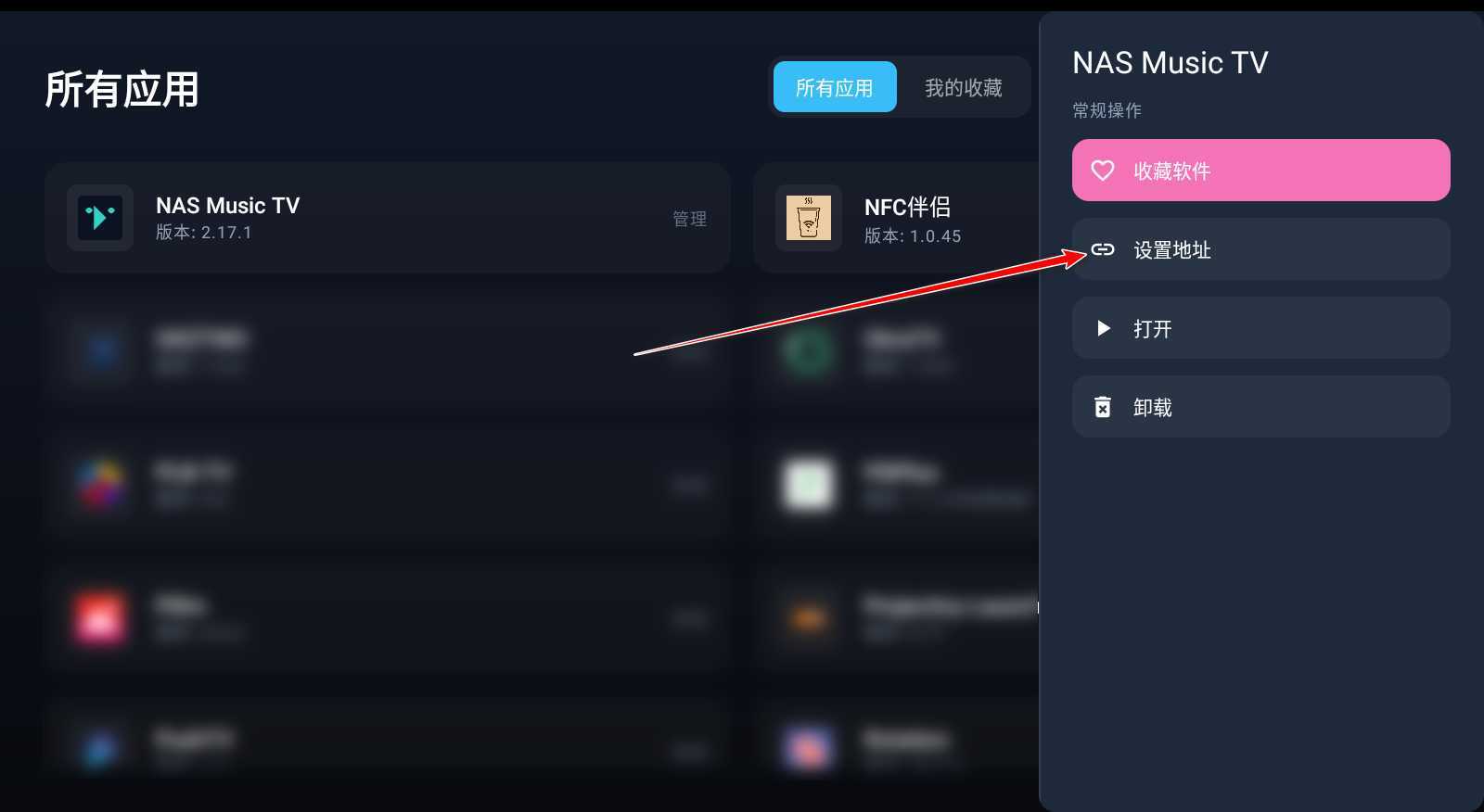
| 出力のハイライト | ソフトウェアリストでNAS Music TVを選択し、GitHubプロジェクトアドレスを設定すると、PushTVが自動的に最新バージョン情報を取得します。「ダウンロードしてインストール」をクリックしてアップグレードを完了します |
| 評価 | ⭐⭐⭐⭐⭐ もう毎回GitHubにインストールパッケージを探しに行かなくて済む、テレビ上で直接オープンソースTVソフトをアップグレードできる |
| 可用性 | 高い |
ケース3:インストール済みTVアプリの一括管理
| 入力 | テレビボックスを長く使うと使わないTVソフトがたくさん溜まってくるので、整理して不要なものをアンインストールし、よく使うものをお気に入りにしたい |
| 出力のハイライト | ソフトウェアリストを開くと、インストール済みの全アプリが一目瞭然。よく使う5つのソフトをお気に入りに登録し、不要な8つをアンインストール。インターフェースは明確で操作も簡単 |
| 評価 | ⭐⭐⭐⭐ テレビで設定を探してアンインストールするよりずっと便利。リストビューは一目瞭然で、一括管理の効率が高い |
| 可用性 | 高い |
PushTV 使用チュートリアル(ステップ別チュートリアルブロック)
ステップ1:テレビに PushTV をインストール
まず PushTV をテレビまたはテレビボックスにインストールする必要があります。USBメモリ経由でインストールするか、当贝市場/沙发管家などのアプリストアで検索してダウンロードできます。
ステップ2:PushTV を開いてアクセスアドレスを取得
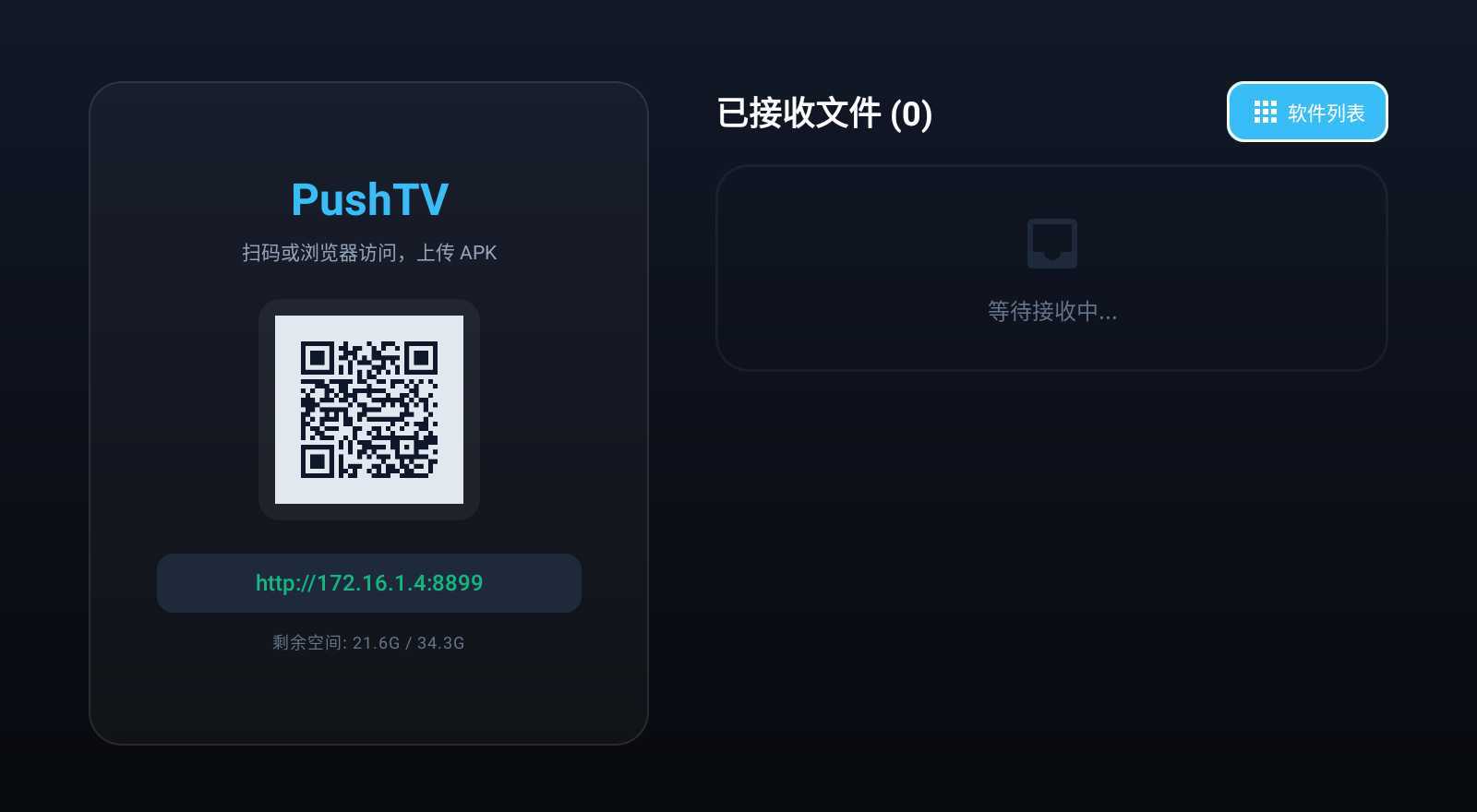
PushTV を起動すると、テレビ画面にQRコードとアクセスアドレス(例:http://172.16.1.4:8899)が表示されます。このアドレスをメモするか、スマートフォンでQRコードをスキャンします。
ステップ3:スマートフォンでQRコードをスキャンまたはブラウザでアクセス
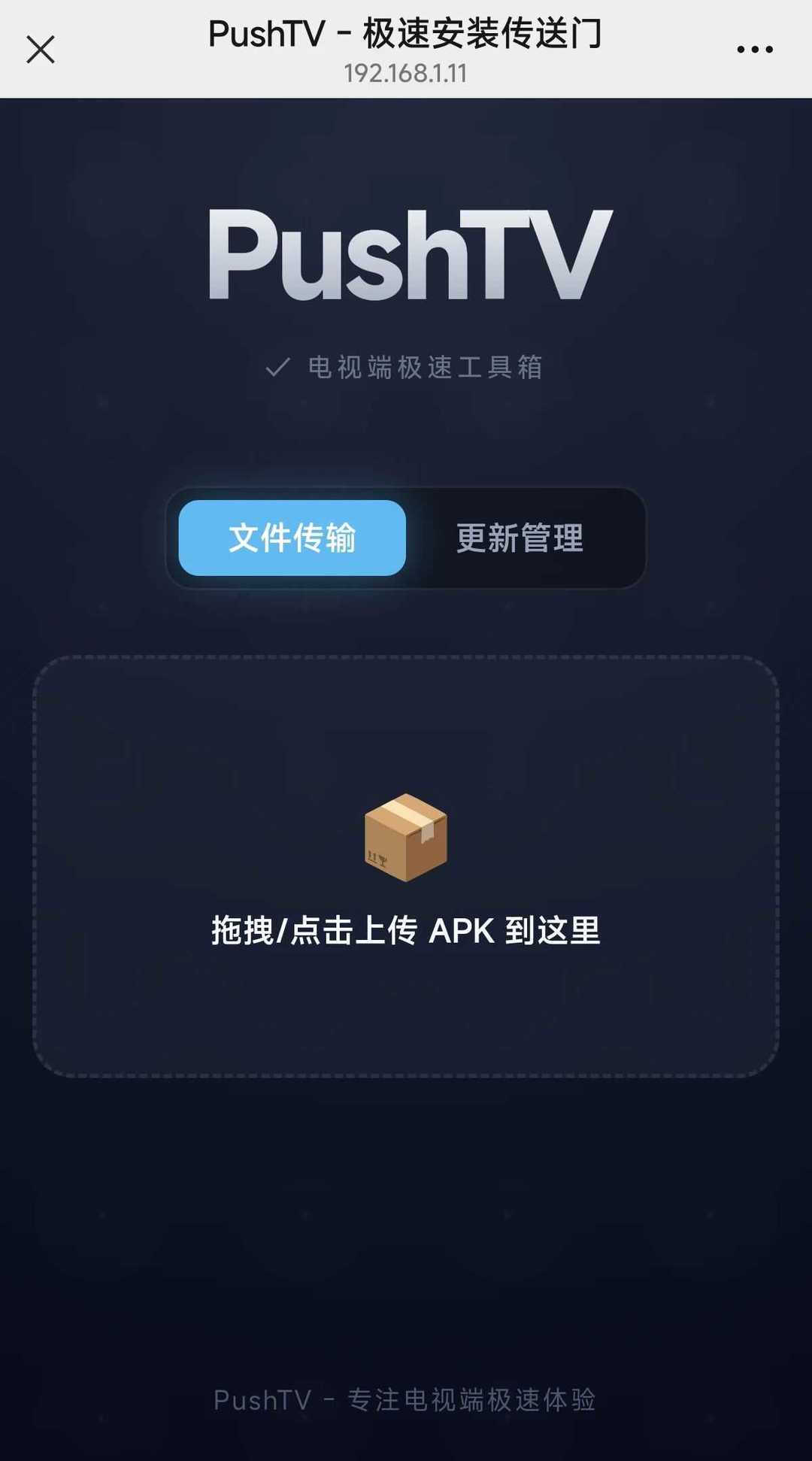
スマートフォンを同じWiFiに接続した後、ブラウザでテレビ上のQRコードをスキャンするか、表示されたアクセスアドレスを直接入力すると、PushTVのWebコントロールパネルが開きます。
ステップ4:APKファイルをアップロード
Webコントロールパネルで、アップロードボタンを直接クリックしてAPKファイルを選択するか、APKファイルをアップロードエリアにドラッグ&ドロップします。ファイルはリアルタイムでテレビデバイスに転送されます。
ステップ5:テレビ側でインストールを完了
転送が完了すると、テレビ側で自動的にインストール確認画面が表示され、確認するとAPKのインストールが完了します。インストール完了後はそのまま開いて使用できます。
追加機能:GitHubアプリの自動更新
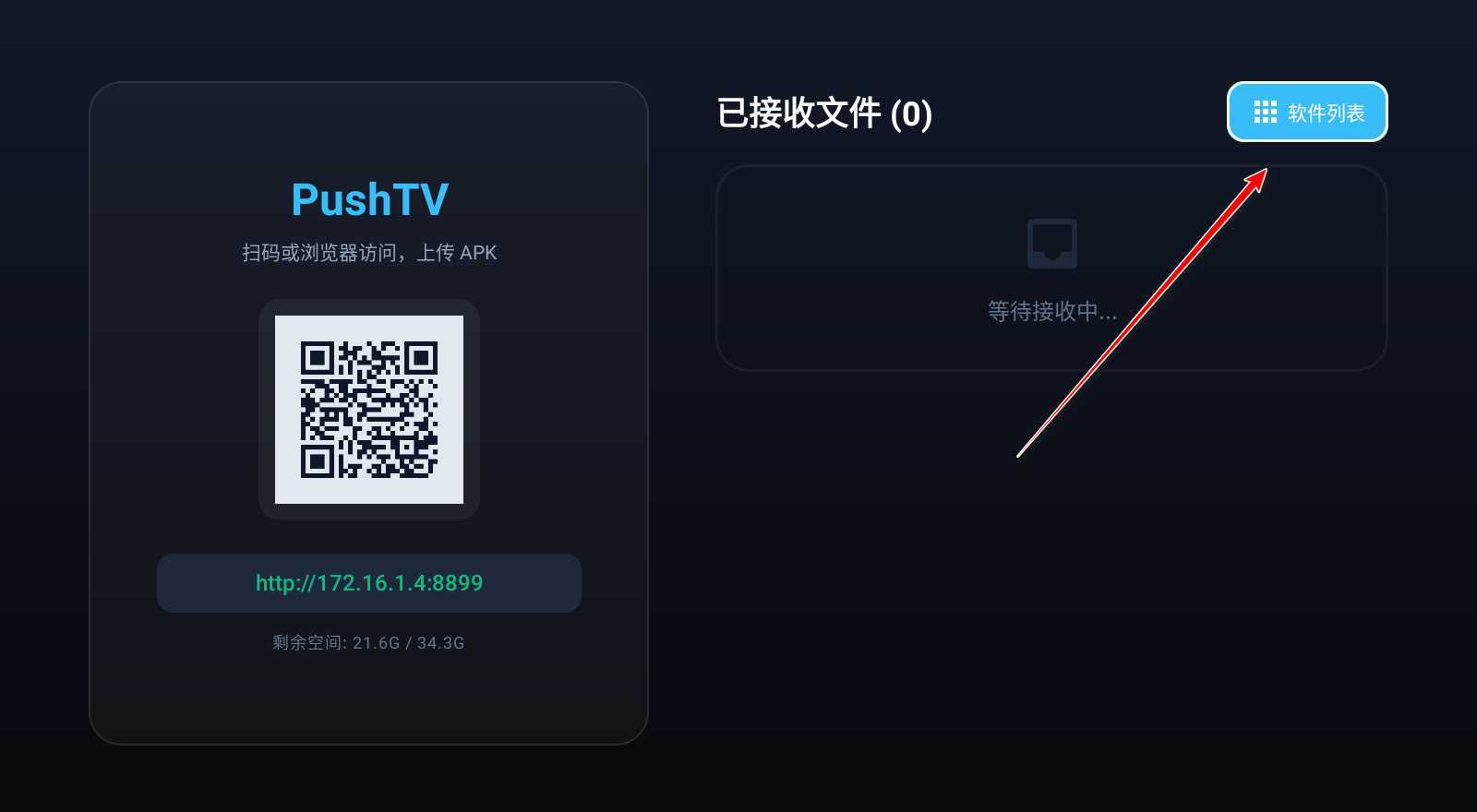
インストール済みアプリの管理やGitHub更新ソースの設定が必要な場合は、テレビ画面右上の「ソフトウェアリスト」をクリックします。該当のAPPを選択し、「アドレスを設定」をクリックして、GitHubプロジェクトアドレスを入力すると自動的に更新を検出します。
よくある質問 Q&A(FAQブロック)
まとめ
PushTV はAndroidテレビとテレビボックス専用に作られたAPKワイヤレス転送・インストール管理ツールです。USBメモリでTVソフトをインストールする面倒な手順を完全に解決し、スマホでQRコードをスキャンするだけでAPKを転送でき、インストール済みアプリの管理やGitHubオープンソースソフトの更新検出も可能で、テレビボックスを頻繁にいじるユーザーに最適です。
対象ユーザー:テレビボックスユーザー、Android TVユーザー、サードパーティ製TVソフトを頻繁にインストールするユーザー、オープンソースTVソフト愛好家。
アクション提案:前往软件个锤子工具站获取 PushTV 官方下载链接。安装到电视后,下次给电视装软件就不用再找U盘了,手机浏览器直接推送,30秒搞定。
関連コース











