
















এই বিষয়টা আপনারও হয়তো ঘটেছে
নতুন কেনা কম্পিউটারে শুধু একটি C ড্রাইভ পার্টিশন ছিল, দীর্ঘদিন ব্যবহারের পর সিস্টেম ড্রাইভের জায়গা ক্রমশ কমতে থাকে, প্রতিবার সফটওয়্যার ইনস্টল করতে হলে খুব সাবধানে করতে হয়। D ড্রাইভের কিছু জায়গা C ড্রাইভকে দেওয়ার ইচ্ছা ছিল, কিন্তু সিস্টেমের অন্তর্নির্মিত ডিস্ক ম্যানেজমেন্ট খুলে দেখলাম সরাসরি কোনো অপারেশন করা যায় না। অথবা কম্পিউটারে বড় হার্ড ডিস্ক লাগানো হলো, পুরনো হার্ড ডিস্কের পুরো সিস্টেম সরিয়ে নিতে চাই, কিন্তু কীভাবে নিরাপদে করব জানি না। মাঝে মাঝে ভুলে কোনো পার্টিশন ডিলিট হয়ে যায়, ভেতরের গুরুত্বপূর্ণ ফাইলগুলো এক순간ে সব হারিয়ে যায়, দুশ্চিন্তায় মাথা ঘোরে।
এই সফটওয়্যারটি আসলে কী কাজে ব্যবহৃত হয়?
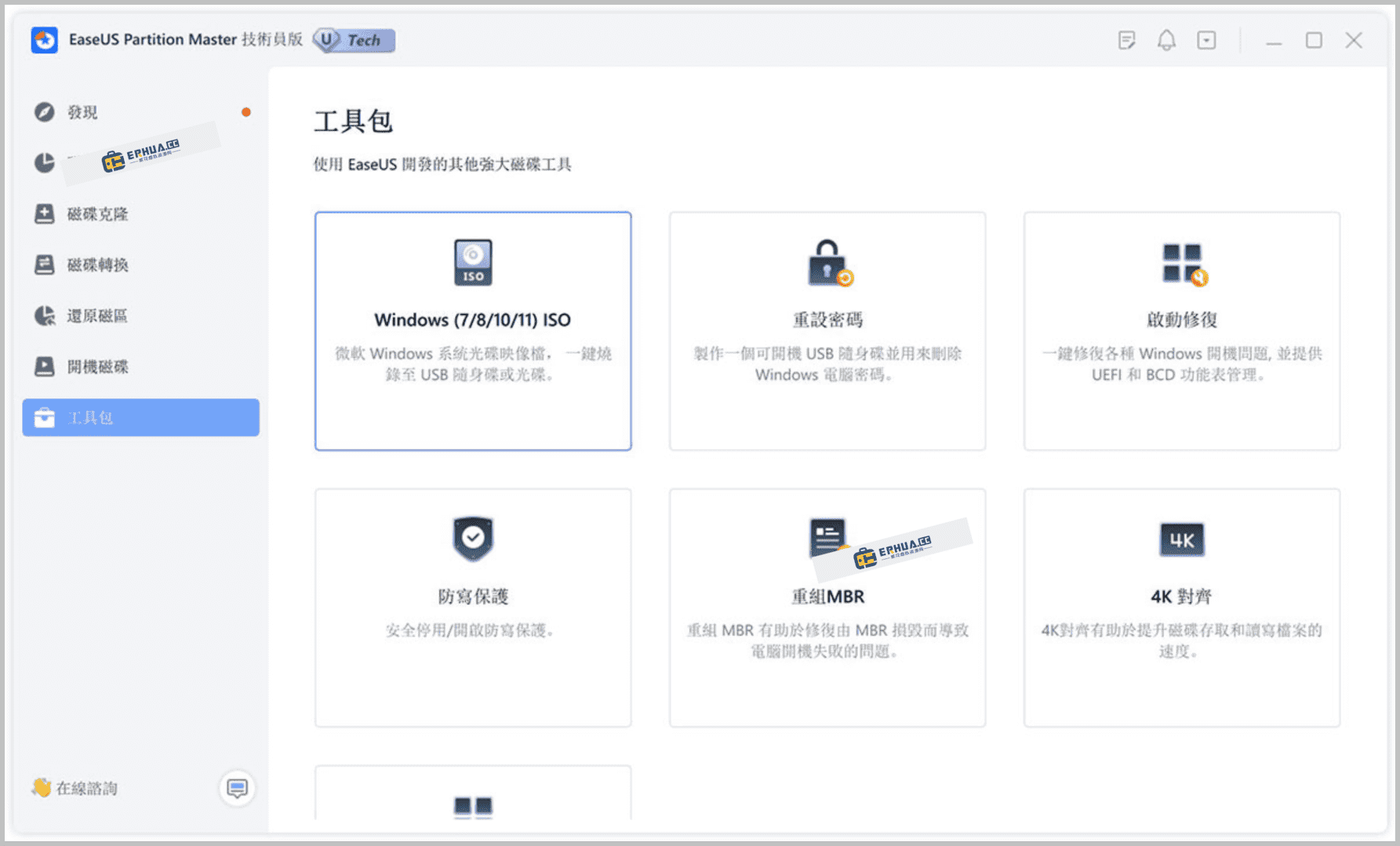
EaseUS Partition Master-কে আপনি হার্ড ডিস্কের ”স্পেস প্ল্যানার” হিসেবে বুঝতে পারেন——এটি হার্ড ডিস্কের পার্টিশন লেআউট পুনরায় পরিকল্পনা করতে সাহায্য করে: খুব বড় পার্টিশন ছোট করা, খুব ছোট পার্টিশন বড় করা, দুটি সংলগ্ন পার্টিশন একটি করা, অথবা একটি পার্টিশন অন্য হার্ড ডিস্কে কপি করা। সিস্টেমের অন্তর্নির্মিত টুলে এই অপারেশনগুলো প্রায়ই করা যায় না বা খুব ঝামেলার, কিন্তু এটি একটি স্বজ্ঞাত ইন্টারফেস দিয়ে সহজেই করে দেয়। এতে ডেটা পুনরুদ্ধার ফিচারও রয়েছে, ভুলে ডিলিট করা পার্টিশনও খুঁজে ফেরানোর চেষ্টা করা যায়।
এটা দিয়ে আপনি কী করতে পারেন? এই কয়েকটি পরিস্থিতি বেশ কাজের
① C ড্রাইভের জায়গা যথেষ্ট নয়? অন্য পার্টিশন থেকে জায়গা সরিয়ে আনুন
এটি সবচেয়ে বেশি ব্যবহৃত ফিচার। যদি D ড্রাইভে পর্যাপ্ত জায়গা থাকে আর C ড্রাইভ প্রায় ভরে যাচ্ছে, আপনি শুধু সফটওয়্যারে স্লাইডার টেনে D ড্রাইভ থেকে কিছু জায়গা C ড্রাইভকে ”ধার” দিতে পারেন, অপারেশন চলাকালীন ডেটা হারাবে না। সিস্টেম পুনরায় ইনস্টল করার প্রয়োজন নেই, হার্ড ডিস্ক ফরম্যাট করারও প্রয়োজন নেই, কয়েক মিনিটেই সম্পন্ন হয়।
② সিস্টেম নতুন হার্ড ডিস্ক বা সলিড স্টেট ড্রাইভে মাইগ্রেট করুন
বড় হার্ড ডিস্ক লাগানো হয়েছে বা সলিড স্টেট ড্রাইভ যোগ করা হয়েছে, মূল অপারেটিং সিস্টেম এবং সব ফাইল সম্পূর্ণভাবে সরিয়ে নিতে চান, সিস্টেম ও সফটওয়্যার পুনরায় ইনস্টল করার প্রয়োজন নেই। এটি সিস্টেম মাইগ্রেশন ফিচার প্রদান করে, পুরো সিস্টেম পার্টিশন সম্পূর্ণভাবে নতুন হার্ড ডিস্কে কপি করা যায়, এবং মাইগ্রেশনের পর সরাসরি বুট করা যায়।
③ ভুলে পার্টিশন বা ফাইল ডিলিট? এটি দিয়ে পুনরুদ্ধার করুন
যদি ভুলে পার্টিশন বা গুরুত্বপূর্ণ ফাইল ডিলিট হয়ে যায়, এর অন্তর্নির্মিত ডেটা পুনরুদ্ধার ফিচার হার্ড ডিস্ক স্ক্যান করে হারানো ডেটা খুঁজে ফেরানোর চেষ্টা করতে পারে। এটি যদিও পেশাদার ডেটা পুনরুদ্ধার সফটওয়্যার নয়, তবে সাধারণ ভুলে ডিলিটের ক্ষেত্রে ফিরিয়ে আনার সম্ভাবনা বেশ বেশি।
কারা এটি ব্যবহারে সবচেয়ে স্বাচ্ছন্দ্য বোধ করেন?
যদি আপনি প্রায়ই একাধিক কম্পিউটারে হার্ড ডিস্ক পার্টিশন এবং সিস্টেম মাইগ্রেশন করতে হয়, অথবা সাধারণ ব্যবহারকারী হিসেবে C ড্রাইভের জায়গা কমে যাওয়া, পার্টিশনের আকার সামঞ্জস্য করার সমস্যায় পড়েন, EaseUS Partition Master সবক্ষেত্রেই সাহায্য করতে পারে। এটি কম্পিউটার অ্যাসেম্বলি উৎসাহী, IT অপারেশন কর্মী, এবং পুরনো কম্পিউটারে সলিড স্টেট ড্রাইভ লাগাতে চান কিন্তু সিস্টেম পুনরায় ইনস্টল করতে চান না এমন সাধারণ ব্যবহারকারীদের জন্য উপযুক্ত। অপারেশন ইন্টারফেস গ্রাফিক্যাল, প্রতিটি ধাপে নির্দেশনা রয়েছে, জটিল প্রযুক্তিগত জ্ঞান ছাড়াও ব্যবহার করা যায়।
সংক্ষেপে একটু সারাংশ করি
EaseUS Partition Master একটি সম্পূর্ণ ফিচারসমৃদ্ধ ডিস্ক পার্টিশন ম্যানেজমেন্ট টুল, ইন্টারফেস স্বজ্ঞাত, অপারেশন নিরাপদ। পার্টিশনের আকার সামঞ্জস্য করা, সিস্টেম মাইগ্রেশন বা ভুলে ডিলিট করা ডেটা পুনরুদ্ধার—সবক্ষেত্রেই এটি সাহায্য করতে পারে। যদি আপনি প্রায়ই হার্ড ডিস্ক পার্টিশন নিয়ে কাজ করেন, এটি একটি সবসময় রাখার মতো টুল।










