




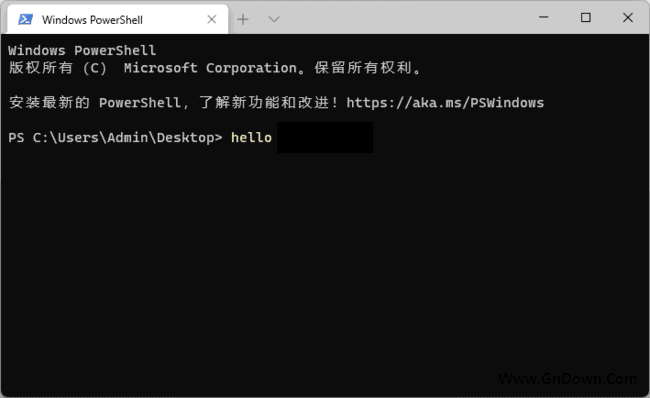












З гэтым вы, напэўна, таксама сутыкаліся
У паўсядзённай распрацоўцы або кіраванні серверамі часта даводзіцца ўводзіць розныя каманды ў акне каманднага радка. Але ўбудаванае акно cmd выглядае даволі бедна, памер шрыфта складана наладзіць, каляровае афармленне аднастайнае, і пасля доўгага гледжання вочы стамляюцца. Пасля адкрыцця некалькіх вокнаў каманднага радка працоўны стол усеяны чорнымі рамкамі, пераключацца між імі цяжка. Часам даводзіцца скакаць паміж PowerShell, cmd і WSL (падсістэмай Linux), і стыль кожнага акна неаднолькавы. А на самой справе проста хочацца тэрмінальны інструмент, які можна адзіна кіраваць, які выглядае прыемна і зручна карыстацца.
Для чаго ўвогуле гэтая праграма?
Windows Terminal можна ўспрымаць як «мадэрнізаваную і аб'яднаную версію акна каманднага радка» — яна аб'ядноўвае PowerShell, cmd, WSL і іншыя часта выкарыстоўваныя камандныя асяроддзі ў адным акне, кіруе імі праз укладкі, і больш не трэба адкрываць кучу асобных чорных вокнаў. Вы можаце свабодна наладжваць каляровую схему тэмы, памер шрыфта, празрыстасць фону, каб яна выглядала больш па вашым гусце. Таксама падтрымліваецца адлюстраванне сімвалаў Unicode, кітайскі тэкст не адлюстроўваецца караба, а плаўнасць працы нашмат лепшая, чым у старой версіі.
Што з яе можна рабіць? Вось некалькі практычных сцэнарыяў
① Кіраванне шмат укладкамі, усё ў адным акне
Адначасова адкрыйце некалькі ўкладак, у кожнай можна запускаць рознае Shell-асяроддзе: напрыклад, адна PowerShell для скрыптоў, адна cmd для сістэмных каманд, яшчэ адна WSL для распрацоўкі пад Linux. Паміж рознымі ўкладкамі можна хутка пераключацца, не шукаючы па працоўным стале кучу асобных вокнаў. Стан кожнай укладкі відавочны, эфектыўнасць працы заўважна вырасце.
② Наладжвальныя тэмы і каляровая схема, прыемней глядзець
Вы можаце па сваім гусце наладжваць колер фону, стыль і памер шрыфта тэрмінала і нават задаць эфект акрылавага размыцця і празрыстасць фону. Падтрымліваюцца розныя каляровыя тэмы, у сетцы ёсць гатовыя канфігурацыі, якія можна адразу імпартаваць. Для тых, хто часта працуе з камандным радком, наладка беражлівай для вачэй каляровай схемы зменшыць зрокавую стомленасць.
③ Падтрымка розных Shell, добрая сумяшчальнасць
Падтрымлівае PowerShell, cmd, Windows Subsystem for Linux (WSL), Azure Cloud Shell і іншыя асяроддзі. Убудавана поўная падтрымка сімвалаў Unicode, з адлюстраваннем кітайскай мовы няма праблем. Падтрымліваюцца карыстальніцкія спалучэнні клавіш: частыя дзеянні — капіраванне, устаўка, стварэнне ўкладкі, пераключэнне акна — можна рабіць спалучэннямі, праца ідзе хутчэй.
Каму зручней за ўсё ім карыстацца?
Windows Terminal даволі падыходзіць распрацоўнікам, сістэмным адміністратарам і карыстальнікам, якім часта трэба працаваць у асяроддзі каманднага радка. Калі ў паўсядзённай працы даводзіцца пераключацца паміж PowerShell, cmd і WSL, яднае кіраванне праз яе зэканоміць мноства клопатаў. Тым, хто клапоціцца пра візуальны выгляд тэрмінала і больш не хоча карыстацца старой чорнай рамкай, спадабаюцца і яе функцыі налады.
Простае падсумаванне
Windows Terminal — гэта сучасны тэрмінальны інструмент каманднага радка афіцыйна ад Microsoft: шмат укладак, розныя Shell, наладжвальныя тэмы, адкрыты код і бясплатна. Калі вы часта карыстаецеся камандным радком, ён дасць лепшы вопыт, чым убудаваны сістэмны CMD.










