




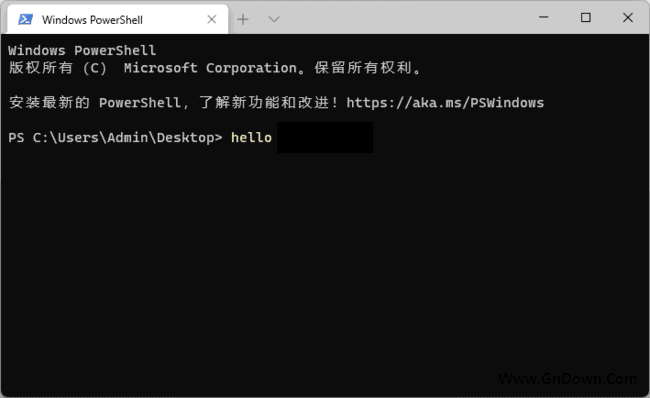












Diese Situation kennt man bestimmt
Wer am Computer entwickelt oder Server verwaltet, tippt ständig Befehle in ein Kommandozeilenfenster. Das mitgelieferte cmd-Fenster wirkt aber ein wenig karg, die Schriftgröße lässt sich schlecht anpassen, die Farben sind eintönig – auf Dauer ermüdet das die Augen. Hat man mehrere Kommandozeilenfenster offen, sieht der Desktop voller schwarzer Kästen aus und das Umschalten ist mühselig. Manchmal wechselt man zwischen PowerShell, cmd und WSL (Linux-Subsystem) hin und her, und jedes Fenster hat einen anderen Stil. Eigentlich will man nur ein Kommandozeilen-Werkzeug, das alles vereint, angenehm aussieht und gut in der Hand liegt.
Wofür genau ist diese Software gut?
Stellen Sie sich Windows Terminal als die „modernisierte, zusammengeführte Fassung des Kommandozeilenfensters“ vor – es bündelt PowerShell, cmd und WSL in einem Fenster und organisiert sie über Tabs, statt dass Sie dutzende schwarze Einzel-Fenster öffnen. Farbschema, Schriftgröße und Hintergrundtransparenz lassen sich frei anpassen, damit es Ihrem Geschmack gefällt. Es unterstützt Unicode-Darstellung, chinesische Inhalte werden nicht verstümmelt, und die Bedienung läuft deutlich flüssiger als in alten Versionen.
Was kann man alles damit tun? Diese Szenarien sind sehr praktisch
① Mehrere Tabs – ein Fenster für alles
Mehrere Tabs gleichzeitig öffnen, in jedem eine andere Shell: ein Tab für PowerShell-Skripte, einer für cmd-Systembefehle, ein weiterer für die Linux-Entwicklung in WSL. Zwischen den Tabs wechselt man blitzschnell, statt wie früher auf dem Desktop etliche Einzel-Fenster zu suchen. Der Zustand jedes Tabs ist auf einen Blick klar – die Arbeit wird merklich effizienter.
② Eigene Designs und Farben für angenehmeren Anblick
Hintergrundfarbe, Schriftstil und -größe passen Sie nach Geschmack an, sogar Acryl-Unschärfe und Hintergrundtransparenz sind einstellbar. Verschiedene Farbschemata werden unterstützt, und im Netz findet man fertige Konfigurationen zum direkten Import. Wer ständig in die Kommandozeile blickt, mindert mit einem augenfreundlichen Schema die visuelle Ermüdung.
③ Mehrere Shells, gute Kompatibilität
Unterstützt PowerShell, cmd, Windows Subsystem for Linux (WSL), Azure Cloud Shell und weitere Umgebungen. Eingebaut ist die volle Unicode-Unterstützung, sodass Chinesisch problemlos angezeigt wird. Eigene Tastenkürzel sind möglich: Kopieren/Einfügen, neuer Tab, Fensterwechsel – alles per Shortcut, schneller in der Bedienung.
Für wen ist es am besten geeignet?
Windows Terminal eignet sich für Entwickler, Systemadministratoren und alle, die regelmäßig in der Kommandozeile arbeiten. Wer täglich zwischen PowerShell, cmd und WSL wechselt, spart sich mit der zentralen Verwaltung viel Ärger. Auch wer Wert auf eine moderne Optik legt und keine alten schwarzen Kästen mehr will, mag die Anpassungsmöglichkeiten.
Kurz zusammengefasst
Windows Terminal ist das moderne Kommandozeilen-Terminal von Microsoft, quelloffen und kostenlos: mehrere Tabs, mehrere Shells, frei gestaltbare Designs. Wer täglich viel mit der Kommandozeile arbeitet, bekommt damit ein deutlich besseres Erlebnis als mit dem mitgelieferten CMD.










