




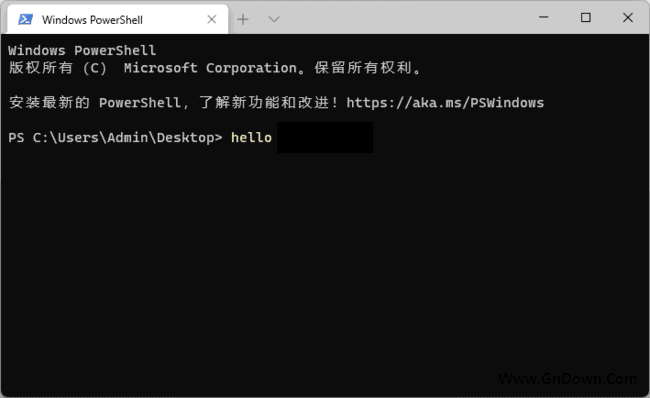












Ça vous est sûrement arrivé
Développement ou gestion de serveurs au quotidien, on tape des commandes dans la fenêtre de terminal. Mais le cmd natif fait un peu rudimentaire : taille de police difficile à régler, couleurs tristes, fatigue oculaire à la longue. Une fois plusieurs fenêtres ouvertes, le bureau s'encombre de cadres noirs et la bascule est pénible. Et puis il faut passer sans cesse de PowerShell à cmd et WSL (sous-système Linux), avec des styles différents d'une fenêtre à l'autre. Au fond, vous voulez juste un outil qui gère tout ça d'une main, agréable à regarder, confortable à utiliser.
À quoi sert exactement ce logiciel ?
Voyez Windows Terminal comme la « version intégrée et modernisée des fenêtres de ligne de commande » : il réunit PowerShell, cmd, WSL dans une seule fenêtre à onglets, sans multiplier les fenêtres noires indépendantes. Thèmes, couleurs, taille de police, transparence de fond se règlent à votre goût. Il gère aussi Unicode : les caractères chinois ne deviennent plus illisibles, et la fluidité est bien supérieure à l'ancien terminal.
Ce que vous pouvez en faire : ces cas d'usage sont pratiques
① Onglets multiples, tout dans une seule fenêtre
Ouvrez plusieurs onglets en parallèle, chacun avec un shell différent : un PowerShell pour les scripts, un cmd pour les commandes système, un WSL pour le développement Linux. Basculez vite entre onglets, sans chercher vos fenêtres sur le bureau. L'état de chaque onglet est sous les yeux, et l'efficacité progresse nettement.
② Thèmes et couleurs personnalisés, plus agréable
Ajustez fond, style et taille de police à votre goût, même effet acrylique et transparence. De nombreux thèmes sont disponibles, et des configurations toutes prêtes se trouvent en ligne à importer. Pour qui passe sa journée en ligne de commande, un thème protégeant les yeux réduit la fatigue visuelle.
③ Multiples shells, bonne compatibilité
Prend en charge PowerShell, cmd, Windows Subsystem for Linux (WSL), Azure Cloud Shell, etc. Prise en charge complète d'Unicode, affichage du chinois sans souci. Raccourcis clavier personnalisables : copier/coller, nouvel onglet, bascule de fenêtre, etc., pour aller plus vite.
Pour qui c'est le plus confortable ?
Windows Terminal convient aux développeurs, administrateurs système et utilisateurs fréquents du shell. Si vous jonglez entre PowerShell, cmd et WSL au quotidien, il vous simplifiera la vie. Et ceux qui en ont assez des vieux cadres noirs et veulent un terminal personnalisable apprécieront.
Bref résumé
Windows Terminal est le terminal moderne officiel de Microsoft : onglets multiples, plusieurs shells, thèmes personnalisables, open source et gratuit. Si vous utilisez souvent la ligne de commande, il offre une expérience bien supérieure au CMD natif.










