
















こんな経験はありませんか
普段パソコンで開発したりサーバーを管理したりするときは、コマンドラインウィンドウでさまざまなコマンドを打つのが常です。しかしシステム標準のcmdウィンドウは見た目が少し素朴で、フォントサイズも調整しにくく、配色も単調で、長時間見ていると目が疲れます。複数のコマンドラインウィンドウを開くと、デスクトップが黒い枠でびっしり埋まり、切り替えも面倒です。ときにはPowerShell、cmd、WSL(Linuxサブシステム)の間を行き来する必要があり、各ウィンドウのスタイルも統一されていません。実は統一的に管理でき、見た目も快適で、使い勝手のよいコマンドラインツールが一つ欲しいだけなのです。
このソフトはいったい何のためのもの?
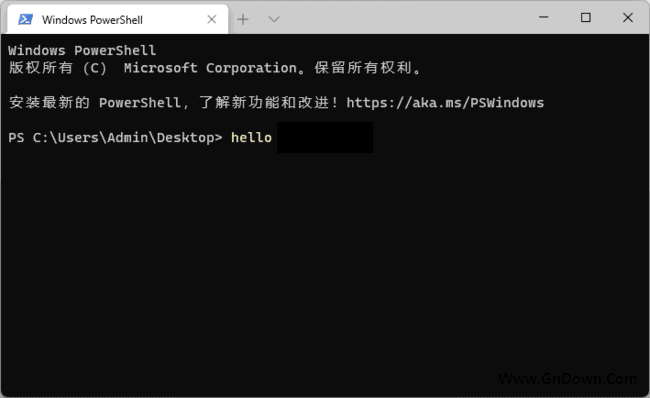
Windows Terminalは「コマンドラインウィンドウのアップグレード統合版」と理解すればよいでしょう。PowerShell、cmd、WSLといったよく使うコマンドライン環境を一つのウィンドウに統合し、タブで管理するため、独立した黒いウィンドウを大量に開く必要がありません。テーマの配色、フォントサイズ、背景の透明度を自由に調整でき、あなたの美的感覚に合う見た目にできます。Unicode文字の表示にも対応し、中国語の内容が文字化けせず、操作の滑らかさも旧バージョンよりずっと良くなっています。
これで何ができる?これらのシーンがとても実用的
① マルチタブ管理で、一つのウィンドウですべてをこなす
複数のタブを同時に開き、各タブで異なるシェル環境を実行できます。例えば一つはPowerShellでスクリプトを走らせ、一つはcmdでシステムコマンドを実行し、さらに一つはWSLでLinux開発を行うといった具合です。異なるタブ間を素早く切り替えられ、以前のようにデスクトップで多数の独立ウィンドウを探す必要がありません。各タブの状態が一目で分かり、作業効率は明らかに向上します。
② テーマと配色をカスタマイズして、より快適に
好みに合わせて端末の背景色、フォントスタイル、フォントサイズを調整でき、アクリルぼかし効果や背景の透明度まで設定できます。各種のテーマ配色スキームに対応し、ネット上にもそのまま読み込める既成の設定がたくさんあります。コマンドラインをよく眺めて作業する人にとって、目に優しい配色を自分で設定すると視覚疲労を減らせます。
③ 複数のシェルに対応し、互換性も良好
PowerShell、cmd、Windows Subsystem for Linux(WSL)、Azure Cloud Shellなど多様な環境に対応します。Unicode文字への完全なサポートを内蔵し、中国語の表示に問題はありません。キーボードショートカットのカスタマイズに対応し、よく使うコピー&ペースト、新しいタブの作成、ウィンドウの切り替えなどの操作をショートカットで行えるため、より素早く操作できます。
どんな人が一番使いやすい?
Windows Terminalは、開発者、システム管理者、そしてコマンドライン環境での作業が多いユーザーに比較的適しています。日常業務でPowerShell、cmd、WSLを切り替える必要があるなら、これで統一的に管理すれば手間をかなり省けます。端末の視覚効果にこだわり、旧版の黒い枠をもう使いたくないユーザーも、そのカスタマイズ機能を気に入るでしょう。
簡単にまとめると
Windows Terminalはマイクロソフト公式の現代的なコマンドライン端末ツールで、マルチタブ、複数のシェル、テーマのカスタマイズに対応し、オープンソースで無料です。日常的にコマンドライン操作を頻繁に行うなら、システム標準のCMDより良い体験をもたらします。










