




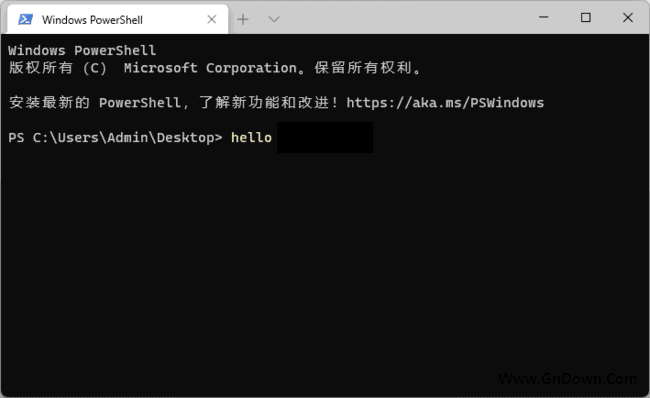












이런 경험, 아마 해보셨을 겁니다
평소 컴퓨터로 개발하거나 서버를 관리할 때 명령줄 창에서 온갖 명령을 자주 입력합니다. 하지만 시스템 기본 cmd 창은 볼품없고 글꼴 크기도 조절하기 어려우며 색 배합도 단조로워 오래 보면 눈이 불편합니다. 명령줄 창을 여러 개 띄우면 바탕화면이 온통 검은 창 천지라 전환하기도 힘듭니다. PowerShell, cmd, WSL(리눅스 하위 시스템) 사이를 오갈 때마다 창마다 스타일도 제각각입니다. 사실 통합 관리가 되고 보기 편하며 쓰기 손에 맞는 명령줄 도구 하나면 충분한데요.
이 소프트웨어가 도대체 무엇에 쓰는 건가요?
Windows Terminal을 '명령줄 창의 업그레이드 통합판'으로 이해하면 됩니다. PowerShell, cmd, WSL 같은 흔히 쓰는 명령줄 환경을 하나의 창에 모아 탭으로 관리하므로 더 이상 낱개 검은 창을 여러 개 열 필요가 없습니다. 테마 색, 글꼴 크기, 배경 투명도를 자유롭게 조절하여 취향에 맞게 꾸밀 수 있습니다. 또한 Unicode 문자 표시를 지원하여 중국어가 깨지지 않으며, 조작의 부드러움도 구버전보다 훨씬 낫습니다.
이걸로 무엇을 할 수 있나요? 이 몇 가지 장면이 아주 실용적입니다
① 다중 탭 관리, 하나의 창으로 전부 해결
여러 탭을 동시에 열어 각 탭에서 다른 Shell 환경을 실행할 수 있습니다. 예를 들어 한 탭은 PowerShell로 스크립트를 돌리고, 한 탭은 cmd로 시스템 명령을 실행하며, 또 한 탭은 WSL로 Linux 개발을 하는 식입니다. 탭 사이를 빠르게 전환할 수 있어 예전처럼 바탕화면에서 낱개 창을 찾아 헤맬 필요가 없습니다. 각 탭의 상태가 한눈에 들어와 작업 효율이 뚜렷하게 높아집니다.
② 커스텀 테마와 색 배합, 보기 더 편안하게
취향에 따라 터미널 배경색, 글꼴 스타일, 글꼴 크기를 조절하고 아크릴 블러 효과와 배경 투명도까지 설정할 수 있습니다. 각종 테마 색상 배색을 지원하며 인터넷에 바로 사용할 수 있는 기성 설정이 많아 가져와 그대로 적용하면 됩니다. 명령줄을 보며 작업하는 시간이 많은 사람에게 눈 보호 배색을 직접 꾸미면 시각 피로를 줄일 수 있습니다.
③ 다양한 Shell 지원, 호환성 우수
PowerShell, cmd, Windows Subsystem for Linux(WSL), Azure Cloud Shell 등 다양한 환경을 지원합니다. Unicode 문자를 완벽 지원하여 중국어 표시에 문제가 없습니다. 키보드 단축키를 직접 지정할 수 있어 자주 쓰는 복사·붙여넣기, 새 탭, 창 전환 등을 단축키로 처리할 수 있어 조작이 더 빠릅니다.
어떤 사람이 쓰기 가장 편할까요?
Windows Terminal은 개발자, 시스템 관리자, 명령줄 환경에서 자주 일하는 사용자에게 비교적 적합합니다. 평소 PowerShell, cmd, WSL 사이를 오가야 한다면 통합 관리로 적지 않은 수고를 덜 수 있습니다. 터미널의 시각 효과에 욕심이 있어 구식 검은 창에서 벗어나고 싶은 사용자도 그 커스텀 기능을 좋아할 것입니다.
간단히 정리하면
Windows Terminal은 마이크로소프트 공식의 현대적 명령줄 터미널 도구로, 다중 탭, 여러 Shell, 커스텀 테마를 지원하고 오픈소스 무료입니다. 평소 명령줄 조작을 자주 사용한다면 시스템 기본 CMD보다 나은 경험을 선사합니다.










