
















সহকর্মীর কম্পিউটার সমস্যা সমাধান করতে, সেখানে ছুটে যেতে হবে?
আপনি কি এমন পরিস্থিতিতে পড়েছেন: সহকর্মীর কম্পিউটারে ছোট সমস্যা হয়েছে, WeChat-এ অনেকক্ষণ বর্ণনা করেও পরিষ্কার করা যায় না, শেষে নিজে ছুটে যেতে হয়। অথবা আপনি বাড়িতে থেকে কোম্পানির কম্পিউটারে ফাইল খুঁজতে চান, অনেকক্ষণ চেষ্টা করেও বুঝতে পারেন না কীভাবে শুরু করবেন। আবার ক্লায়েন্টকে সফটওয়্যার ডেমো দিতে হবে, তিনি পাশে নেই, শুধু স্ক্রিনশট পাঠানো-নেওয়া করে খুব কম দক্ষতা। এই পরিস্থিতিতে, সবচেয়ে প্রয়োজন একটি টুল যা সরাসরি রিমোটে অপরের স্ক্রিন দেখতে পারে এবং নিয়ন্ত্রণও করতে পারে।
সহজ কথায়, দুটি কম্পিউটারকে একে অপরের "বাড়িতে বেড়াতে" দেওয়া
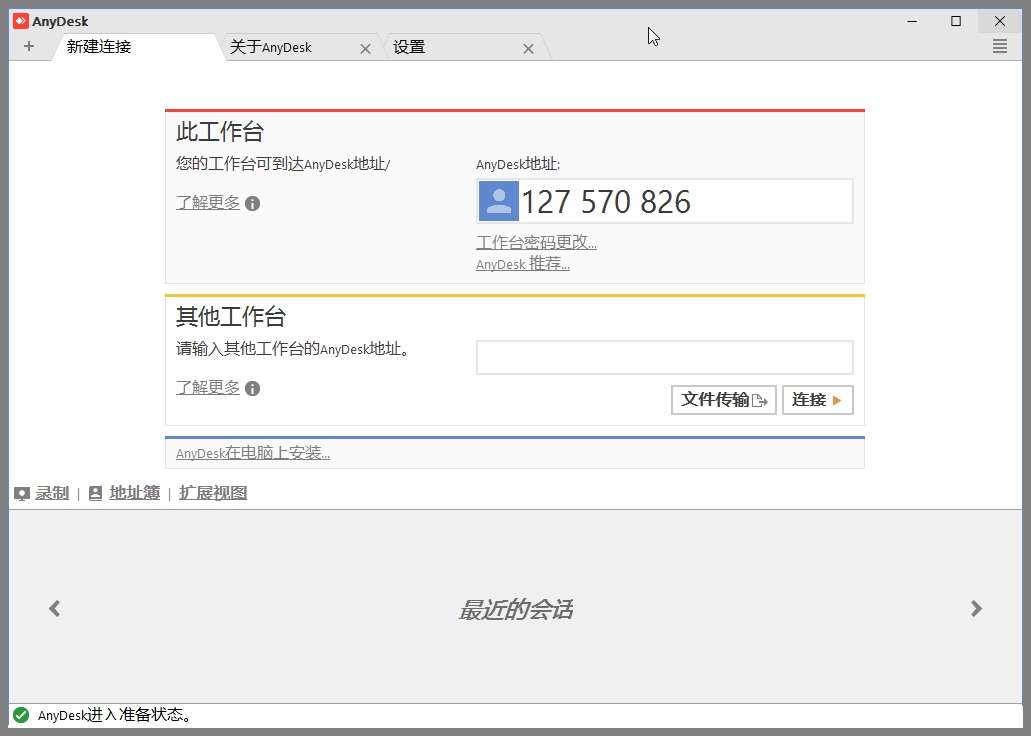
AnyDesk-কে একটি "ডিজিটাল চাবি" হিসেবে কল্পনা করা যায় — আপনি এদিক থেকে অপরের অ্যাড্রেস কোড ইনপুট করলে, সরাসরি অপরের কম্পিউটার ডেস্কটপ দেখতে পাবেন, সেই কম্পিউটারের সামনে বসে থাকার মতো এটি পরিচালনা করতে পারবেন। আর এর একটি বড় সুবিধা: ইনস্টলেশন ছাড়াই চালানো যায়, ডাউনলোডের পর সরাসরি খুললেই ব্যবহার করা যায়। Windows হোক বা Mac, এমনকি মোবাইলেও, পরস্পর সংযুক্ত হতে পারে।
এটি দিয়ে আপনি কোন বাস্তব সমস্যা সমাধান করতে পারবেন?
① অপরের কম্পিউটার রিমোট কন্ট্রোল করুন, তার সামনে বসে থাকার মতো
যতক্ষণ দুটি ডিভাইসেই AnyDesk খোলা থাকে, অপর পক্ষের স্ক্রিনে দেখানো ঠিকানাটি ইনপুট করলেই রিয়েল-টাইমে তাদের ডেস্কটপ দেখা ও নিয়ন্ত্রণ করা যায়। মাউস ও কীবোর্ডের কাজ খুবই স্মুথ, প্রায় কোনো ল্যাগ অনুভব হয় না। সহকর্মীর সফটওয়্যার ডিবাগ করতে, বাবা-মায়ের কম্পিউটারের সমস্যা সমাধান করতে আর ফোনে কষ্ট করে বর্ণনা করতে হবে না।
② দুটি কম্পিউটারের মধ্যে দ্রুত ফাইল স্থানান্তর
সংযোগের পর সরাসরি ফাইল ড্র্যাগ করে ছাড়া যায়, ইমেইল পাঠাতে হয় না, ক্লাউড ড্রাইভে আপলোড করতে হয় না। যেমন অফিসের কম্পিউটারে একটি বড় ফাইল নিয়ে আসতে ভুলে গেছেন, বাড়িতে ফিরে AnyDesk দিয়ে অফিসের কম্পিউটারে সংযুক্ত হয়ে সরাসরি ফাইলটি বাড়ির কম্পিউটারে ড্র্যাগ করে নিয়ে আসতে পারবেন, গতি ক্লাউড ড্রাইভে আপলোড করে আবার ডাউনলোড করার চেয়ে অনেক বেশি।
③ মোবাইল থেকেও কম্পিউটার নিয়ন্ত্রণ করা যায়
AnyDesk-এর মোবাইল সংস্করণ আছে, বাইরে থাকলে মোবাইল দিয়েই নিজের কম্পিউটারে সংযুক্ত হওয়া যায়। হঠাৎ কোনো ফাইল দেখতে হলে, কোনো প্রোগ্রাম চালু করতে হলে, মোবাইল বের করেই কাজ করা যায়। মোবাইলে টাচ জেসচার দিয়ে মাউস সিমুলেট করার সুবিধাও আছে, ব্যবহার করতে বেশ সুবিধাজনক।
কারা এটি ব্যবহার করতে পারেন?
যাদের প্রায়ই রিমোট ওয়ার্ক করতে হয়, তাদের জন্য বাড়ি থেকে অফিসের কম্পিউটারে সংযুক্ত হয়ে তথ্য খোঁজা, কাজ করা খুব সাধারণ প্রয়োজন। এছাড়া যারা প্রায়ই আত্মীয়-বন্ধুদের কম্পিউটারের সমস্যা সমাধান করেন সেই "স্বেচ্ছাসেবী টেক সাপোর্ট"দের জন্য, এটি থাকলে বারবার ছুটে যেতে হবে না। আর যারা টেক সাপোর্ট করেন, রিমোট ট্রেনিং দেন, তাদের জন্যও অপারেশন প্রক্রিয়া ডেমো দেখানো বেশ সুবিধাজনক। ব্যক্তিগত ব্যবহারের জন্য, ব্যক্তিগত ফ্রি সংস্করণের ফিচারই দৈনন্দিন প্রয়োজন মেটাতে যথেষ্ট।
একটু সারসংক্ষেপ করি
রিমোট কম্পিউটার নিয়ন্ত্রণ তেমন জটিল নয়, একটি AnyDesk দিয়েই হয়ে যায়—দৌড়াতে হবে না, ইনস্টল করতে হবে না, খুললেই ব্যবহার করা যায়।










