


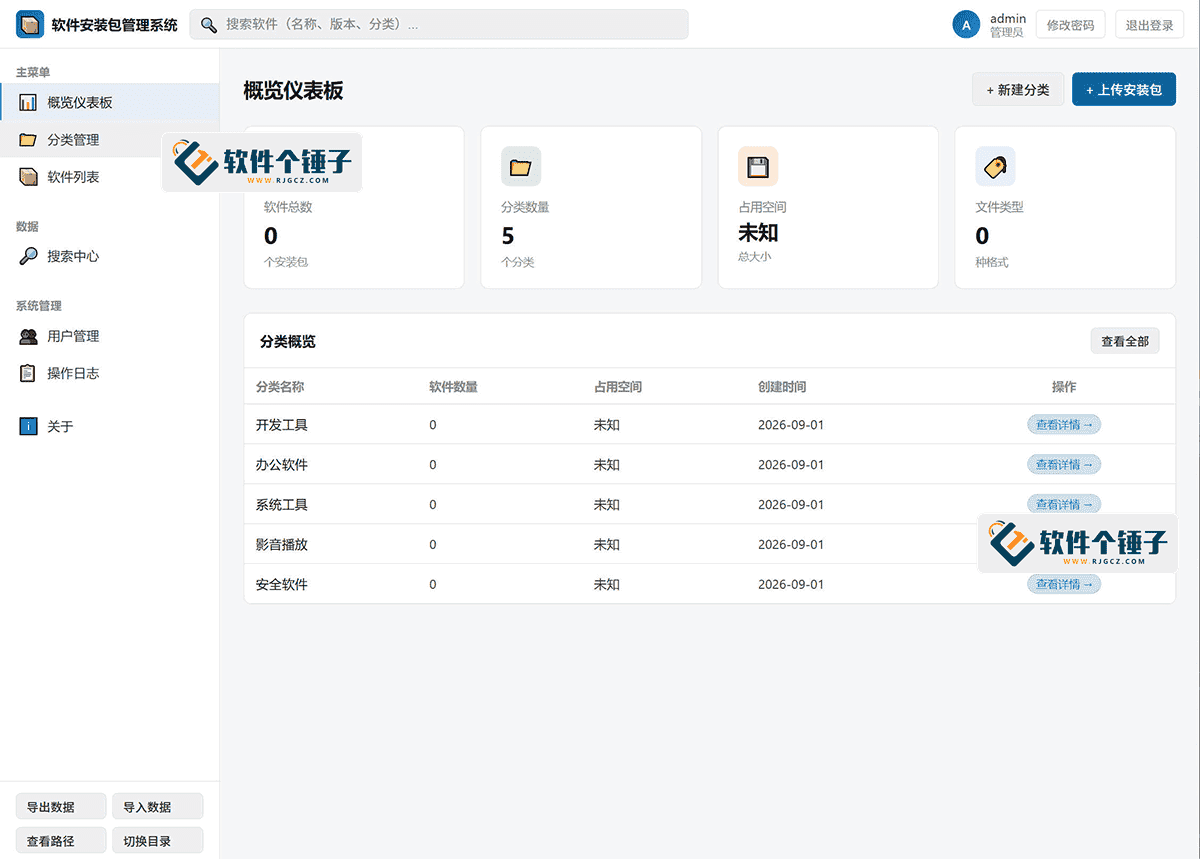
軟件安裝包管理系統 v3.0 支持局域網上傳下載
-

抖音帶貨項目陪跑訓練營,無需真人出鏡,新手照着操作就能產出帶貨短視頻
會員參考學習資料 成為會員 -
首發遊戲搬磚賺錢計劃,日入1k+,普通人利用空閒時間就能做!【揭祕】
會員參考學習資料 成為會員











軟件安裝包管理系統下載
局域網軟件倉庫搭建完整教程
🌐 局域網共享
🔒 權限管理
—
什麼是軟件安裝包管理系統?局域網軟件倉庫工具完整解析
軟件安裝包管理系統是一款 局域網內共享軟件安裝包的Web管理工具。簡單來說,它就是IT運維人員的”軟件倉庫管家”——把散落在硬盤各處的安裝包整理成規範的可共享資源庫,局域網內所有電腦打開瀏覽器就能瀏覽和下載,徹底擺脫U盤來回拷貝的麻煩。
軟件安裝包管理系統適用場景一覽
- 辦公室跨工位共享 — 同事之間臨時調取安裝包,無需U盤拷貝,通過瀏覽器直接下載
- 計算機機房批量部署 — 管理員統一管理軟件資源,學生機批量安裝軟件提高效率
- 臨時局域網搭建 — 筆記本開手機熱點時,快速搭建臨時軟件倉庫供設備使用
- IT運維裝機管理 — 運維人員管理常用軟件安裝包,新機器裝機快速獲取所需軟件
- 企業軟件資產管理 — 搭配NAS存儲,搭建長期軟件資源池,規範管理軟件資產
軟件安裝包管理系統 vs 同類工具對比
| 對比維度 | 軟件安裝包管理系統 | Windows共享文件夾 | 私有網盤系統 |
|---|---|---|---|
| 核心定位 | 軟件安裝包管理 | 通用文件共享 | 綜合文件管理 |
| 安裝包識別能力 | ⭐⭐⭐⭐⭐ 自動識別信息 | ⭐ 僅文件管理 | ⭐ 僅文件管理 |
| 權限管控能力 | ⭐⭐⭐⭐⭐ 多角色+日誌審計 | ⭐ 基礎權限 | ⭐⭐⭐ 功能依賴配置 |
| 部署難度 | ⭐⭐⭐⭐⭐ 單exe開箱即用 | ⭐⭐⭐⭐ 簡單但權限弱 | ⭐ 需配置數據庫web環境 |
| 客戶端要求 | ⭐⭐⭐⭐⭐ 僅瀏覽器即可 | ⭐⭐⭐⭐ 需開啓共享 | ⭐⭐⭐ 瀏覽器或客戶端 |
—
軟件安裝包管理系統的 5 大核心功能詳解
1️⃣ 分類管理與批量掃描導入
自由創建軟件分類(如開發工具、辦公軟件、系統工具等),支持批量掃描文件夾導入exe、msi、zip、apk等十餘種格式,已入庫文件自動跳過避免重複。操作示例:分類管理 → 新建分類 → 批量掃描導入 → 一鍵入庫
2️⃣ 局域網Web共享服務
啓動EXE自動開啓5823端口HTTP服務,自動識別本機局域網IP,其他設備瀏覽器輸入地址即可訪問,老舊IE瀏覽器也能兼容,無需安裝任何客戶端軟件。操作示例:啓動服務 → 瀏覽器訪問 http://IP:5823 → 瀏覽下載
3️⃣ 多角色用戶權限管理
內置三種權限角色:管理員擁有全部權限、客戶端管理員可網頁管理資源、普通用戶僅允許瀏覽下載,支持MD5加密存儲和7天免登錄。操作示例:用戶管理 → 新建用戶 → 選擇角色 → 設置密碼
4️⃣ 操作日誌審計追蹤
自動記錄登錄、下載、上傳、刪除等全部操作,日誌包含時間、用戶名、IP地址,最多保留2000條記錄,誰訪問誰下載都有據可查。操作示例:操作日誌 → 查看記錄 → 按用戶/時間篩選 → 導出審計報告
5️⃣ 軟件信息識別與數據管理
自動讀取安裝包名稱、文件大小,支持手動修改軟件名稱、版本號、備註信息,支持JSON格式導入導出和存儲目錄切換,數據遷移無憂。操作示例:軟件列表 → 編輯信息 → 修改名稱版本 → 保存備註
—
軟件安裝包管理系統實測體驗:3 個真實運維場景案例

| 案例場景 | 輸入 → 輸出亮點 | 處理時間 | 評價 |
|---|---|---|---|
| 案例 1 IT機房批量軟件部署 |
輸入:50個常用軟件安裝包、60臺學生機 輸出:軟件倉庫、分類清晰、瀏覽器即可下載 |
搭建 10 分鐘 部署 5 分鐘/臺 |
省去U盤拷貝時間 |
| 案例 2 辦公室軟件資源共享 |
輸入:100+安裝包、30人辦公室團隊 輸出:分類清晰的軟件庫、按權限訪問、日誌可查 |
搭建 5 分鐘 導入批量 3 分鐘 |
權限管控很貼心 |
| 案例 3 臨時局域網搭建測試 |
輸入:筆記本+手機熱點、20GB安裝包 輸出:臨時軟件倉庫、局域網設備均可訪問 |
搭建 2 分鐘 啓動即用 |
單exe開箱即用 |
—
軟件安裝包管理系統使用教程:從搭建到局域網共享
第 1 步:獲取軟件安裝包管理系統
前往軟件個錘子工具站下載軟件安裝包管理系統最新版本。下載後解壓到本地目錄,無需安裝數據庫或Web環境,直接運行主程序即可。
第 2 步:啓動局域網Web服務
雙擊運行主程序,軟件會自動檢測本機局域網IP地址並在5823端口啓動HTTP服務。界面會顯示訪問地址,格式爲 http://IP地址:5823。
第 3 步:創建軟件分類並批量導入安裝包
打開瀏覽器訪問管理後臺,點擊 分類管理 創建軟件分類(如辦公軟件、開發工具等)。然後點擊 批量掃描導入 選擇本地文件夾,系統會自動識別exe、msi、zip等格式安裝包。
第 4 步:配置用戶權限(可選)
如果需要控制訪問權限,點擊 用戶管理 創建用戶並分配角色。管理員可設置客戶端管理員或普通用戶角色,普通用戶只能瀏覽和下載,無法修改或刪除資源。
第 5 步:局域網內設備訪問下載
同一局域網內的其他電腦或設備,只需打開瀏覽器輸入 http://服務IP地址:5823 即可訪問軟件倉庫,瀏覽分類並下載所需的安裝包,無需安裝任何客戶端軟件。
—
軟件安裝包管理系統 vs Windows共享 vs 私有網盤:選型指南
| 選型維度 | 軟件安裝包管理系統 | Windows共享文件夾 | 私有網盤系統 |
|---|---|---|---|
| 適合團隊規模 | 中小型團隊、IT運維 | 小型團隊、臨時使用 | 中大型企業 |
| 權限管控 | 多角色+日誌審計 | 基礎讀寫權限 | 精細權限控制 |
| 部署複雜度 | 單exe即用,零配置 | 系統自帶,簡單 | 需數據庫web環境 |
| 推薦指數 | ⭐⭐⭐⭐⭐ IT運維首選 | ⭐⭐⭐ 臨時場景適用 | ⭐⭐⭐ 企業場景適用 |
—
常見問題 Q&A
—
總結:軟件安裝包管理系統適合你嗎?
軟件安裝包管理系統 是IT運維人員的實用工具,特別適合需要頻繁裝機、管理軟件安裝包或搭建局域網軟件共享倉庫的場景。單exe開箱即用的設計讓部署變得前所未有的簡單,權限管理和操作日誌功能則滿足了企業級審計需求。如果您厭倦了在硬盤大海裏苦苦尋找安裝程序,或者受夠了U盤來回拷貝的麻煩,這款工具值得一試。
相關課程











