
















Что такое Geek Uninstaller? (блок определения понятия)
Geek Uninstaller — это разработанный специально для пользователей Windowsлёгкий инструмент для удаления программ и очистки реестра. Он компактный (всего 6 МБ), не требует установки: после загрузки достаточно дважды щёлкнуть мышью, чтобы начать работу. Позволяет полностью удалять программы и очищать остаточные записи реестра и кэш-файлы.
Проще говоря:Инструмент удаления, способный «вырвать с корнем» нежелательные программы: после удаления автоматически очищает остатки, и вам не придётся беспокоиться о мусорных файлах, замедляющих компьютер.
Сценарии применения Geek Uninstaller
- Программа удаляется не полностью, остаются записи реестра и кэш-файлы
- Нежелательную программу не удаётся удалить обычным способом
- Компьютер работает всё медленнее — хочется очистить ненужные программы
- Нужно управлять установленными программами пакетно
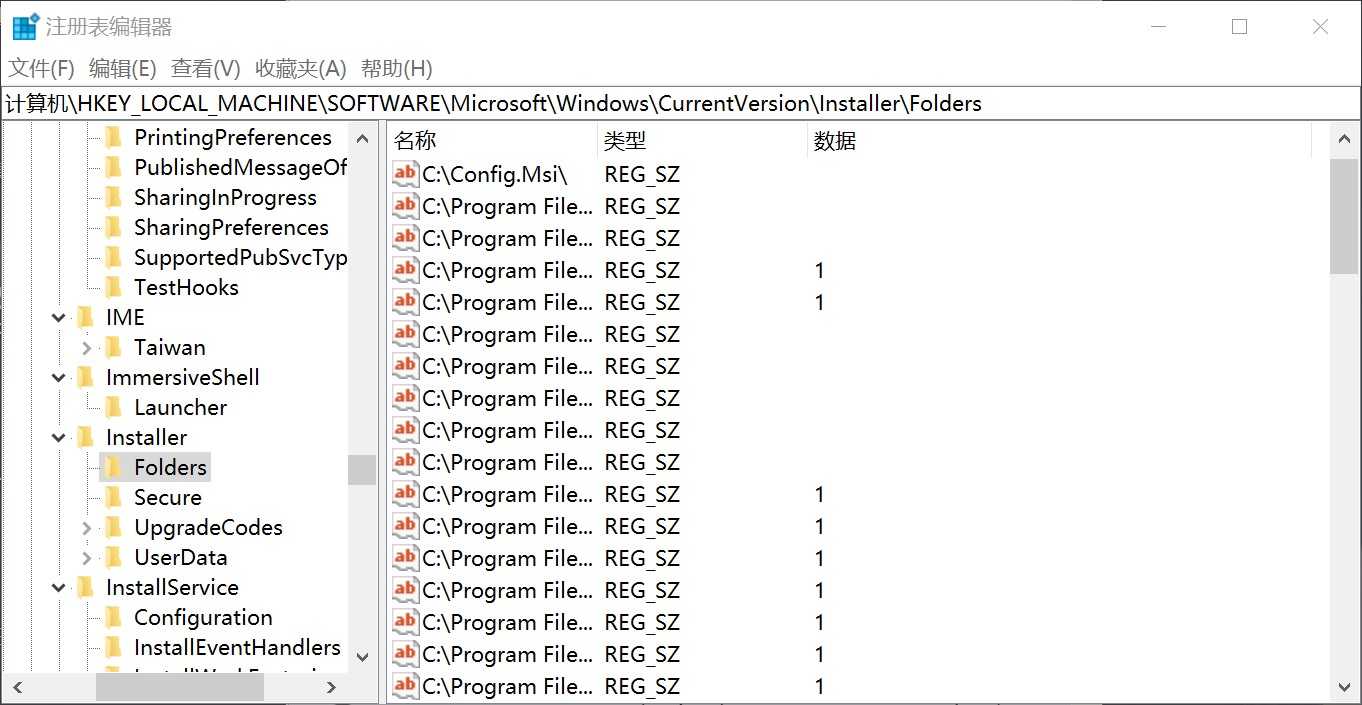
- Требуется найти расположение установки программы и записи реестра
Сравнение Geek Uninstaller с аналогичными программами
| Критерий | Geek Uninstaller | Панель управления Windows | Revo Uninstaller |
|---|---|---|---|
| Размер программы | 6 МБ (максимально лёгкий) | Встроено в систему | Около 15 МБ |
| Требуется ли установка | ✅ Работает сразу после запуска | Встроено в систему | Требуется установка |
| Очистка реестра | Автоматический поиск и очистка | Не очищает | Поддерживает очистку |
| Принудительное удаление | Поддерживается | Не поддерживается | Поддерживается |
| Пакетное удаление | Поддерживает множественный выбор | Поочерёдные операции | Поддерживается |
| Цена | Бесплатное использование | Бесплатно | Бесплатная/платная версия |
Ключевые функции Geek Uninstaller
Пример действий: загрузка → распаковка → двойной щелчок по GeekUninstaller.exe → начало работыПример действий: запуск программы → поиск нужной программы → выбор «Удалить» правой кнопкой мышиПример действий: правый клик по вредоносному ПО → выбрать "Принудительное удаление" → подтвердить очистку остатковПример действий: после удаления → нажать "Реестр" → просмотреть остаточные записи → очистить одним кликомПример действий: правый клик по программе → выбрать "Открыть папку установки" → вручную удалить остаточные файлыПрактический опыт использования Geek Uninstaller

Случай первый: удаление обычной программы с очисткой остатков
| Вводные | Удаление неиспользуемой программы для обмена сообщениями, очистка остатков реестра |
| Сильные стороны вывода | После завершения удаления автоматически сканируется реестр, обнаружено 3 остаточные записи, очистка одним кликом |
| Оценка | ⭐⭐⭐⭐⭐ Простота работы, удаление и очистка в один шаг, гораздо тщательнее, чем через Панель управления Windows |
| Работоспособность | Высокие |
Случай второй: принудительное удаление вредоносного ПО
| Вводные | Программа-загрузчик не удаляется обычным способом, нажатие кнопки удаления не даёт результата |
| Сильные стороны вывода | Использована функция "Принудительное удаление" — программа, её остаточные файлы и записи реестра полностью удалены, повторное сканирование не выявило остатков |
| Оценка | ⭐⭐⭐⭐⭐ Гроза вредоносного ПО, наконец-то удалось избавиться от этого "упрямца" |
| Работоспособность | Высокие |
Случай третий: массовая очистка неиспользуемых программ
| Вводные | Новый компьютер, нужно массово удалить 5 предустановленных неиспользуемых программ и освободить место на диске |
| Сильные стороны вывода | Ctrl+множественный выбор 5 программ, массовое удаление и очистка, вся операция заняла около 3 минут |
| Оценка | ⭐⭐⭐⭐ Высокая эффективность массовых операций, экономит время и силы по сравнению с удалением по одной через Панель управления |
| Работоспособность | Высокая |
Руководство по использованию Geek Uninstaller (блок пошагового руководства)
Шаг первый: получить Geek Uninstaller
前往软件个锤子工具站获取 Geek Uninstaller 官方下载链接,或访问软件官网下载最新版本。
Шаг второй: распаковать и запустить
После загрузки это архив, распакуйте его в любую папку. Дважды щёлкните по GeekUninstaller.exe для запуска, установка не требуется.
Шаг третий: просмотр списка установленных программ
После запуска программа автоматически сканирует и выводит список всех установленных на компьютере программ. Сортировка по имени, времени установки или размеру помогает найти нужную программу.
Шаг четвёртый: удаление целевой программы
Щёлкните правой кнопкой мыши по программе, которую нужно удалить, и выберитеУдалить. Программа вызовет системный деинсталлятор для завершения удаления, затем автоматически просканирует и очистит остаточные записи реестра и файлы.
Шаг пятый: очистка остатков (при необходимости)
После завершения удаления, если обнаружены остаточные записи реестра, можно нажать кнопку "Реестр" в интерфейсе программы для просмотра и очистки одним кликом. Также можно нажать "Открыть папку установки" для ручной проверки остаточных файлов.
Часто задаваемые вопросы Q&A (блок FAQ)
Итог
Geek Uninstaller — это лёгкийИнструмент для удаления программ и очистки реестра, всего 6 МБ без установки, позволяет полностью удалять программы и очищать остатки, поддерживая чистоту и порядок на компьютере. Он подойдёт пользователям, столкнувшимся с неудаляемым нежелательным ПО, неполным удалением программ или замедлением работы компьютера.
Для кого подходит:Пользователи компьютеров с Windows, тестировщики ПО, специалисты по ремонту компьютеров, специалисты по IT-эксплуатации.










