
















সিস্টেম আবার স্লো হয়ে গেছে, পুনঃস্থাপন করতে চান? ঝামেলার মনে হচ্ছে না?
কম্পিউটার দীর্ঘদিন ব্যবহারের ফলে 점점 ধীর হয়ে যাচ্ছে, সিস্টেম পুনঃস্থাপনের পরিকল্পনা করলেন, কিন্তু দেখলেন হাতের কাছে USB নেই। এদিক-ওদিক খুঁজে একটি USB বের করলেন, তারপর PE টুল ডাউনলোড করতে হবে, বুট ডিস্ক বানাতে হবে, তারপর সিস্টেম ইমেজ কপি করতে হবে — এতসব করতে করতে এক-দুই ঘণ্টা পার হয়ে যায়।
অথবা আপনার কাছে সিস্টেম ISO ইমেজ আছে, কিন্তু প্রতিবার ইনস্টল করার সময় BIOS-এ গিয়ে বুট আইটেম পরিবর্তন করতে হয়, আর ঠিক না হলে ব্লু স্ক্রিনও আসে। নতুন Windows试用 করার জন্য ডুয়াল সিস্টেম ইনস্টল করতে চান, আবার ভয় যে বুট নষ্ট হয়ে পুরনো সিস্টেমেও ঢোকা যাবে না।
এটিকে একটি "USB ছাড়াও সিস্টেম ইনস্টল করার ঝামেলাহীন টুল" হিসেবে বোঝা যায়
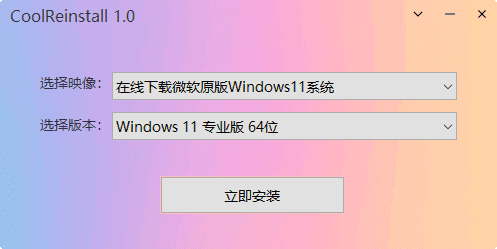
玩酷之家 এক-ক্লিক পুনঃস্থাপন (CoolReinstall)-এর সবচেয়ে বড় বৈশিষ্ট্য হলো: USB লাগে না, PE-তে ঢোকার প্রয়োজন নেই, ইতিমধ্যে চালু থাকা ডেস্কটপ থেকেই সরাসরি সিস্টেম ইনস্টল শুরু করা যায়। আপনাকে শুধু ইমেজ প্রস্তুত করে এটি চালাতে হবে, ইনস্টল ক্লিক করতে হবে, বাকি ধাপগুলো এটি স্বয়ংক্রিয়ভাবে সম্পন্ন করবে।
এটি দিয়ে সিস্টেম ইনস্টল করার সময় এই তিনটি পরিস্থিতি সবচেয়ে কার্যকর
① হাতের কাছে USB নেই, সরাসরি ডেস্কটপ থেকে এক-ক্লিক পুনঃস্থাপন
সিস্টেম ক্র্যাশ হলেও যদি ডেস্কটপে ঢোকা যায়, অথবা নতুন সিস্টেম পরখ করে দেখতে চান — এই টুল চালালে এটি সরাসরি আপনার প্রস্তুত করা ইমেজ ব্যবহার করবে (ISO, WIM, ESD, GHO সহ সাধারণ ফরম্যাট সমর্থন করে), স্বয়ংক্রিয়ভাবে রিস্টার্ট করে ইনস্টলেশন প্রক্রিয়ায় প্রবেশ করবে, পুরো প্রক্রিয়ায় USB-এর প্রয়োজন নেই।
② কাজের ফাঁকে Microsoft-এর অরিজিনাল ইমেজ ডাউনলোড
হাতের কাছে সিস্টেম ইমেজ না থাকলেও সমস্যা নেই, টুলটিতে সরাসরি Microsoft-এর অফিসিয়াল অরিজিনাল ইমেজ ডাউনলোড করার ফিচার রয়েছে। সিস্টেম ভার্সন বেছে নিন, এক ক্লিকে এটি নিজেই ডাউনলোড করবে, চারদিকে ডাউনলোড লিংক খোঁজার প্রয়োজন নেই, পরিবর্তিত সিস্টেম ডাউনলোড হওয়ার ভয়ও নেই।
③ ডুয়াল সিস্টেম বা মাল্টি-সিস্টেম চাইলে, বুট মেরামতের চিন্তা নেই
একাধিক সিস্টেম ইনস্টল করার সবচেয়ে বড় ভয় হলো নতুন সিস্টেম ইনস্টলের পর পুরনো সিস্টেমের বুট আইটেম হারিয়ে যাওয়া। এটি মাল্টি-সিস্টেম ইনস্টলেশন সমর্থন করে, ইনস্টলের সময় বুট পুনর্নির্মাণ নির্বাচন করা যায়, টুলটি স্বয়ংক্রিয়ভাবে মেরামত করে দেয়, যাতে বুট মেনুতে দুটি সিস্টেম স্বাভাবিকভাবে দেখায়। যদি বুটে সত্যিই সমস্যা হয়, এতে মাল্টি-সিস্টেম বুট মেরামত টুলও রয়েছে, অন্য মেরামত USB খোঁজার প্রয়োজন নেই।
এই ধরনের ছোট টুল কাদের জন্য উপযুক্ত?
যদি আপনি মাঝে মাঝে কম্পিউটারে সিস্টেম পুনঃস্থাপন করতে চান, কিন্তু বিশেষভাবে PE বুট ডিস্ক বানানো শিখতে চান না; অথবা হাতের কাছে প্রায়ই USB থাকে না, কিন্তু দ্রুত পুনঃস্থাপন প্রয়োজন; কিংবা মাল্টি-সিস্টেম পরখ করে দেখতে চান এবং বুট সমস্যা সমাধান করতে পারে এমন একটি ইনস্টলেশন টুল দরকার — তাহলে এটি একেবারে উপযুক্ত। আকারে ছোট (স্ট্যান্ডার্ড সংস্করণ মাত্র কয়েকশ KB), কম্পিউটারে রেখে যেকোনো সময় ব্যবহারের জন্য খুবই সুবিধাজনক।
একটু সারসংক্ষেপ করি
যদি আপনি USB বুট ডিস্ক বানানোর ঝামেলা এড়াতে চান এবং বর্তমান ডেস্কটপ পরিবেশ থেকেই এক-ক্লিকে Windows সিস্টেম ইনস্টল করতে চান, 玩酷之家 এক-ক্লিক পুনঃস্থাপন (CoolReinstall) পরখ করে দেখার মতো। বিভিন্ন ইমেজ ফরম্যাট সমর্থন, অরিজিনাল ইমেজ ডাউনলোড, মাল্টি-সিস্টেম বুট সমাধান — এটি একটি তুলনামূলক ঝামেলাহীন সিস্টেম ইনস্টলেশন টুল।










