
















Das System hakt wieder, Sie möchten neu installieren? Finden Sie es zu umständlich?
Der Computer wird mit der Zeit immer langsamer, Sie planen eine Neuinstallation des Systems, stellen aber fest, dass kein USB-Stick zur Hand ist. Nach langem Suchen finden Sie einen USB-Stick, müssen aber zuerst ein PE-Tool herunterladen, ein Startlaufwerk erstellen und dann noch das System-Image hineinkopieren – so sind ein bis zwei Stunden vergangen.
Oder Sie haben ein System-ISO-Image, aber bei jeder Installation müssen Sie ins BIOS gehen und die Startoption ändern, und schlimmstenfalls gibt es einen Bluescreen. Sie möchten ein Dual-System ausprobieren und das neueste Windows testen, befürchten aber, dass der Boot beschädigt wird und Sie nicht einmal mehr ins alte System kommen.
Man kann es als „ein sorgenfreies Werkzeug verstehen, mit dem man auch ohne USB-Stick ein System installieren kann“
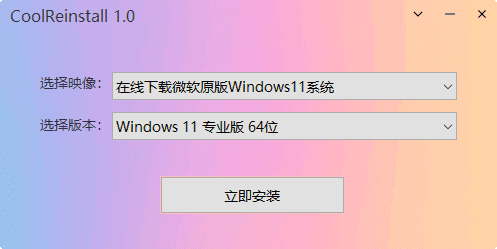
Das größte Merkmal von Wanku Zhijia Ein-Klick-Neuinstallation (CoolReinstall) ist: kein USB-Stick erforderlich, kein Einstieg in PE nötig, die Systeminstallation kann direkt auf dem bereits gestarteten Desktop begonnen werden. Sie müssen nur das Image vorbereiten, es ausführen und auf Installieren klicken; die weiteren Schritte werden automatisch für Sie erledigt.
Bei der Systeminstallation mit diesem Tool sind diese drei Szenarien am praktischsten
① Kein USB-Stick zur Hand, direkt am Desktop per Ein-Klick neu installieren
Egal, ob das System abgestürzt ist und noch auf den Desktop zugegriffen werden kann oder ob Sie einfach ein neues System ausprobieren möchten – nach dem Ausführen dieses Tools ruft es direkt das von Ihnen vorbereitete Image auf (unterstützt gängige Formate wie ISO, WIM, ESD, GHO usw.) und startet automatisch neu, um den Installationsvorgang zu beginnen, ohne dass ein USB-Stick erforderlich ist.
② Microsoft-Original-Images während der Arbeit herunterladen
Falls Sie kein System-Image zur Hand haben, ist das kein Problem – das Tool verfügt über eine integrierte Funktion zum direkten Herunterladen offizieller Microsoft-Original-Images. Wählen Sie die Systemversion aus, und mit einem Klick wird sie automatisch heruntergeladen. Sie müssen nicht überall nach Download-Links suchen und müssen sich keine Sorgen machen, eine modifizierte Systemversion herunterzuladen.
③ Für Dual- oder Multiboot-Systeme – keine Sorge um Bootloader-Reparatur
Das größte Risiko bei der Installation mehrerer Systeme ist, dass nach der Installation des neuen Systems der Starteintrag des alten Systems verschwindet. Es unterstützt die Installation mehrerer Systeme; während der Installation können Sie die Option zum Neuaufbau des Bootloaders aktivieren, und das Tool repariert ihn automatisch, sodass das Startmenü beide Systeme ordnungsgemäß anzeigt. Sollte der Bootloader tatsächlich Probleme bereiten, verfügt es selbst über ein Multiboot-Bootloader-Reparaturtool, sodass Sie keinen anderen Reparatur-USB-Stick suchen müssen.
Für wen eignet sich dieses kleine Tool?
Wenn Sie gelegentlich das Betriebssystem Ihres Computers neu installieren müssen, aber nicht extra lernen möchten, wie man einen PE-Start-USB-Stick erstellt; oder wenn Sie oft keinen USB-Stick zur Hand haben, aber schnell neu installieren müssen; oder wenn Sie mit mehreren Systemen experimentieren möchten und ein Installationsprogramm benötigen, das die Bootloader-Probleme für Sie löst – dann ist es genau das Richtige. Es ist kompakt (die Standardversion ist nur einige hundert KB groß) und lässt sich bequem jederzeit auf dem Computer als Reserve bereithalten.
Zusammenfassung
Wenn Sie sich die Mühe sparen möchten, einen USB-Start-Stick zu erstellen, und die Windows-Systeminstallation direkt in der aktuellen Desktop-Umgebung mit einem Klick erledigen wollen, ist Wanku Home One-Click Reinstall (CoolReinstall) einen Versuch wert. Es unterstützt mehrere Image-Formate, kann Original-Images herunterladen und beherrscht auch Multiboot-Bootloader – ein recht unkompliziertes Systeminstallationsprogramm.










