
















¿El sistema vuelve a ir lento y quieres reinstalarlo? ¿Te parece complicado?
El ordenador, tras mucho uso, se vuelve cada vez más lento y planeas reinstalar el sistema, pero descubres que no tienes un USB a mano. Después de rebuscar por todas partes encuentras uno, pero primero tienes que descargar la herramienta PE, crear el disco de arranque y luego copiar dentro la imagen del sistema; entre tanto trajín se te van una o dos horas.
O quizá tienes a mano una imagen ISO del sistema, pero cada vez que lo instalas tienes que entrar en la BIOS para cambiar el orden de arranque y, si sale mal, aparece una pantalla azul. Quieres instalar un arranque dual para probar el Windows más reciente, pero temes dañar el arranque y no poder entrar ni siquiera al sistema antiguo.
Se puede entender como "una herramienta práctica que permite instalar el sistema sin necesidad de un USB"
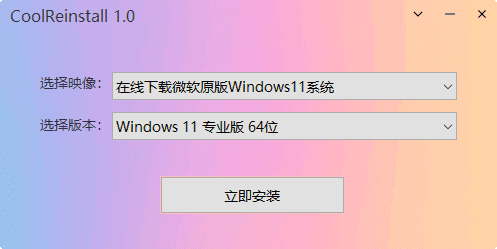
La característica más destacada de 玩酷之家一键重装 (CoolReinstall) es que: no necesita USB, no requiere entrar en PE y puede comenzar directamente la instalación del sistema desde el escritorio ya iniciado. Solo tienes que preparar la imagen, ejecutarla y hacer clic en instalar; ella se encargará automáticamente de los pasos posteriores.
Al usarla para instalar el sistema, estos tres escenarios son los más prácticos
① No tienes un USB a mano, reinstala directamente con un clic desde el escritorio
Ya sea que el sistema se haya bloqueado pero aún puedas acceder al escritorio, o que quieras probar un sistema nuevo, al ejecutar esta herramienta llamará directamente a la imagen que hayas preparado (compatible con formatos comunes como ISO, WIM, ESD, GHO, etc.), reiniciará automáticamente y entrará en el proceso de instalación, todo sin necesidad de usar un USB.
② Descargar la imagen original de Microsoft mientras trabajas
Si no tienes a mano una imagen del sistema, no importa: la herramienta incluye la función de descargar directamente la imagen original oficial de Microsoft. Elige la versión del sistema, haz clic y se descargará sola, sin necesidad de buscar enlaces de descarga por todas partes ni preocuparte por descargar una versión modificada del sistema.
③ Si quieres instalar un sistema dual o múltiple, no te preocupes por la reparación del arranque
Lo que más teme uno al instalar varios sistemas es que, tras instalar el nuevo, desaparezca la entrada de arranque del antiguo. Esta herramienta admite la instalación de múltiples sistemas y, durante la instalación, puedes marcar la opción de reconstruir el arranque; la herramienta lo reparará automáticamente para que el menú de inicio muestre correctamente ambos sistemas. Si el arranque llegara a fallar, también incluye una herramienta de reparación de arranque multi-sistema, sin necesidad de buscar otro USB de reparación.
¿Para quién es adecuada esta pequeña herramienta?
Si ocasionalmente necesitas reinstalar el sistema de tu computadora pero no quieres aprender a crear un USB de arranque PE; o si a menudo no tienes un USB a mano pero necesitas reinstalar rápidamente; o si quieres experimentar con múltiples sistemas y necesitas una herramienta de instalación que resuelva los problemas de arranque, entonces es justo lo que buscas. Es compacta (la versión estándar ocupa solo unos cientos de KB) y muy práctica para tenerla en el equipo como respaldo en cualquier momento.
Resumen
Si quieres ahorrarte la molestia de crear un USB de arranque y realizar la instalación del sistema Windows con un solo clic directamente desde el entorno de escritorio actual, vale la pena probar 玩酷之家一键重装 (CoolReinstall). Compatible con múltiples formatos de imagen, permite descargar imágenes originales y también resuelve el arranque multi-sistema; es una herramienta de instalación de sistemas bastante práctica.










