
















Le système rame encore, vous voulez le réinstaller ? Vous trouvez cela pénible ?
L'ordinateur ralentit avec le temps, vous prévoyez de réinstaller le système, mais vous découvrez que vous n'avez pas de clé USB sous la main. Après avoir fouillé partout pour en trouver une, il faut encore télécharger un outil PE, créer un disque de démarrage, puis y copier l'image du système : une à deux heures se sont écoulées.
Ou bien vous disposez d'une image ISO du système, mais à chaque installation il faut entrer dans le BIOS pour modifier l'ordre de démarrage, avec parfois un écran bleu à la clé. Vous voulez installer un double système pour essayer la dernière version de Windows, mais vous craignez d'endommager l'amorçage et de ne même plus pouvoir accéder à l'ancien système.
On peut le comprendre comme « un outil pratique pour installer un système sans clé USB »
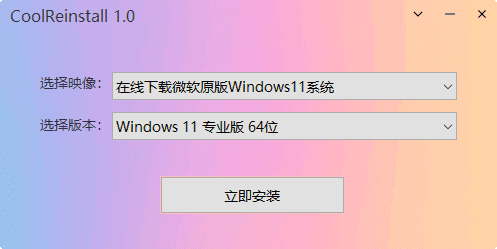
La plus grande particularité de Wanku Zhijia Réinstallation en un clic (CoolReinstall) est la suivante : pas besoin de clé USB, pas besoin d'entrer dans PE, l'installation du système peut commencer directement depuis le bureau déjà démarré. Il vous suffit de préparer l'image, de lancer l'outil et de cliquer sur installer ; il se charge automatiquement des étapes suivantes.
Pour installer un système avec cet outil, ces trois scénarios sont les plus utiles
① Pas de clé USB sous la main, réinstallation en un clic directement depuis le bureau
Que le système plante mais que vous puissiez encore accéder au bureau, ou que vous souhaitiez essayer un nouveau système, après avoir exécuté cet outil, il appellera directement l'image que vous avez préparée (prenant en charge les formats courants tels que ISO, WIM, ESD, GHO, etc.), redémarrera automatiquement pour lancer le processus d'installation, sans aucune intervention d'une clé USB.
② Télécharger l'image originale de Microsoft tout en travaillant
Si vous n'avez pas d'image système sous la main, ce n'est pas un problème : l'outil intègre une fonction de téléchargement direct des images originales officielles de Microsoft. Choisissez la version du système, cliquez et il la télécharge automatiquement, sans avoir à chercher des liens de téléchargement partout, et sans craindre de télécharger une version modifiée du système.
③ Pour un double système ou multi-système, plus de souci de réparation du démarrage
Le plus grand risque lors de l'installation de plusieurs systèmes est de perdre l'entrée de démarrage de l'ancien système après avoir installé le nouveau. Il prend en charge l'installation multi-système ; lors de l'installation, vous pouvez cocher la reconstruction du démarrage, et l'outil la réparera automatiquement pour que le menu de démarrage affiche normalement les deux systèmes. Si jamais le démarrage pose vraiment problème, il intègre également un outil de réparation du démarrage multi-système, sans avoir à chercher une autre clé USB de réparation.
À qui convient ce petit outil ?
Si vous devez occasionnellement réinstaller le système de votre ordinateur, mais que vous ne voulez pas apprendre spécialement à créer une clé USB PE ; ou si vous n'avez souvent pas de clé USB sous la main, mais que vous avez besoin de réinstaller rapidement ; ou encore si vous voulez jouer avec plusieurs systèmes et avez besoin d'un outil d'installation capable de gérer les problèmes de démarrage — alors il est tout indiqué. De taille compacte (la version standard ne fait que quelques centaines de Ko), il est très pratique à garder sur l'ordinateur pour un usage ponctuel.
En résumé
Si vous voulez vous épargner la peine de créer une clé USB de démarrage et réaliser l'installation du système Windows en un clic directement depuis l'environnement de bureau actuel, 玩酷之家一键重装 (CoolReinstall) vaut la peine d'être essayé. Il prend en charge plusieurs formats d'image, permet de télécharger des images originales et gère également le démarrage multi-système : c'est un outil d'installation système plutôt tranquillisant.










