
















系統又卡了、想重裝?是不是覺得麻煩?
電腦用久了越來越慢,打算重裝系統,結果發現手邊沒有U盤。翻箱倒櫃找了個U盤,還得先下載PE工具、做成啓動盤,然後再把系統鏡像拷進去,折騰下來一兩個小時過去了。
或者你手上有系統ISO鏡像,但每次裝的時候都要進BIOS改啓動項,搞不好還藍屏。想裝個雙系統試試最新的Windows,又擔心引導搞壞了連舊系統都進不去。
它可以理解成一個「不用U盤也能裝系統的省心工具」
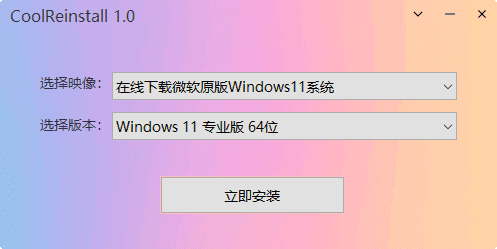
玩酷之家一鍵重裝(CoolReinstall)最大的特點就是:不需要U盤,不用進PE,在已經開機的桌面上就能直接開始裝系統。你只需要準備好鏡像,運行它,點擊安裝,它就會自動幫你搞定後續步驟。
用它裝系統,這三個場景最實用
① 手頭沒有U盤,直接在桌面一鍵重裝
無論是系統崩潰還能進桌面,還是想換個新系統嘗嘗鮮,運行這個工具後,它會直接調用你準備好的鏡像(支持ISO、WIM、ESD、GHO等常見格式),自動重啓進入安裝流程,全程不需要U盤介入。
② 邊工作邊下載微軟原版鏡像
如果手邊沒有系統鏡像也沒關係,工具內置了直接下載微軟官方原版鏡像的功能。選好系統版本,點一下它自己就下載了,不用滿世界找下載鏈接,也不用擔心下載到修改版系統。
③ 想搞雙系統或多系統,引導修復不用愁
裝多個系統最怕就是裝完新系統後,舊系統的啓動項沒了。它支持多系統安裝,裝的時候可以勾選重建引導,工具會自動修復好,讓開機菜單正常顯示兩個系統。萬一引導真出了問題,它本身也帶有多系統引導修復工具,不用再去找別的修復U盤。
這樣的小工具適合誰?
如果你偶爾需要給電腦重裝系統,但又不想專門去學做PE啓動盤;或者你手頭經常沒有U盤,卻需要快速重裝;又或者你想玩玩多系統,需要一個能幫你處理好引導問題的安裝工具——那它就很對路。體積小巧(標準版只有幾百KB),,放在電腦裏隨時備用很方便。
總結一下
如果你想省去做U盤啓動盤的麻煩,直接在當前桌面環境下一鍵搞定Windows系統安裝,玩酷之家一鍵重裝(CoolReinstall)值得一試。支持多種鏡像格式、可下載原版鏡像、還能搞定多系統引導,是一款比較省心的系統安裝工具。










